Instal·lació de Visual Studio Code i Python

1. Objectiu del Treball

Configurar un entorn de desenvolupament local complet i funcional mitjançant la instal·lació de l’editor de codi Visual Studio Code (VS Code) i l’intèrpret del llenguatge de programació Python, garantint la seva correcta integració i verificació en el sistema operatiu.

2. Requisits Previs

  • Sistema operatiu compatible (Windows, macOS o Linux).
  • Connexió a Internet activa per a la descàrrega dels instal·ladors oficials.
  • Permisos d’administrador en el sistema per a la instal·lació de programari.

3. Procediment Pas a Pas

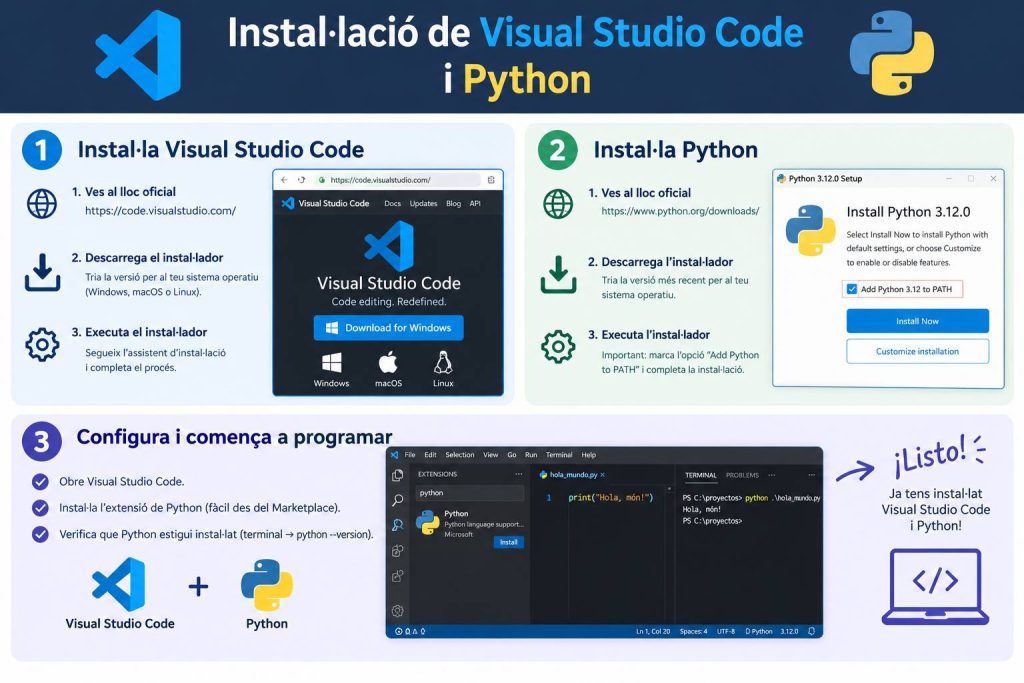
Pas 1: Descàrrega i Instal·lació de Python

  1. Accés al repositori oficial: Navegació fins a la pàgina oficial de descàrregues de Python (python.org).
  2. Obtenció de l’instal·lador: Descàrrega de la darrera versió estable executables corresponent a l’arquitectura del sistema operatiu.
  3. Execució de l’instal·lador:

    • Requisit crític: Marcar la casella “Add python.exe to PATH” abans d’iniciar la instal·lació (això permet executar Python des de qualsevol terminal).
    • Selecció de la instal·lació estàndard (Install Now).

  4. Finalització: Tancament de l’assistent un cop completat el procés amb èxit.

Pas 2: Descàrrega i Instal·lació de Visual Studio Code

  1. Accés al portal oficial: Navegació a la pàgina de descàrregues de Visual Studio Code (code.visualstudio.com).
  2. Descàrrega del programari: Selecció del paquet d’instal·lació adequat per al sistema operatiu.
  3. Execució de l’instal·lador:

    • Acceptació dels termes de la llicència d’ús.
    • Selecció de la ruta de destinació per defecte.
    • Configuració d’opcions addicionals (creació d’accés directe i integració amb el menú contextual del sistema).

  4. Completar la instal·lació: Execució del procés fins a la pantalla de finalització i posterior obertura de l’entorn.

Pas 3: Configuració de l’Entorn i Extensions

  1. Obertura de VS Code: Inicialització de l’aplicació.
  2. Instal·lació de l’extensió de Python:

    • Accés al gestor d’extensions (Ctrl + Shift + X o Cmd + Shift + X).
    • Cerca de l’extensió oficial de Python (desenvolupada per Microsoft).
    • Clic a Install per habilitar el suport de ressaltat de sintaxi, depuració i autocompletat (IntelliSense).

Pas 4: Verificació i Comprovació del Funcionament

  1. Verificació des de la terminal:

    • Obertura de la terminal integrada de VS Code (Ctrl + ~) o la terminal del sistema.
    • Execució de la comanda python --version (o python3 --version) per confirmar que el sistema reconeix la instal·lació.
    • Execució de la comanda pip --version per verificar el gestor de paquets.

  2. Prova d’execució de codi:

    • Creació d’un nou fitxer anomenat test.py.
    • Escriptura del codi de prova:


SEO i posicionament

Concepte de SEO i Funcionament de l’Algorisme de Cerca

El SEO (Search Engine Optimization o Optimització per a Motors de Cerca) engloba el conjunt de metodologies i ajustos tècnics aplicats a un entorn web per augmentar-ne la presència i millorar la seva posició orgànica (no pagada) en els cercadors com Google.

El procés de posicionament s’articula en tres fases consecutives executades pels sistemes de cerca:

  1. Rastreig (Crawling): Els rastrejadors o spiders exploren la xarxa seguint enllaços hipertextuals per detectar pàgines noves o modificacions en el contingut existent.
  2. Indexació (Indexing): Les dades recopilades s’analitzen, es cataloguen i s’arxiven en un índex centralitzat de gran capacitat.
  3. Classificació (Ranking): En el moment que un usuari realitza una cerca, l’algorisme pondera múltiples factors d’ordenació per oferir els resultats més pertinents i de major valor en les primeres posicions.

Estratègies SEO Aplicades i Impacte en el Portfoli

A continuació es detallen les intervencions SEO integrades en el projecte, juntament amb la seva justificació tècnica i el retorn en la visibilitat de la plataforma:

Bona pràctica aplicada Justificació tècnica Impacte en la visibilitat del portfoli
Optimització de paraules clau (Keywords) Identificació i selecció de termes de cerca vinculats al perfil professional i a les especialitats. Incrementa les possibilitats d’aparèixer en cerques fetes per potencials clients o reclutadors.
Arquitectura de metadades (Title i Description) Redacció de títols exclusius (<title>) i resums persuasius (<meta description>) per a cada secció. Incrementa el percentatge de clics (CTR) als resultats de cerca, atreient tràfic qualificat.
Jerarquització de continguts (H1, H2, H3) Organització de la informació mitjançant una estructura d’encapçalaments coherent i lògica. Millora l’experiència de lectura de l’usuari i ajuda els cercadors a entendre la temàtica central.
Optimització de recursos gràfics (Text ALT i compressió) Inclusió de descripcions alt (alt) a les imatges i reducció del pes dels fitxers sense perdre resolució. Acceleració del temps de càrrega web i possibilitat d’indexar els projectes visuals a Google Imatges.
Disseny adaptable (Responsive Design) Adaptació dinàmica de la interfície a qualsevol mida de pantalla (mòbils, tauletes i ordinadors). Afavoreix la priorització de Google cap a llocs optimitzats per a mòbils (Mobile-First Indexing).
Rutes URL amigables Creació d’adreces netes, breus i estructurades (ex: /projectes/disseny-web). Proporciona context immediat sobre el contingut tant a l’usuari com al cercador.


Creació d’una imatge corporativa

1. Delimitació de l’Objectiu i Definició de la Identitat

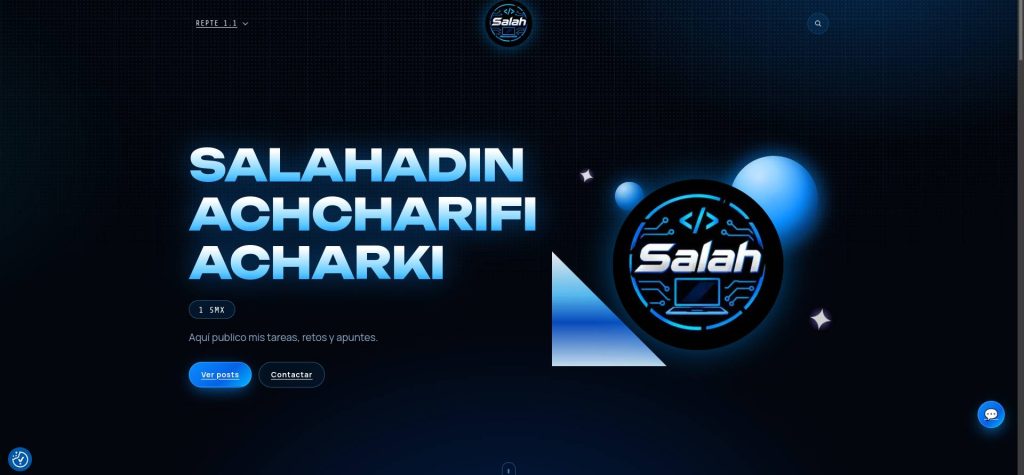
El punt de partida en la gestió de la imatge corporativa ha estat la concreció dels objectius principals del projecte. Es va procedir a la identificació precisa de la marca, determinant-ne els valors fonamentals, la missió estratègica i el perfil del públic destí. Aquesta etapa inicial de planificació ha resultat indispensable per assegurar que tot el desenvolupament visual posterior mantingui una alineació estricta amb l’essència de l’entitat.

2. Investigació i Diagnòstic de Mercat

Es va dur a terme una anàlisi a fons de l’entorn competitiu i del sector per tal de detectar les tendències dominants en el disseny de marques. Mitjançant la realització d’una matriu DAFO (Fortaleses, Oportunitats, Debilitats i Amenaces), es va avaluar la posició de la marca, identificant quins recursos i llenguatges visuals encaixaven millor amb la seva proposta de valor i amb les expectatives dels seus usuaris.

3. Fase Creativa i Generació de Conceptes

Durant aquesta etapa, es van explorar múltiples línies conceptuals per configurar la proposta visual. Es van analitzar des de plantejaments més classics o conservadors fins a alternatives trencadores i modernes, elaborant diversos esbossos i esquemes previs. En aquesta cerca es van ponderar acuradament la selecció tipogràfica, l’harmonia del color, l’estructura del logotip i l’equilibri compositiu global.

4. Formulació i Construcció de la Marca

Un cop validada la línia conceptual idònia, es va passar a la producció dels elements visuals. Es van dissenyar diferents adaptacions del logotip, es va estructurar la paleta cromàtica oficial i es van triar les fonts tipogràfiques corporatives. A més, es va elaborar un manual d’estil o guia d’identitat per assegurar l’aplicació rigorosa i uniforme de la marca en qualsevol suport.

5. Desplegament i Implementació de la Imatge

La marca es va traslladar als diferents punts d’interacció i formats d’aplicació, incloent-hi la papereria corporativa (targetes de presentació, capçaleres, documentació), la senyalètica de les instal·lacions, el lloc web i els perfils a les xarxes socials. Es va revisar minuciosament que cada canal transmetés el missatge i els valors de l’organització de manera harmoniosa i cohesionada.

6. Auditoria, Retroalimentació i Ajustos

Per tancar el procés, es va realitzar un seguiment de l’impacte de la imatge corporativa mitjançant la recollida d’impressions i valoracions de clients i usuaris. Amb aquesta informació es van detectar possibles punts d’optimització, aplicant els retocs o ajustos finals necessaris per consolidar l’èxit i l’efectivitat de la marca.


Utilització d’una tonalitat de colors corporativa

. Justificació de la Paleta de Colors i Accessibilitat

  • Elecció i significat de la paleta triàdica: Per al disseny de la identitat visual s’ha triat una paleta de colors basada en la harmonia triàdica (tres colors equidistants en el cercle cromàtic). Aquesta combinació permet mantenir un alt nivell de contrast visual alhora que ofereix riquesa cromàtica i dinamisme.

    • Color principal: Transmet professionalitat, confiança i estabilitat.
    • Color secundari: Aporta energia, creativitat i dinamisme.
    • Color d’accent: Utilitzat per destacar crides a l’acció (CTA) i elements clau.

  • Reforç de la identitat de marca: L’ús d’aquesta combinació triàdica garanteix que la marca es percebi com a moderna, equilibrada i recognoscible. La jerarquia dels colors ajuda a guiar la navegació de l’usuari de manera intuïtiva.
  • Comprovació de contrast i accessibilitat: Per garantir que el lloc sigui accessible per a qualsevol persona, incloses aquelles amb deficiències visuals, s’han verificat les combinacions de text i fons mitjançant eines de validació de contrast segons la normativa WCAG 2.1 AA. Es va comprovar que la ràtio de contrast mínima sigui de 4.5:1 per al text normal i 3:1 per al text gran i elements d’interfície.

2. Aplicació Coherent dels Colors Corporatius

  • Consistència en tot el lloc: Els colors s’han aplicat de manera uniforme a totes les pàgines i seccions de la web:

    • Fons i estructures: Ús de tons neutres derivats de la paleta per mantenir la llegibilitat.
    • Elements d’interfície (UI): Els botons primaris, enllaços i estats hover utilitzen el color d’accent i secundari de manera coherent.
    • Tipografia: Es manté un alt contrast entre el text principal i el fons per evitar la fatiga visual.

  • Reforç continu de la marca: L’aplicació sistemàtica de la paleta en capçaleres, peus de pàgina i targetes de contingut consolida la imatge corporativa i enforteix la presència de la marca a cada interacció de l’usuari.


Creació d’etiquetes per categoritzar les entrades

CONFIGURACIO DE LA CATEGORIA DE ENTRADES

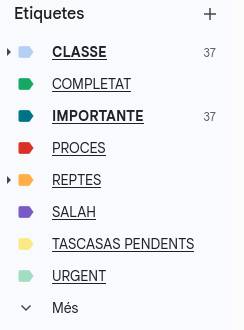
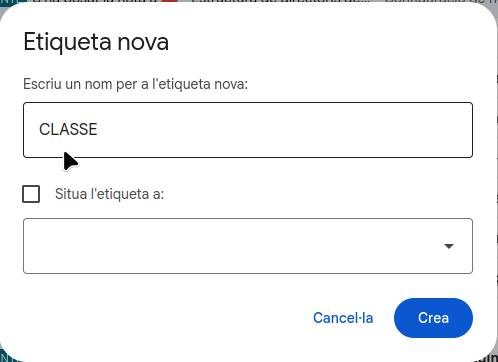
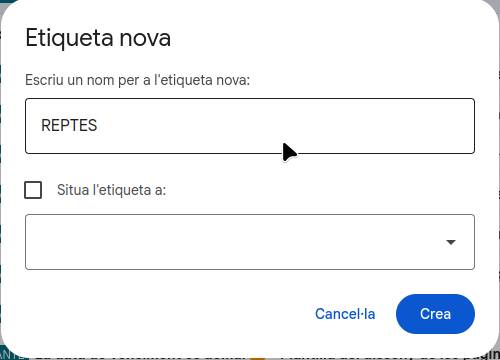
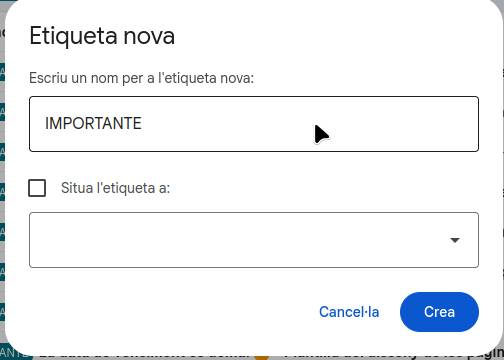
He configurat i implementat un sistema d’etiquetes personalitzat a Gmail amb l’objectiu d’organitzar la meva safata d’entrada d’una manera molt més clara, estructurada i eficient. El criteri principal que he utilitzat per categoritzar els diferents missatges rebuts es basa en la seva procedència i temàtica; per exemple, he creat una etiqueta específica destinada exclusivament a les comunicacions relacionades amb l’escola i el centre educatiu. Gràcies a aquesta classificació visual i ordenada, puc filtrar, trobar i gestionar ràpidament qualsevol correu o informació important que necessiti en cada moment, millorant així el meu flux de treball i la productivitat diària.


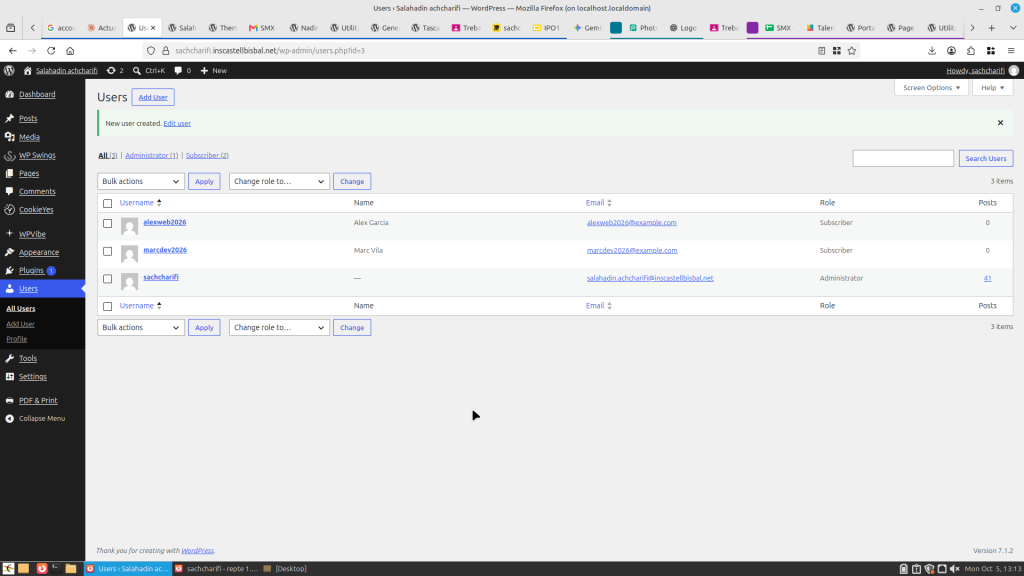
Compte major amb permisos totals de WordPress

1.Accedir a la secció d’usuaris:Menú d’administració.

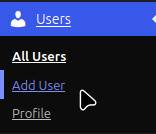
Inicia sessió al panell d’administració de WordPress (/wp-admin). A la barra lateral esquerra, passa el cursor per sobre de la secció Users (Usuaris) i fes clic a la opció Add New User (Afegeix un nou usuari).

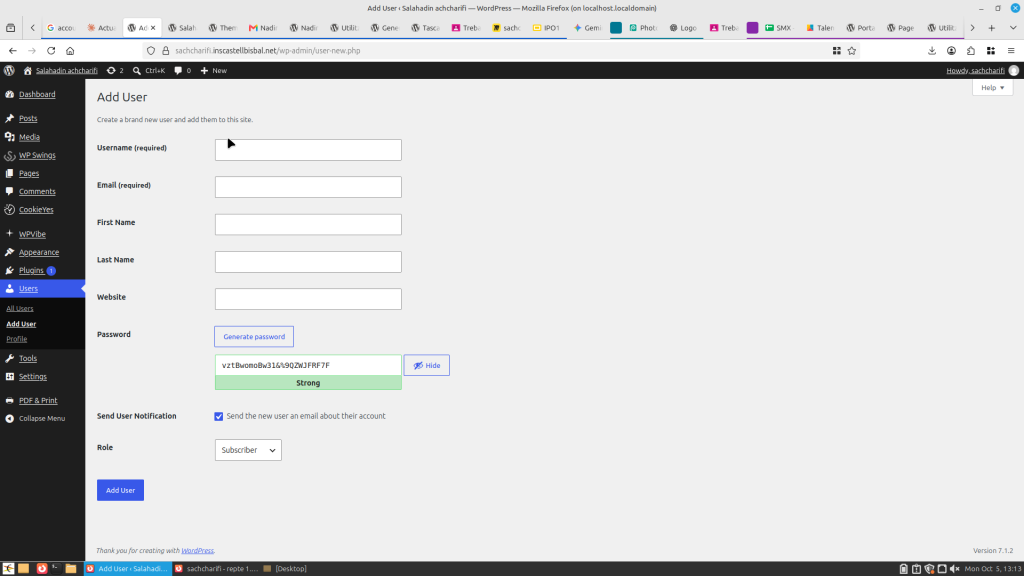
2.Emplenar les dades del nou usuari:Formulari de registre.

Completa els camps obligatoris i recomanats del formulari:

  • Username (Nom d’usuari): Defineix un nom d’usuari únic i segur (evita utilitzar nombrosos o genèrics com admin).
  • Email (Correu electrònic): Introdueix un correu electrònic vàlid per a la recuperació de contrasenyes i notificacions.
  • First Name / Last Name: Nom i cognoms de l’usuari (opcional).
  • Password (Contrasenya): Fes clic a Show password (Mostra la contrasenya) i assegura’t d’utilitzar una contrasenya robusta generada pel sistema o personalitzada.

3.Atribuir el rol de permisos totals:Assignació de rols.

Al desplegable Role (Rol), selecciona l’opció Administrator (Administrador). Aquest rol és el que concedeix el nivell més alt de privilegis (accés a la gestió de plugins, temes, usuaris, opcions generals i base de dades).


Plantilla del disseny de les pàgines (text, imatges, ubicació)

1. Fundamentos del Diseño Estructural y Experiencia de Usuario (UX)

La distribución espacial de la plantilla se ha estructurado siguiendo las directrices esenciales de composición gráfica y diseño centrado en el usuario (UX). El objetivo principal es ofrecer una navegación fluida, una jerarquía clara del contenido y un acabado estéticamente equilibrado.

  • Disposición de los componentes de navegación: Se han ubicado de forma destacada en la cabecera (o en un plano accesible de manera continua) para asegurar que el usuario pueda orientarse e interactuar con el sitio de manera directa, sin esfuerzo de desplazamiento (scroll) innecesario.
  • Organización de los bloques de texto: La información textual sigue un orden jerárquico bien definido (encabezados, subtítulos y cuerpo de texto), utilizando tipografías con contraste idóneo y márgenes de descanso para optimizar la legibilidad y evitar la fatiga visual.
  • Integración de recursos gráficos e imágenes: Los elementos visuales se integran en paralelo al texto explicativo, reforzando el mensaje conceptual y respetando la cuadrícula sintáctica (grid) y los márgenes de seguridad del diseño.

2. Coherencia Visual y Definición de la Plantilla

Se ha desarrollado un modelo de plantilla global que actúa como marco de trabajo normalizado, garantizando la uniformidad estética y funcional en la totalidad de la plataforma:

  • Identidad visual unificada: Definición y aplicación sistemática de una misma paleta cromática, familias tipográficas proporcionales y estilos de componentes a lo largo de todas las secciones.
  • Regularidad en el maquetado: Se conservan las proporciones, los espacios en blanco y la alineación de los bloques de contenido en cada pantalla, logrando una presentación sólida, ordenada y con un estándar profesional.


Utilització d’un gestor de bookmarks integrat al navegador

1.Obrir i accedir al gestor de marcadors:Menú de navegació i drecera.

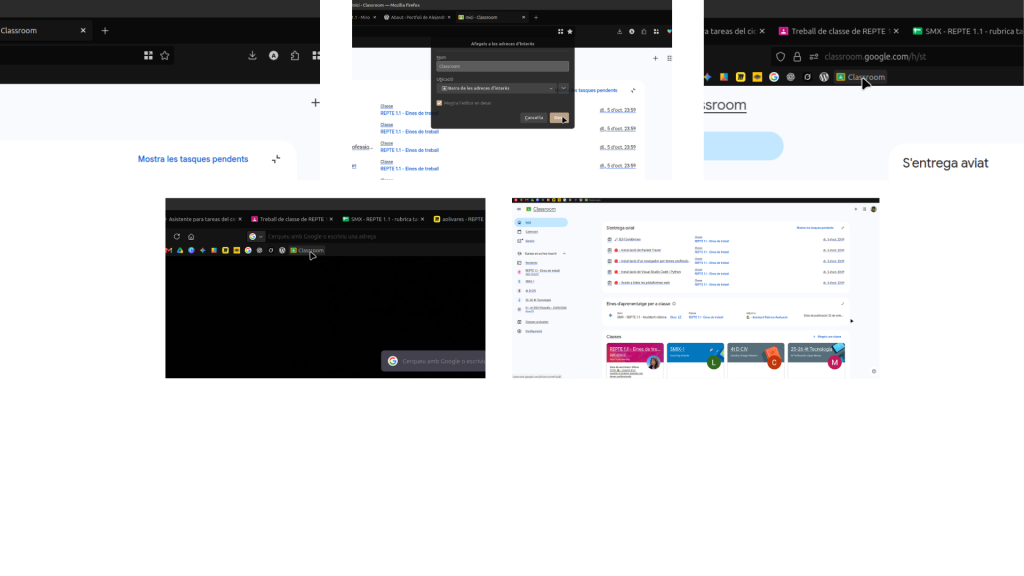
Per gestionar de manera global tots els teus adreços interessants, obre el gestor integrat del navegador. Pots fer-ho prement la combinació de tecles Ctrl + Maiús + O (en sistemes Windows/Linux) o Cmd + Opció + B (en macOS). Si ho prefereixes fer amb el ratolí, fes clic al menú d’opcions del navegador (els tres punts verticals o línies a la cantonada superior dreta), selecciona l’apartat Marcadors (o Adreços) i fes clic a Gestor de marcadors.

2.Crear una jerarquia de carpetes:Estructuració per categories.

Dins del gestor, és fonamental mantenir l’ordre creant carpetes temàtiques. Fes clic amb el botó dret del ratolí en un espai buit del panell central o al menú superior d’opcions i selecciona Afegeix una nova carpeta. Assigna-li un nom clar segons el tipus de contingut que hi desaràs (per exemple: Mòduls SMX, Documentació Tècnica, Projectes, Eines Online). Pots fins i tot crear subcarpetes dins d’aquestes per a una classificació més específica.

3.Afegir pàgines web als marcadors organitzats:Desar contingut web.

Mentre visites qualsevol pàgina web que vulguis guardar, fes clic a la icona en forma d’estrella situada a l’extrem dret de la barra d’adreces (o utilitza la drecera ràpida Ctrl + D). S’obrirà una petita finestra on podràs personalitzar el nom del marcador i triar exactament en quina carpeta o subcarpeta de les que has creat el vols emmagatzemar abans de fer clic a Fet o Desar.

4.Organitzar, editar o eliminar marcadors existents:Manteniment i edició.


Sincronització de l’escriptori amb el núvol

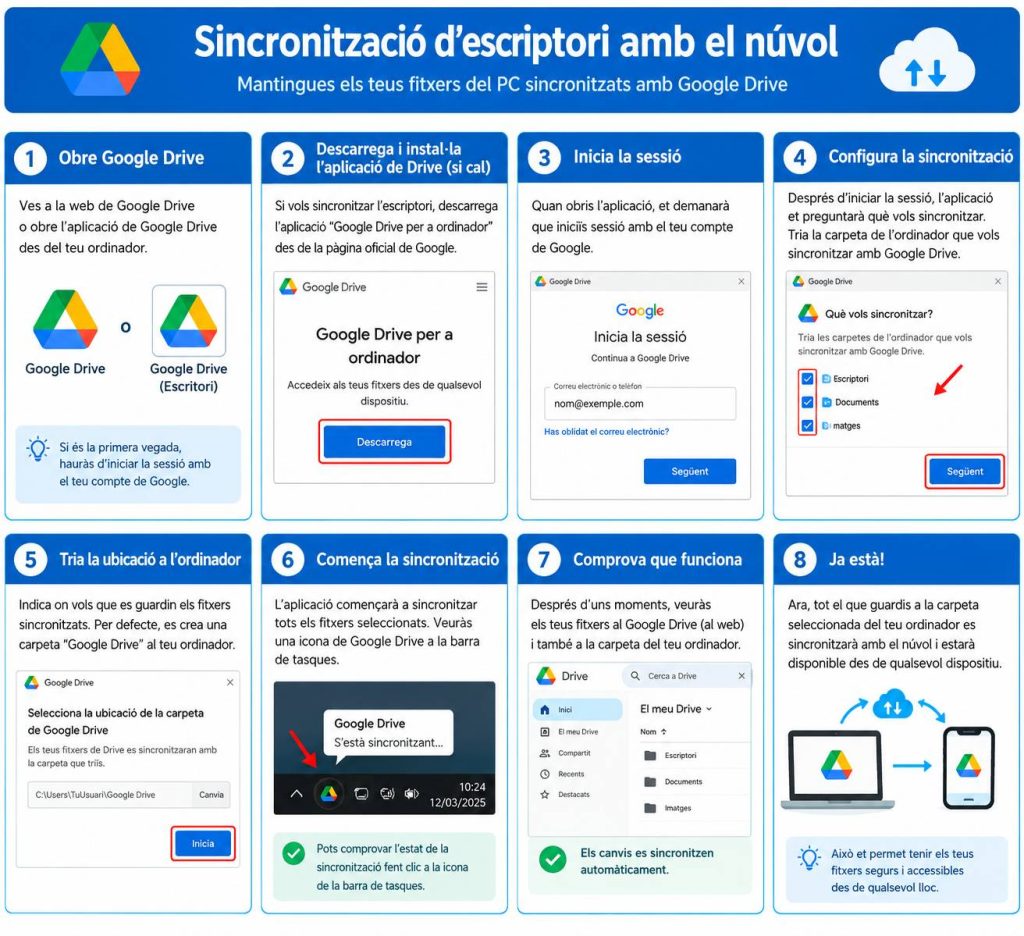
1. Funcionamiento del cliente de sincronización, selección de carpetas e impacto

1.1. Propósito y función del software de sincronización

La función esencial de las herramientas de sincronización (tales como Nextcloud Desktop Client, Google Drive para escritorio o Microsoft OneDrive) es asegurar la actualización constante y en tiempo real entre los archivos guardados localmente en el equipo y el repositorio en la nube. A través de este mecanismo bidireccional, cualquier creación, edición o eliminación de un fichero en una carpeta monitorizada es detectada por el cliente informático y replicada al instante en el servidor remoto.

1.2. Justificación de la selección de carpetas

Para garantizar un uso eficiente de los recursos, se ha aplicado una política de selección de directorios concretos:

  • Directorio de proyectos y desarrollo: Contiene el código fuente, guiones de automatización y trabajos de programación (.py, .html, scripts, etc.).
  • Directorio de documentación académica: Almacena los apuntes, guías, manuales e informes técnicos del módulo formativo.
  • Carpetas omitidas de la sincronización: Se han excluido de forma explícita las descargas temporales (Downloads), la papelera del sistema y aquellos archivos pesados de gran volumen como imágenes de disco (.iso) o discos virtuales (.vmdk).

1.3. Repercusiones en almacenamiento y seguridad

  • Gestión del almacenamiento: Limitar la sincronización a carpetas específicas evita agotar el espacio asignado en la cuota del servicio en la nube, optimiza el tráfico de red y acelera la transferencia de datos.
  • Medidas de seguridad:

    • Cifrado en transmisión: La comunicación y transferencia de datos entre el cliente y el servidor se realiza mediante protocolos seguros cifrados (TLS/SSL).
    • Alta disponibilidad: Aporta un respaldo continuo que protege la información académica ante posibles averías del almacenamiento local.
    • Control de privacidad: Evitar la subida de carpetas temporales reduce considerablemente el riesgo de almacenar por accidente información confidencial o archivos no verificados en el servidor.

2. Procedimiento de instalación, parametrización y puesta en marcha como servicio

2.1. Instalación de la aplicación

  1. Se ha obtenido el instalador oficial del software directamente desde la plataforma del proveedor.
  2. Se ha ejecutado el asistente de instalación manteniendo los parámetros estándar recomendados para garantizar una perfecta integración con el explorador de archivos del sistema.

2.2. Configuración de la sincronización selectiva

  1. Tras completar la identificación del usuario en la plataforma, se ha accedido a la sección de ajustes avanzados.
  2. Se ha desactivado la opción de sincronización global de la cuenta o del directorio raíz.
  3. Se ha activado únicamente el filtrado por carpetas, marcando de forma exclusiva los directorios seleccionados (Proyectos y Documentos Académicos).

2.3. Ejecución automática e integración en el sistema

  1. Se ha configurado el cliente para iniciarse automáticamente en segundo plano junto con el arranque del sistema operativo (funcionando como demonio o servicio de fondo).
  2. Comprobación del servicio:

    • Se ha verificado la presencia del icono de estado en la barra de tareas o menú del sistema, confirmando que indica estado activo («Sincronizado» / «Up to date»).
    • Se ha realizado una prueba creando un archivo dentro del directorio local monitorizado, comprobando su aparición inmediata en la interfaz web de la nube.


Còpies de seguretat al núvol

1. Definició de dades, justificació de la freqüència i política de retenció

1.1. Selecció de dades a copiar (Criteri de selecció)

Per optimitzar l’espai d’emmagatzematge al núvol i l’ample de banda disponible, es defineixen dos nivells de priorització de dades:

  • Dades crítiques i de treball (Incloses):

    • Fitxers de codi font i projectes de programació (.py, .java, .html, etc.).
    • Documents acadèmics, memòries, fitxers de configuració (Vagrantfile, scripts de desplegament) i bases de dades de pràctiques.
    • Fitxers personals insubstituïbles.

  • Dades excloses (No incloses):

    • Fitxers executables o instal·ladors d’aplicacions descarregables des d’Internet.
    • Arxius temporals, memòries cau (cache, .tmp) i la carpeta node_modules.
    • Imatges de disc de màquines virtuals pesades (.vmdk, .ova) re-generables mitjançant scripts de Vagrant.

1.2. Justificació de la freqüència de les còpies de seguretat

  • Freqüència diària (Còpia diferencial/incremental): Aplicada als directoris de projectes actius i documents de treball diari. Garanteix que en cas d’avaria o pèrdua de dades, el temps màxim d’informació perduda sigui de 24 hores (RPO – Recovery Point Objective baix).
  • Freqüència setmanal (Còpia completa): Executada al final de la setmana per crear un punt de restauració global de l’entorn de treball acadèmic.

1.3. Política de retenció i eliminació de còpies antigues

Per evitar el sobrecost o l’exhauriment de la quota de disc al núvol, s’estableix una política de retenció de tipus FIFO / Bressol:

  • Conservació: Es mantenen les còpies diàries dels darrers 7 dies i les còpies setmanals dels darrers 1 mes.
  • Eliminació automàtica: Les còpies de seguretat que superen el període de retenció definit s’eliminen o sobrescriuen automàticament per l’eina de gestió de còpies.

2. Procés d’execució i gestió de la retenció

2.1. Configuració i realització de la còpia de seguretat

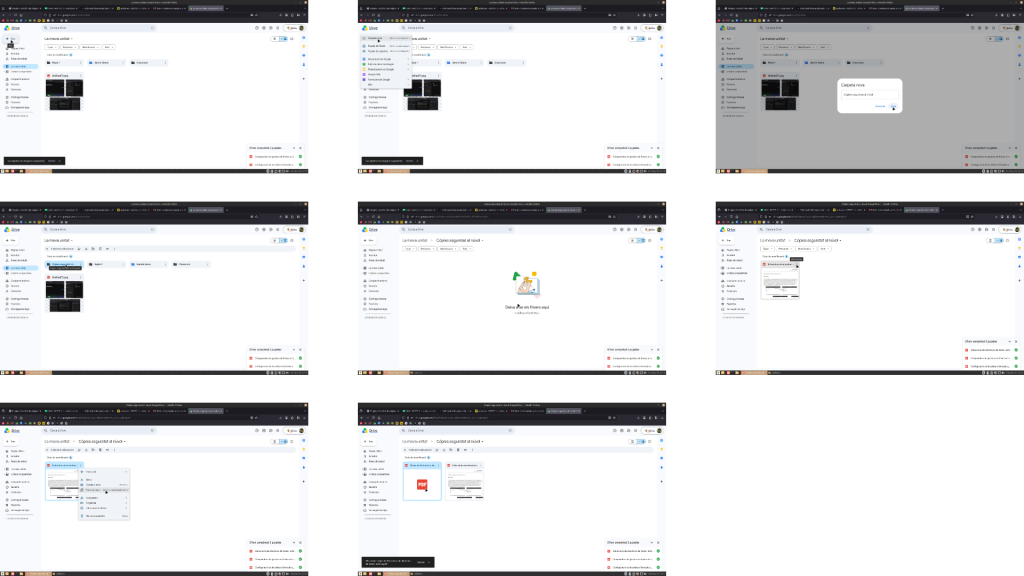
  1. S’ha seleccionat la plataforma de servei al núvol (per exemple, Google Drive, OneDrive o Nextcloud) i l’eina de sincronització/còpia de seguretat.
  2. S’han definit les rutes d’origen (carpetes de projectes i documents) i la ruta de destinació al repositori del núvol.
  3. S’ha executat el procés de còpia de seguretat programat o manual, verificant la correcta pujada dels fitxers xifrats o sincronitzats.

2.2. Verificació de l’eliminació de còpies antigues

  1. S’ha comprova el registre d’activitat (log) de l’aplicació per validar la finalització sense errors del procés de còpia.
  2. S’ha accedit al panell d’emmagatzematge del núvol i s’ha verificat que les còpies que superen la data límit de retenció establerta han estat eliminades automàticament, alliberant l’espai corresponent segons la política definida.