Tipus de lletres utilitzades

1. Justificació de la Tipografia i Combinació

Per al desenvolupament de la interfície web s’ha seleccionat la font principal Poppins (Sans-Serif):

  • Llegibilitat: Poppins és una font geomètrica sans-serif dissenyada específicament per a pantalles. Té una alçada de la “x” gran i formes obertes que garanteixen una lectura còmoda i clara en qualsevol dispositiu i mida de text.
  • Jerarquia Visual: Permet treballar amb una àmplia varietat de pesos (Font Weight) i mides (Font Size). Això garanteix que els títols, subtítols i texts de cos (Body Font) es distingeixin clarament entre ells, guiant l’usuari de manera intuïtiva.
  • Coherència amb la Imatge Corporativa: La seva línia moderna, neta i professional transmet una imatge digital actualitzada i adaptada als estàndards de disseny web moderns.

2. Paràmetres de Configuració Aplicats

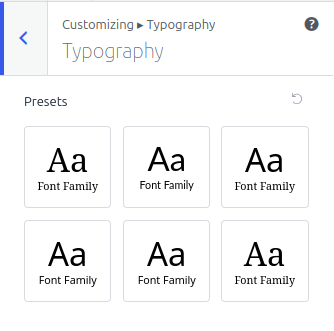
A través del menú de personalització del tema (Customizing > Typography > Base Font / Body Font), s’han definit de manera global els següents valors:

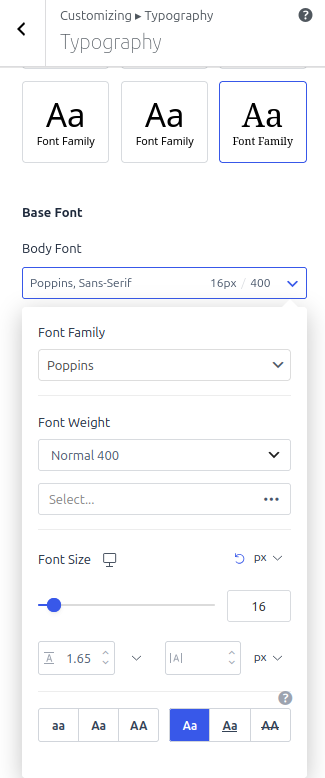
  • Família de Font (Font Family): Poppins, Sans-Serif.
  • Pes de la Font (Font Weight): Normal 400 per al cos del text, assegurant una lectura lleugera i sense fatiga visual.
  • Mida de Font (Font Size): 16px, la mida estàndard recomanada per a una òptima accessibilitat en entorns web.
  • Interlineat (Line Height): 1.65, un espaiat proporcional que millora el flux de lectura i la claredat entre línies.

3. Registre de Passos i Evidències Visuals

Per tal d’aplicar aquests canvis de manera coherent a tot el lloc web, s’ha seguit el següent procés pas a pas:

  1. Accés a la Configuració Global: Dins del personalitzador, s’ha accedit a la secció Global.
  2. Selecció de Tipografia: S’ha entrat a l’apartat Typography per gestionar les opcions del lloc.
  3. Ajustaments de la Font Base: Dins de Base Font / Body Font, s’ha configurat la font Poppins amb mida de 16px i interlineat de 1.65.

Evidències del procés:



Elecció dels plugins a implementar

1. Justificació i Anàlisi dels Plugins Triats

Plugin 1: PDF Generator For WP

  • Necessitat concreta del projecte: Permetre als usuaris o administradors exportar articles, pàgines o contingut específic del lloc web directament en format PDF per a la seva descàrrega o impressió neta.
  • Anàlisi de Compatibilitat: És totalment compatible amb les darreres versions de WordPress i la majoria de temes estàndard. Integrat directament al panell d’administració.
  • Manteniment: Rep actualitzacions periòdiques per part dels desenvolupadors per corregir errors i mantenir la seguretat.
  • Impacte en el rendiment: Molt baix. Només executa codi quan un usuari sol·licita la generació del document PDF, per la qual cosa no afecta la velocitat de càrrega general del lloc.

Plugin 2: Post Type Switcher

  • Necessitat concreta del projecte: Proporcionar una eina d’edició ràpida per canviar el tipus de contingut (Custom Post Type) de qualsevol publicació (per exemple, convertir una Entrada/Post standard a una Pàgina o un Producte) sense haver de reescriure el contingut.
  • Anàlisi de Compatibilitat: Integració fluida amb l’editor de blocs (Gutenberg) i l’editor clàssic de WordPress.
  • Manteniment: Plugin lleuger i consolidat en el repositori de WordPress que requereix un manteniment mínim.
  • Impacte en el rendiment: Nul en el front-end (part pública). Només afegeix una opció a l’àrea d’edició de l’administrador (back-end).

2. Procés d’Instal·lació, Configuració i Integració

Per tal de garantir un entorn eficient i lliure de conflictes, s’ha seguit el següent procediment pas a pas:

  1. Accés al Tauler d’Administració: Navegació fins a la secció Plugins > Afegeix de nou des del menú principal de WordPress.
  2. Cerca i Instal·lació: Cerca individual dels plugins PDF Generator For WP i Post Type Switcher al repositori oficial.
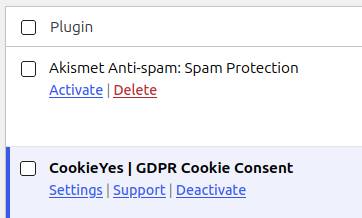
  3. Activació: Prement el botó Activar en cadascun per posar-los en funcionament.
  4. Ajustos de Configuració:

    • PDF Generator For WP: Configuració dels paràmetres visuals del PDF (capçalera, peu de pàgina i botó de descàrrega visible a les entrades).
    • Post Type Switcher: Verificació de l’aparició del selector de tipus de publicació a la barra lateral de l’editor de publicacions.


Elecció d’un tema

Pas 1: Ves als temes

  1. Inicieu la sessió al Tauler del WordPress.
  2. Feu clic a Aparença al menú de l’esquerra.
  3. Feu clic a Temes.

Pas 2: Afegeix un tema nou

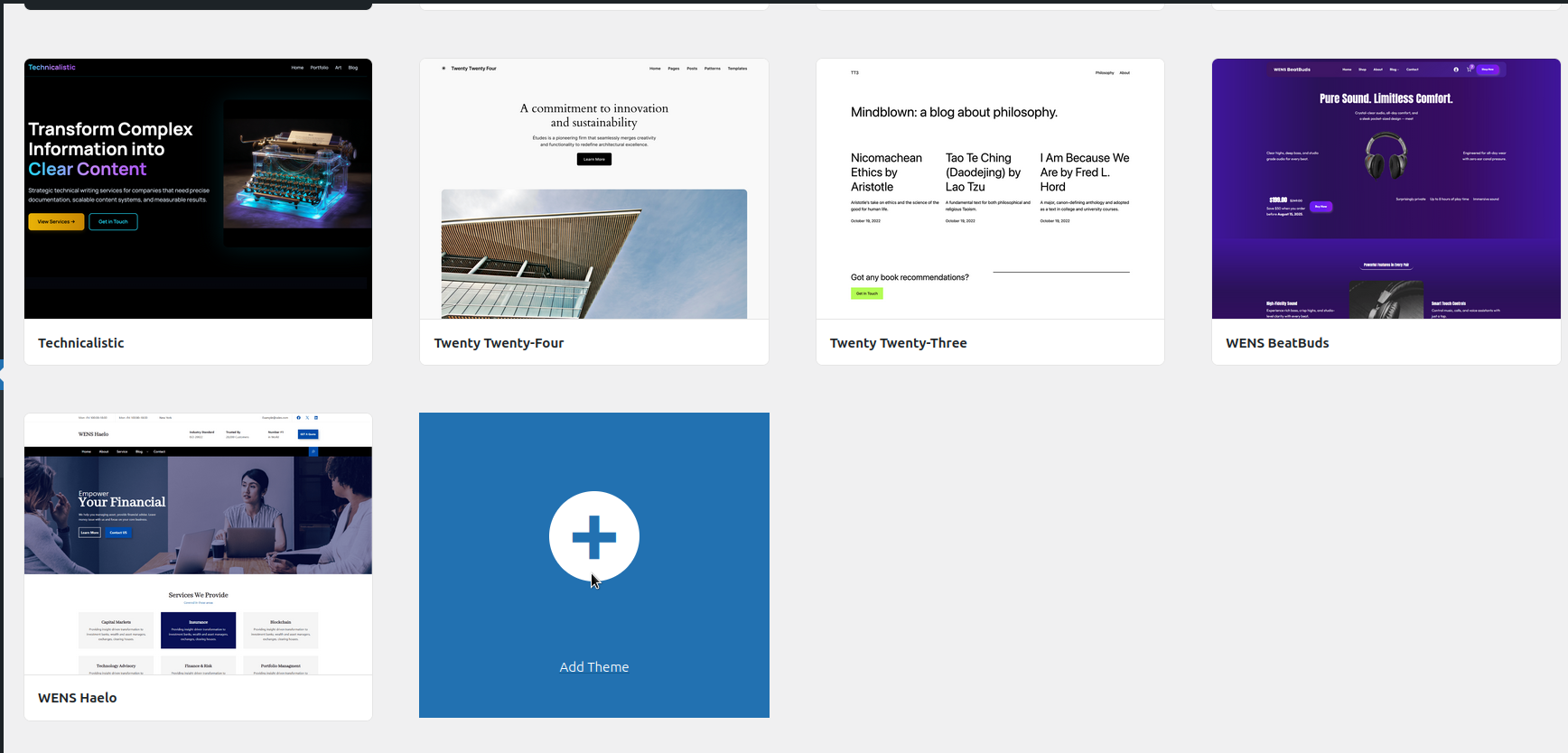
  1. Feu clic a Afegeix un tema nou.
  2. Veuràs diferents temes.
Pantalla de temes de WordPress amb el botó Afegeix un tema nou (Add Theme)

Pas 3: Trieu un tema

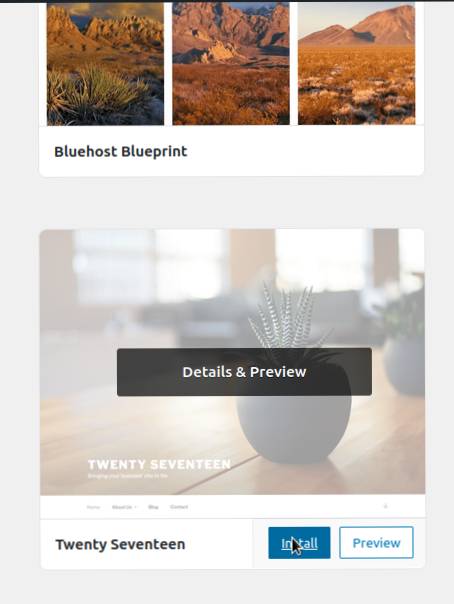
  1. Trieu el tema que voleu.
  2. Feu clic a Instal·la.

Pas 4: Activa el tema

  1. Espera que acabi la instal·lació.
  2. Feu clic a Activa.

Pas 5: Consulta la teva web

  1. Ves al teu lloc web.
  2. Verifiqueu que el tema nou està activat.
  3. Ara pots personalitzar el teu lloc web.


Accés a Moodle amb el compte corporatiu

1.Acceder a la web del instituto y pulsar en Moodle:Página web del centro.

En la web principal del INS Castellbisbal, dirígete al menú de acceso rápido ubicado en la esquina superior derecha y haz clic en el botón Moodle.

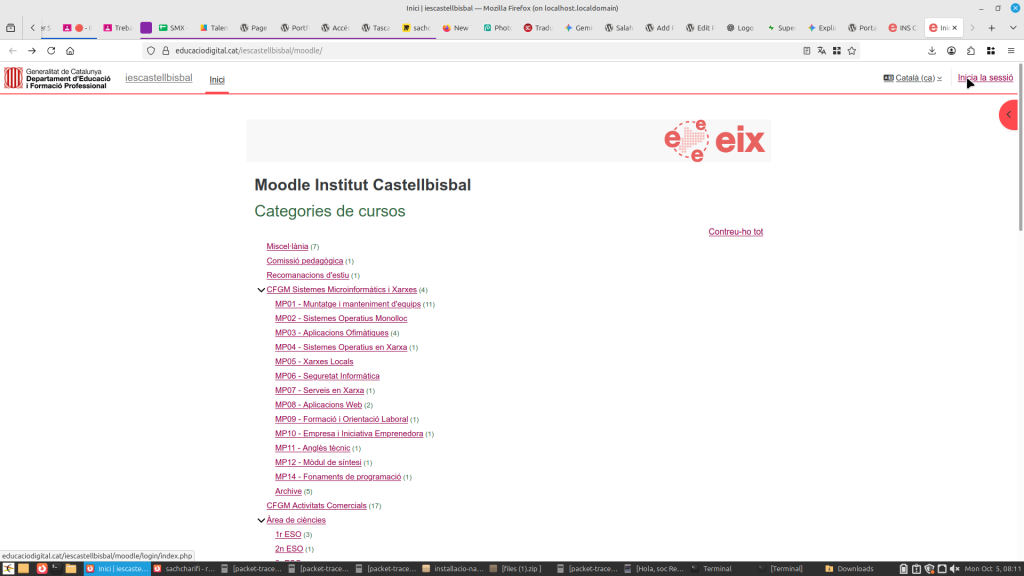
2.Iniciar la sesión:Portal de Moodle.

Una vez dentro de la portada de la plataforma Moodle, haz clic en el botón Inicia la sessió situado en la esquina superior derecha de la pantalla.

3.Introducir las claves y cambiar la contraseña:Cambio de credenciales.

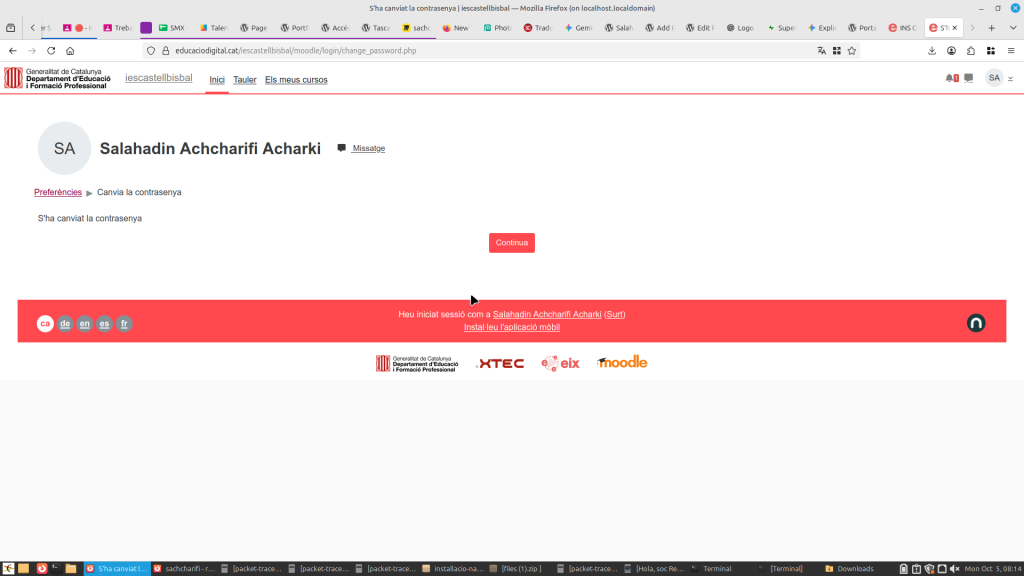
Accede con tu usuario (salahadin.achcharifi) y tu contraseña actual. Al ser el primer acceso o un reinicio de clave, el sistema muestra el aviso «Heu de canviar la contrasenya abans de continuar». Rellena la contraseña actual, escribe la contraseña nueva dos veces y haz clic en el botón rojo Desa els canvis.

4.Comprobar el inicio de sesión correcto:Confirmación.

Tras guardar los cambios, la pantalla mostrará el mensaje «S’ha canviat la contrasenya». Haz clic en Continua para acceder a tu área personal (Tauler) o a Els meus cursos.

Comprobación: Sabrás que has completado el proceso correctamente porque en la barra superior derecha aparecerán tus iniciales (SA) y en el pie de página verás la confirmación: «Heu iniciat sessió com a Salahadin Achcharifi Acharki».


Diferència entre compartir un recurs i utilitzar una unitat compartida

. Justificació

Diferència entre compartir un recurs i utilitzar una unitat compartida

  • Compartir un recurs (fitxer o carpeta individual):

    • Propietat: El fitxer o la carpeta pertany de manera exclusiva a un usuari individual (el creador). Si aquest usuari elimina el fitxer o el seu compte d’usuari es debaixa o s’elimina de l’organització, el contingut es pot perdre o quedar inaccessible per a la resta de col·laboradors.
    • Gestió de permisos: Els permisos (lector, comentador o editor) s’assignen individualment o mitjançant un enllaç. La gestió pot ser complexa quan es treballa amb molts fitxers i persones diferents.
    • Casos d’ús recomanats: Treballs individuals puntuals, esborranys personals o documents que només es volen compartir temporalment amb col·laboradors concrets.

  • Unitat compartida (Shared Drive):

    • Propietat: Els fitxers i carpetes pertanyen a l’organització o equip de treball, no a un usuari individual. Si un membre abandona l’organització, els fitxers romanen exactament al mateix lloc sense cap pèrdua d’informació.
    • Gestió de permisos: Els membres s’afegeixen a nivell d’unitat amb rols definits (Administrador, Administrador de contingut, Col·laborador, Comentador o Lector). Tots els membres tenen accés al contingut segons el seu rol centralitzat.
    • Casos d’ús recomanats: Projectes d’equip a llarg termini, departaments d’empresa, repositoris de documentació oficial o qualsevol entorn on la continuïtat de la informació sigui crítica.

2. Implementació i Passos Realitzats

Pas 1: Creació i prova de compartir un recurs individual

  1. Dins de “El meu unitat” (My Drive), es va crear un document/carpeta de prova.
  2. Es van assignar permisos de col·laboració a un altre usuari mitjançant el botó Compartir.
  3. Comprovació de propietat i permisos:

    • Es va verificar a la pestanya de detalls que la propietat del fitxer continuava sent de l’usuari creador.
    • Es va comprovar que, en canviar o revocar l’accés de l’usuari creador, el fitxer deixava d’estar disponible per als demés.

Pas 2: Creació i prova d’una Unitat Compartida

  1. Al menú lateral de Google Drive, es va accedir a la secció “Unitats compartides” i es va crear una nova unitat.
  2. Es van afegir membres a la unitat compartida assignant-los diferents rols de permisos (p. ex., Administrador de contingut).
  3. Es van crear i moure fitxers dins d’aquesta unitat compartida.
  4. Comprovació de propietat i permisos:

    • Es va comprovar com la propietat del fitxer canvia automàticament a l’organització/unitat compartida.
    • Es va verificar que, en simular la baixa d’un usuari creador, els fitxers romadien intactes i accessibles per als altres membres de la unitat.


Securització de WordPress

1.Acceder al apartado de instalación de plugins:Menú de navegación principal.

En la barra lateral izquierda del panel de control de WordPress, dirígete hacia la sección Plugins. Al situar el cursor encima o hacer clic en ella, se desplegarán varias opciones. Haz clic en Add Plugin (Añadir nuevo), situado tanto en el menú lateral como en el botón superior de la pantalla principal de plugins.

2.Buscar y seleccionar el plugin de seguridad:Repositorio oficial de WordPress.

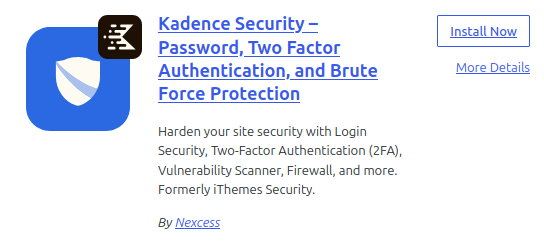
En la esquina superior derecha de la nueva pantalla verás una casilla de búsqueda con el texto Search plugins… (Buscar plugins). Escribe el nombre del plugin de seguridad que desees instalar (algunas alternativas populares y recomendadas son Wordfence Security, iThemes Security / Solid Security o All in One WP Security & Firewall). Espera a que el repositorio cargue automáticamente los resultados en pantalla.

3.Iniciar la instalación del plugin seleccionado:Descarga e instalación.

Busca la tarjeta correspondiente al plugin en los resultados. Verás detalles como la valoración, el número de instalaciones activas y la compatibilidad con tu versión de WordPress. Haz clic en el botón Install Now (Instalar ahora) ubicado en la esquina superior derecha de la tarjeta del plugin. El sistema descargará e instalará los archivos necesarios en tu servidor web.

4.Activar el plugin para ponerlo en funcionamiento:Habilitación del servicio.


Accés a totes les eines de Google amb el correu corporatiu

Nom de l’estudiant: [El teu nom i cognoms]

Curs / Cicle Formatiu: [Nom del cicle formatiu]

Data: [Data actual]

1. Justificació del compte i gestió de la identitat digital

Per a la realització de les activitats acadèmiques i professionals d’aquest cicle formatiu, l’accés a les eines de Google es realitza exclusivament mitjançant el correu corporatiu / institucional (per exemple, @alumnat.centre.cat o @centre.edu).

Per què utilitzar el compte corporatiu?

  1. Separació d’entorns (Identitat Digital): Garanteix una clara distinció entre la identitat personal i la professional/acadèmica. Això evita la barreja de fitxers personals amb tasques del cicle i manté un perfil digital adequat per a entorns de treball.
  2. Gestió centralitzada i seguretat: L’administrador del domini institucional gestiona els permisos, polítiques de seguretat i emmagatzematge, assegurant un entorn controlat i protegit.
  3. Privilegis d’accés i col·laboració: Permet accedir a carpetes compartides de classe, lliurar tasques a Classroom, rebre comunicacions oficials del centre i coordinar-se amb docents i companys sense problemes de permisos.

2. Procés pas a pas i verificació de funcionament de les eines de Google

A continuació es detallen els passos realitzats per comprovar i utilitzar correctament el compte corporatiu a cadascuna de les eines principals:

A. Accés i configuració de Gmail (Correu corporatiu)

  • Pas 1: Accés a mail.google.com i inici de sessió introduint l’adreça electrònica corporativa i la contrasenya institucional.
  • Pas 2: Verificació del perfil comprovant que l’avatar mostra l’àlies institucional/corporatiu.
  • Pas 3: Enviament d’un correu de prova al professorat/col·laboradors per comprovar la correcta recepció i sortida de missatges.

Evidència / Captura recomanada: [Afegeix aquí una captura de pantalla de la safata d’entrada de Gmail on es vegi l’adreça corporativa a la icona del perfil superior dret].

B. Gestió i organització a Google Drive

  • Pas 1: Accés a drive.google.com des del compte corporatiu.
  • Pas 2: Creació d’una estructura de carpetes organitzada per a les assignatures o mòduls del cicle.
  • Pas 3: Verificació del contingut compartit (unitats compartides o fitxers rebuts dels docents).

Evidència / Captura recomanada: [Afegeix aquí una captura de l’estructura de carpetes creada a Google Drive mostrant el compte corporatiu actiu].

C. Gestió del temps amb Google Calendar

  • Pas 1: Accés a calendar.google.com.
  • Pas 2: Configuració del calendari institucional.
  • Pas 3: Creació d’un esdeveniment o tasca acadèmica (per exemple, “Lliurament de la Tasca 1”) afegint un recordatori i enllaç a reunió.

Evidència / Captura recomanada: [Afegeix aquí una captura del calendari amb un esdeveniment creat des del compte corporatiu].

D. Treball col·laboratiu a Google Documents

  • Pas 1: Accés a docs.google.com o creació d’un nou document des de Google Drive.
  • Pas 2: Redacció i edició del document del treball.
  • Pas 3: Configuració de les opcions de compartir (atorgant permisos de lectura o edició als companys de grup o professors mitjançant el seu correu corporatiu).

Evidència / Captura recomanada: [Afegeix aquí una captura de pantalla de Google Documents amb la finestra “Compartir” oberta mostrant els correus corporatius afegits].

E. Comunicació en directe amb Google Meet

  • Pas 1: Accés a meet.google.com o bé des d’una convocatòria de Google Calendar.
  • Pas 2: Unió a una videotrobada de prova comprovant la configuració de micròfon i càmera.
  • Pas 3: Confirmació que l’accés es fa directament sense necessitat de sol·licitar permís d’entrada extern (en ser del mateix domini corporatiu).

Evidència / Captura recomanada: [Afegeix aquí una captura de la pantalla d’inici o de la reunió de Google Meet mostrant l’usuari corporatiu connectat].

3. Resum d’evidències aportades

Per complir amb els requisits de documentació, s’inclouen les següents evidències visuals adjuntes:


(E7) Repte 1.1: Creació d’un menú per a les entrades

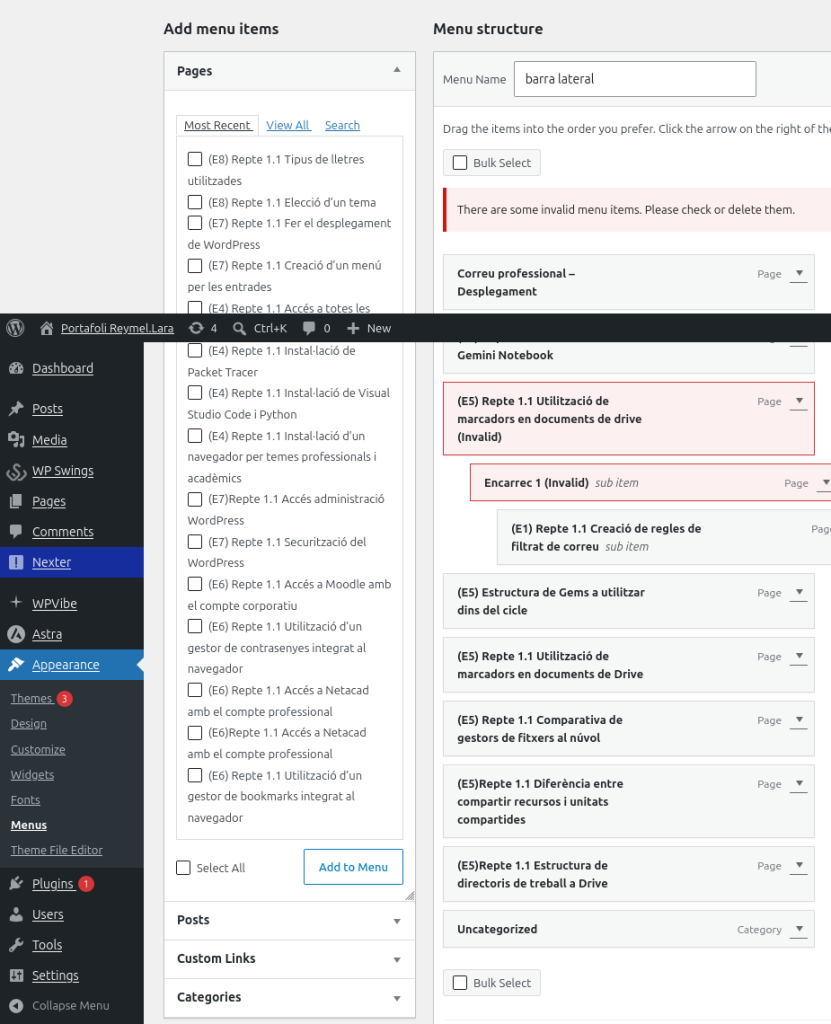
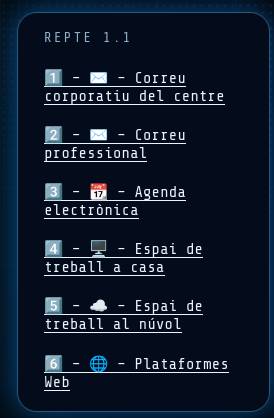
Per organitzar el contingut del portafoli he creat un menú de navegació amb WordPress. Al principi els reptes eren entrades del blog; després els vaig convertir en pàgines i els vaig agrupar al menú «Repte 1.1», dividit per encàrrecs (E1 a E8).

Procediment

Pas 1. Obrir l’editor de menús

Al tauler de WordPress vaig a Aparença > Menús.

Pas 2. Crear el menú

Escric el nom del menú («Repte 1.1») i prem Crea el menú.

Pas 3. Afegir les pàgines

A la columna esquerra, a Pàgines, marco les que vull i prem Afegeix al menú.

Pas 4. Crear els desplegables

Esquema: estructura real del menú Repte 1.1 (no és una captura de pantalla)

Pas 5. Desar i comprovar

Prem Desa el menú i comprovo al web que els desplegables s’obren i porten a la pàgina correcta.

Prova: estructura del menú

Nivell Element
Menú Repte 1.1
Element principal Repte 1
Desplegables [E1] Correu corporatiu · [E2] Correu professional · [E3] Agenda electrònica · [E4] Espai de treball a casa · [E5] Espai de treball al núvol · [E6] Plataformes Web · [E7] Portfoli digital · [E8] Llibre d’estil
Submenús Cada desplegable conté les pàgines (reptes) del seu encàrrec.


Securització de WordPress

1. Introducció i Objectius

L’objectiu principal d’aquesta pràctica és implementar un conjunt de mesures de seguretat fonamentals en una instal·lació de WordPress per tal de protegir el lloc web contra vulnerabilitats comunes, atacs de força bruta, intrusions no autoritzades i pèrdua de dades.

2. Mesures de Seguretat Recomanades Aplicades

A continuació es detallen els passos realitzats per garantir una configuració segura de l’entorn:

2.1. Actualitzacions del Sistema i Plugins

  • Actualització del Nucli (Core): S’ha verificat que la versió de WordPress estigui actualitzada a la darrera versió estable per corregir vulnerabilitats conegudes.
  • Gestió de Plugins i Temes: S’han eliminat tots els plugins i temes inactius o en desús per reduir la superfície d’atac. Els plugins actius s’han actualitzat a la seva última versió.

2.2. Enfortiment de l’Autenticació i Gestió d’Usuaris

  • Canvi d’Usuari Administrador: S’ha evitat l’ús del nom d’usuari per defecte (admin), creant un usuari administrador amb un nom personalitzat i eliminant el perfil inicial.
  • Contrasenyes Segures: S’ha establert una política de contrasenyes complexes (mínim 12 caràcters, combinant lletres majúscules, minúscules, números i símbols).
  • Autenticació de Dos Factors (2FA): S’ha configurat la verificació en dos passos per a tots els usuaris amb rols d’administració i edició.

2.3. Protecció del Fitxer de Configuració i Permisos

  • Modificació de wp-config.php: S’han afegit regles per deshabilitar l’edició de fitxers des del panell d’administració:
  • PHP

define(‘DISALLOW_FILE_EDIT’, true);

  • Permisos de Fitxers i Directoris: S’han ajustat els permisos en el servidor per seguir les bones pràctiques:

    • Directoris: 755 o 750
    • Fitxers: 644 o 640
    • Fitxer wp-config.php: 600 o 400

2.4. Instal·lació i Configuració de Plugin de Seguretat

  • S’ha implementat i configurat un plugin especialitzat en seguretat (com Wordfence, iThemes Security o All in One WP Security) per incloure:

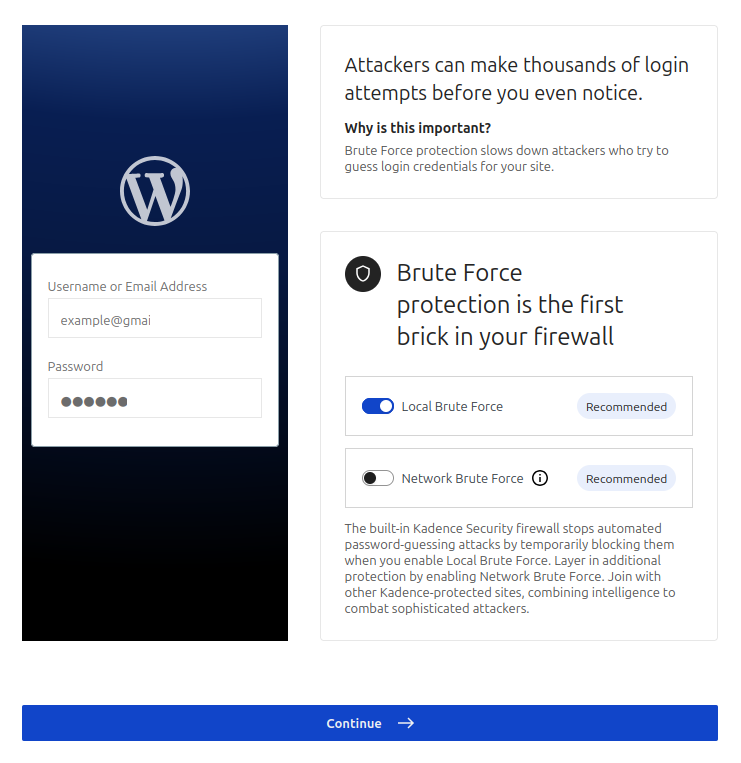
    • Protecció contra atacs de força bruta (limitació d’intents d’inici de sessió).
    • Canvi de la URL d’accés per defecte (wp-admin / wp-login.php).
    • Escaneig periòdic de malware i fitxers alterats.

2.5. Còpies de Seguretat (Backups)

  • S’ha programat un sistema de còpies de seguretat automàtiques (base de dades i fitxers) amb emmagatzematge extern segur.

3. Estructura del Portafolis i Directori Equip

  • S’ha integrat aquesta documentació en la pàgina directori del portafolis.
  • Es garanteix la vinculació correcta i funcional dels enllaços entre els diferents integrants de l’equip de treball.

Evidències


Accés a l’administració de WordPress

Descripció i objectiu del treball

L’objectiu d’aquest treball és configurar i documentar de manera segura i professional l’accés a l’administració d’un lloc web basat en WordPress. Per aconseguir un entorn de treball protegit i eficient, s’implementa un model de permisos personalitzat ajustat al principi de mínim privilegi, així com un sistema d’autenticació de doble factor (2FA) per bl blindar l’accés administratiu davant d’amenaces externes. A més, es realitzen les verificacions corresponents per assegurar el correcte funcionament de totes les configuracions aplicades.

Desenvolupament pas a pas

1. Justificació del model de permisos i de la doble autenticació (2FA)

  • Model de permisos triat: Per garantir una gestió segura i organitzada, s’aplica el principi de mínim privilegi. Cada usuari rep únicament el rol i els permisos estrictament necessaris per dur a terme les seves tasques (per exemple, Administrador, Editor, Autor o rols personalitzats). D’aquesta manera, es redueix considerablement el risc d’accions no autoritzades, modificacions accidentals en la configuració del lloc o alteracions crítiques del sistema.
  • Necessitat de la doble autenticació (2FA): En un entorn publicat a Internet, els panells d’administració de WordPress (/wp-admin o /wp-login.php) són contínuament objecte d’atacs automatitzats (com els atacs de força bruta, fusteria de credencials o navegació de diccionari). La implementació d’un sistema de doble factor afegeix una capes addicional de seguretat vital: tot i que un atacant aconsegueixi obtenir o desxifrar la contrasenya d’un usuari, no podrà accedir-hi sense el codi temporal (TOTP) generat en dispositius autoritzats.

2. Configuració del model de permisos personalitzats

  • Creació i assignació de rols: S’han definit els diferents perfils d’usuari a la plataforma d’administració de WordPress, ajustant la visibilitat i la capacitat d’edició del panell segons el rol corresponent.
  • Personalització de capacitats: Mitjançant l’ús de funcionalitats native de WordPress o de connectors de gestió de rols, s’han restringit o ampliat permisos específics (com la gestió de plugins, edició de temes, publicació de continguts o gestió d’altres usuaris) per assegurar que cap usuari no administratiu tingui accés a opcions crítiques.

3. Implementació i configuració de la doble autenticació (2FA)

  • Instal·lació del mòdul de seguretat: S’ha integrat i activat una solució de doble autenticació compatible amb WordPress (com ara Two Factor, Wordfence o Twenty20 2FA).
  • Vinculació de dispositius: Des del perfil d’administrador i usuaris amb accés especial, s’ha completat la configuració escanejant el codi QR mitjançant una aplicació d’autenticació (com Google Authenticator, Authy o Microsoft Authenticator).
  • Obtenció de codis de recuperació: S’han generat i emmagatzemat de forma segura els codis de seguretat de recanvi per evitar el bloqueig involuntari del compte en cas de pèrdua del dispositiu principal.

4. Proves i comprovació del funcionament

  • Validació d’accés amb permisos personalitzats: S’ha iniciat sessió amb usuaris de diferents rols per comprovar que el menú d’administració i les opcions disponibles s’adapten adequadament als permisos establerts.
  • Validació del flux de doble autenticació: S’ha comprovat el procés d’inici de sessió tancant la sessió activa i tornant-hi a accedir. El sistema sol·licita correctament el codi temporal de 6 dígits després d’introduir l’usuari i la contrasenya.

Evidències