Configuració d’una signatura

Pas 1: Obrir la configuració de Gmail

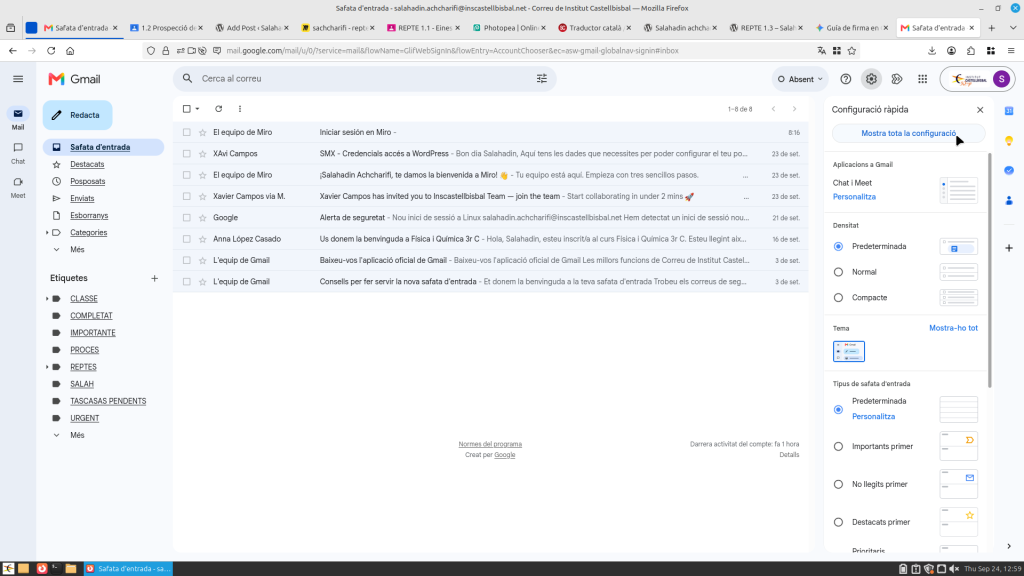
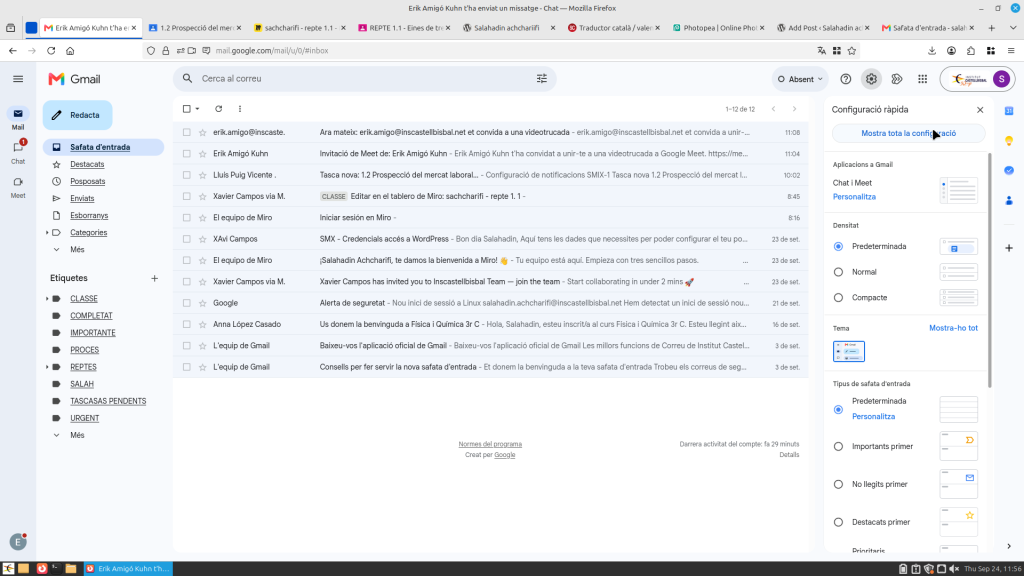
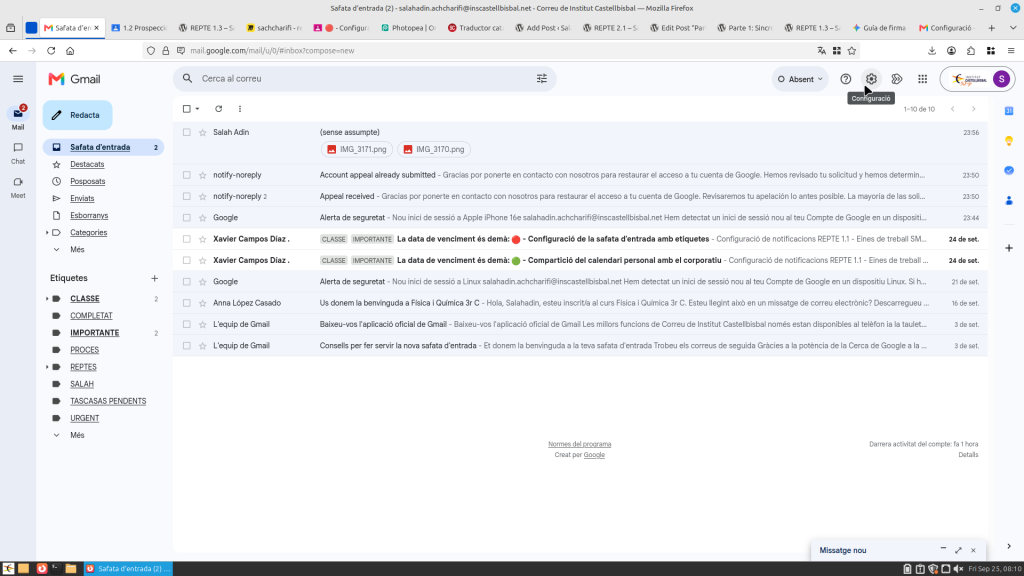
  1. Des de la pantalla principal de la safata d’entrada, fes clic sobre la icona de la roda dentada (Configuració) situada a la part superior dreta de la pantalla.

Pas 2: Desplegar tota la configuració

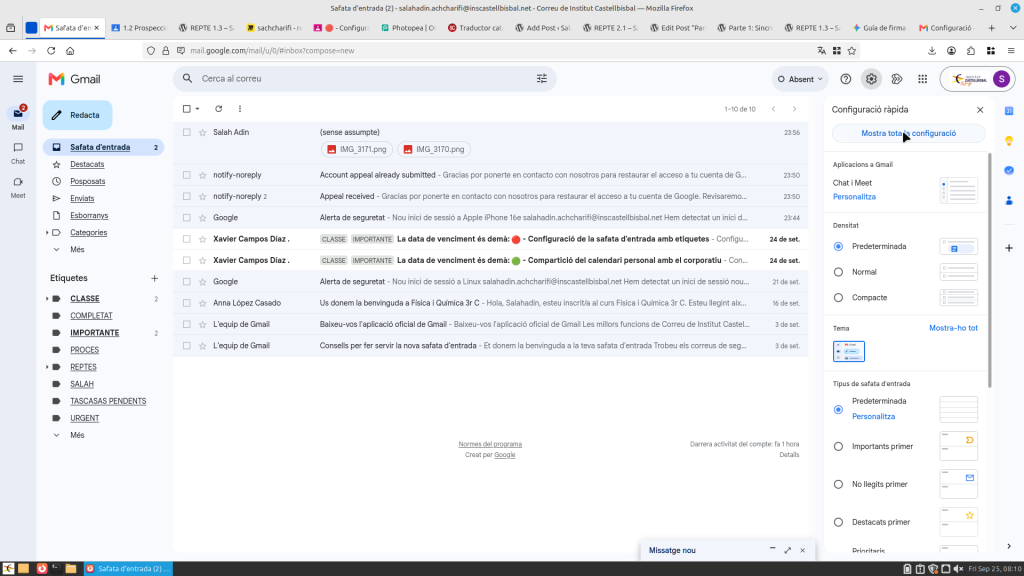
  1. S’obrirà el panell lateral anomenat Configuració ràpida.
  2. Fes clic al botó superior que diu Mostra tota la configuració.

Pas 3: Configurar la signatura i desar els canvis

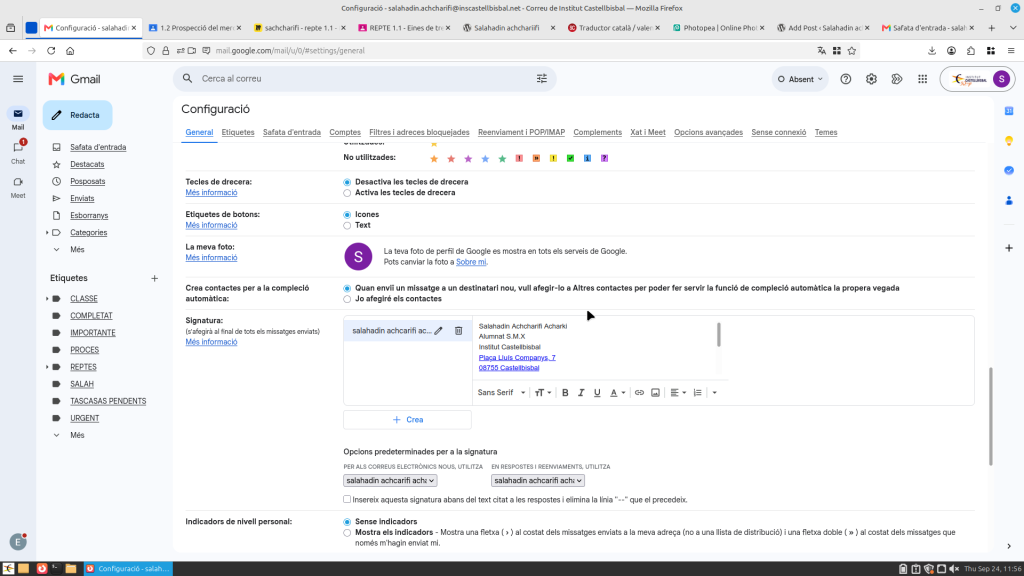
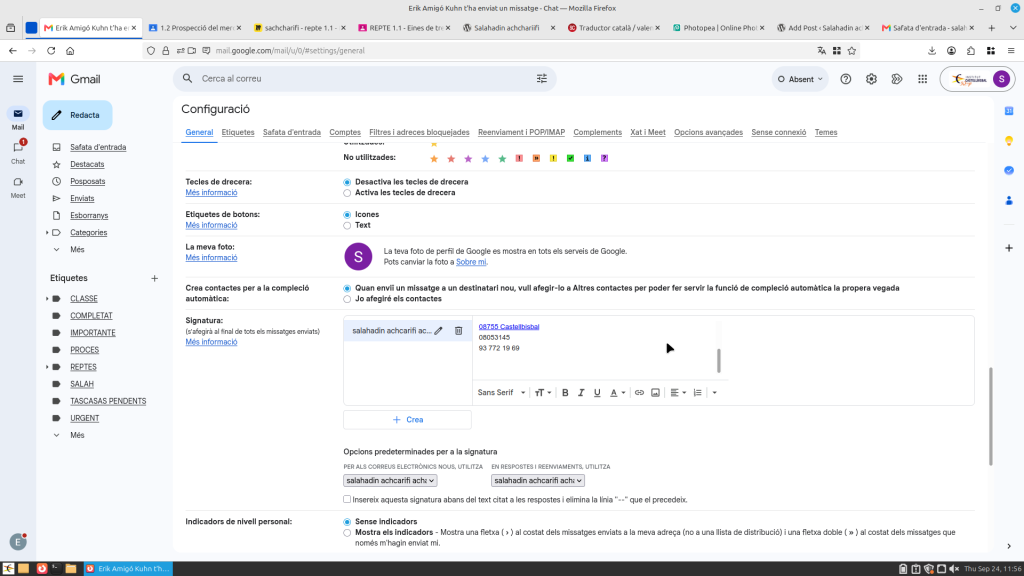
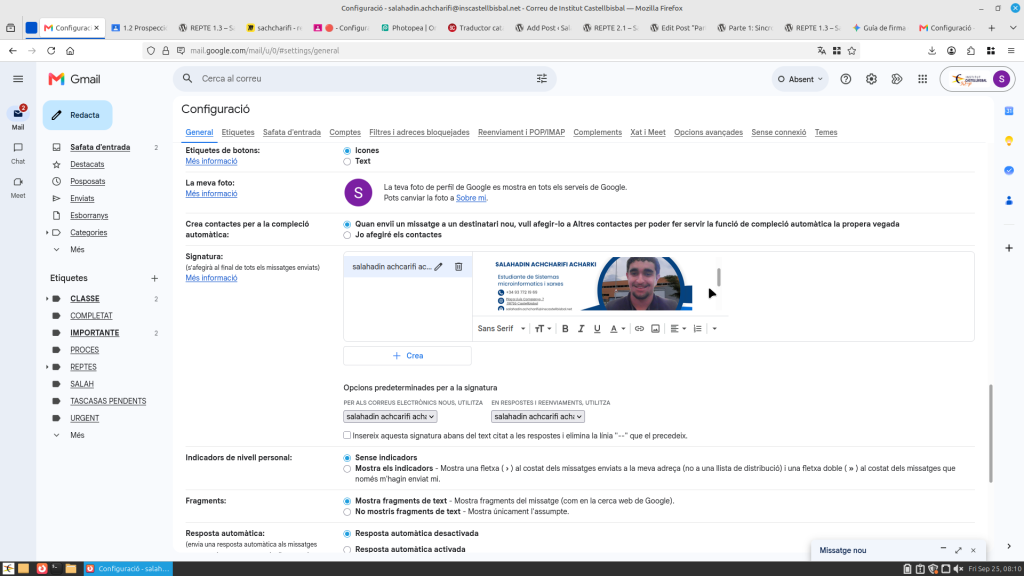
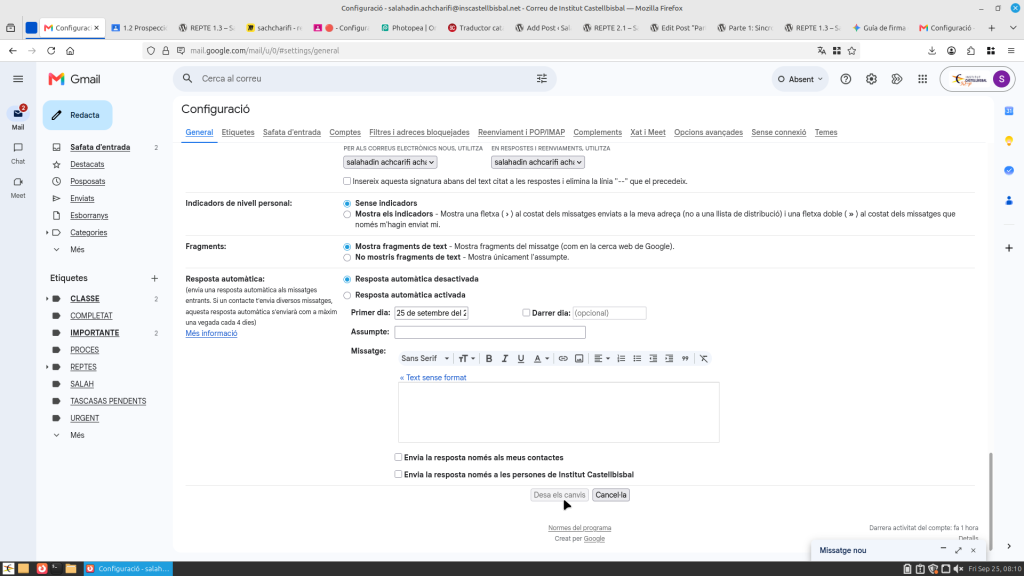
  1. A la pestanya General, baixa per la pàgina fins a trobar l’apartat dedicat a la Signatura.
  2. Selecciona la signatura que vols utilitzar per defecte quan redactis correus nous o quan responguis/reenviïs missatges.
  3. Baixa fins al final de la pàgina i fes clic al botó Desa els canvis per tal que la signatura s’apliqui correctament.

Pas 4: Comprovar el resultat en redactar un correu

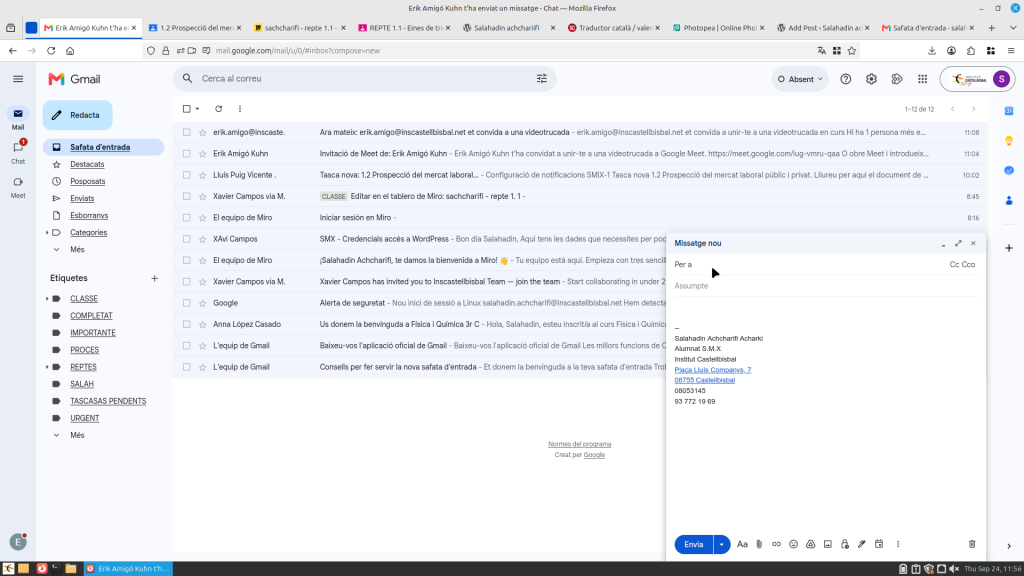
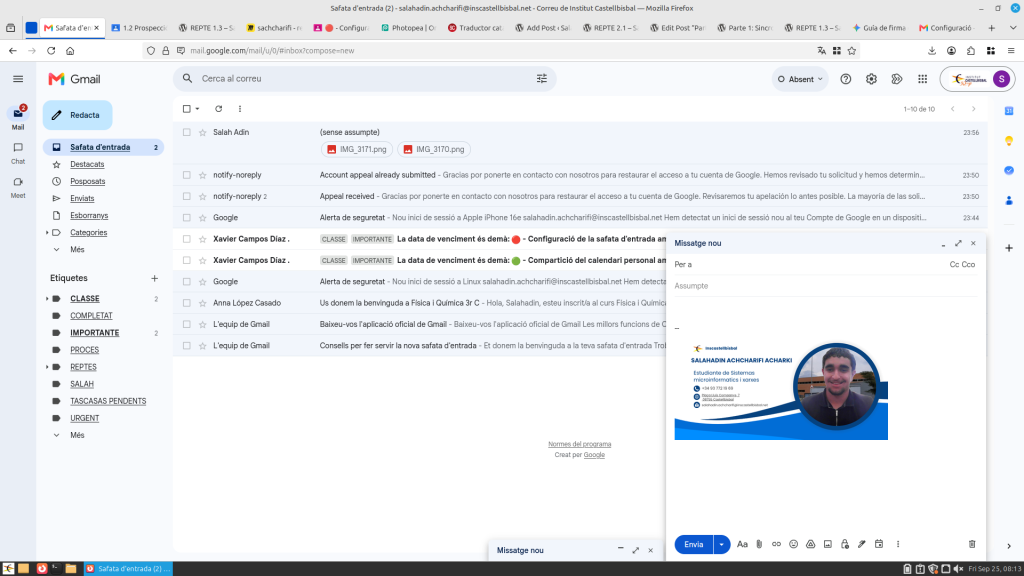
  1. Fes clic al botó Redacta (part superior esquerra) per obrir la finestra de Missatge nou.

2.Comprovaràs que la teva nova signatura personalitzada amb la imatge i les dades es mostra automàticament a la part inferior del cos del correu.
Sincronització del correu i del xat al mòbil

n iPhone (iOS):

Option A (Using the official Gmail app)

Download and install Gmail from the App Store.

Open the app and log in to the Google computer.

Allow the notifications when the app is on its own.

Part 2: Activate and Integrate Xat (Google Xat i Meet)

You can use the xat directly within the Gmail application or use the app independently.

Option 1: Activate the Xat dins of the Gmail App itself (More convenient)

Open the Gmail app on your mobile phone.

Touch the menu of the three horizontal lines (☰) to the upper left corner.

Scroll down and enter Settings.

Tap on the specific email address you want to configure.

In the General section, near the Xat option or Show the Xat and Espais tabs.

Check or activate the corresponding box.

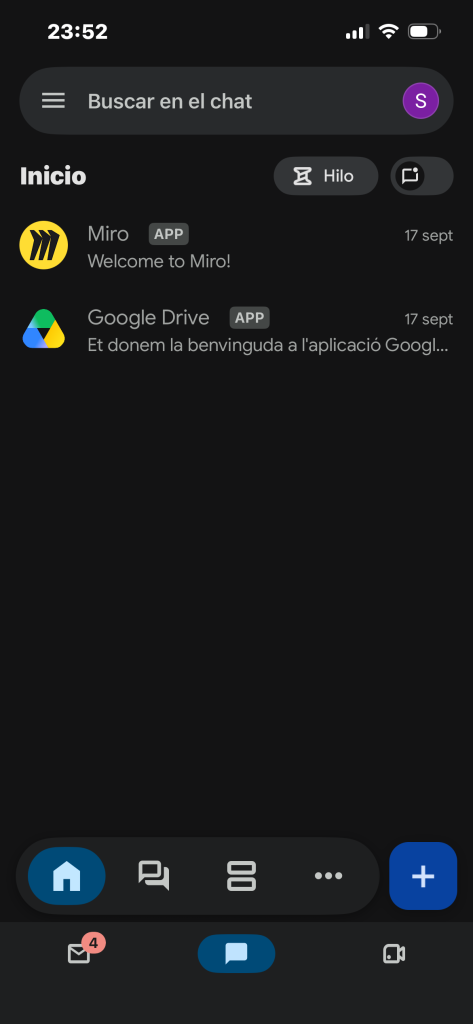
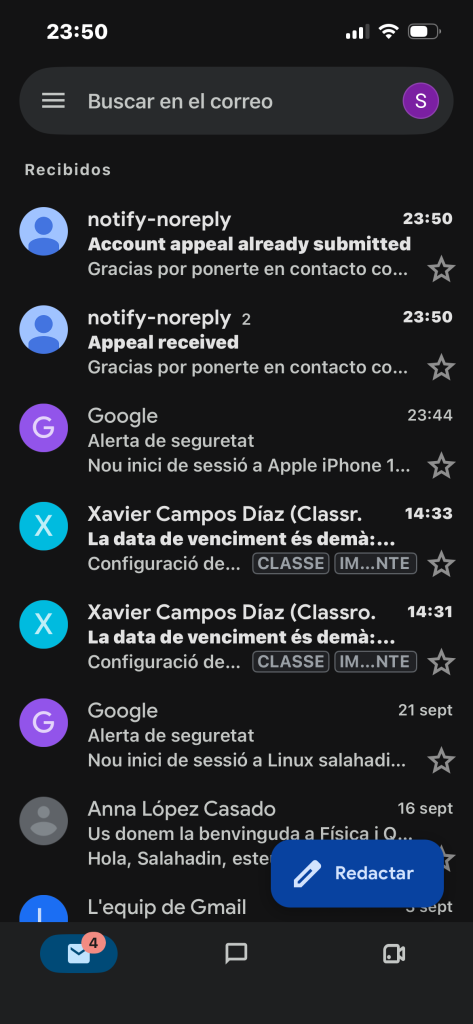
The application is restarted shortly and you will see that at the bottom of Gmail new icons appear: Email, Xat, Spaces and Meetings (Meet).

Option 2: Use the Dedicated Applications

Go to Google Play Store (Android) or App Store (iOS).

Download the applications independent of Google Xat and Google Meet.

To open them for the first time, select the Google account that you will have previously configured on the phone.

Part 3: Checking Notifications

To make sure you instantly receive notices of new emails and xat errors:

Go to Phone Settings > Applications.

Select Gmail (or Google Xat).

Enter the Notifications apartment.

Ensure that the switch allows notifications to be activated and that the battery status mode does not restrict them according to the plan.


Creació d’un correu per a temes acadèmics i professionals


Creació d’un correu acadèmic i professional


Creació d’un correu per temes acadèmics i professionals

Guia pas a pas per a un compte identificatiu de Gmail

1
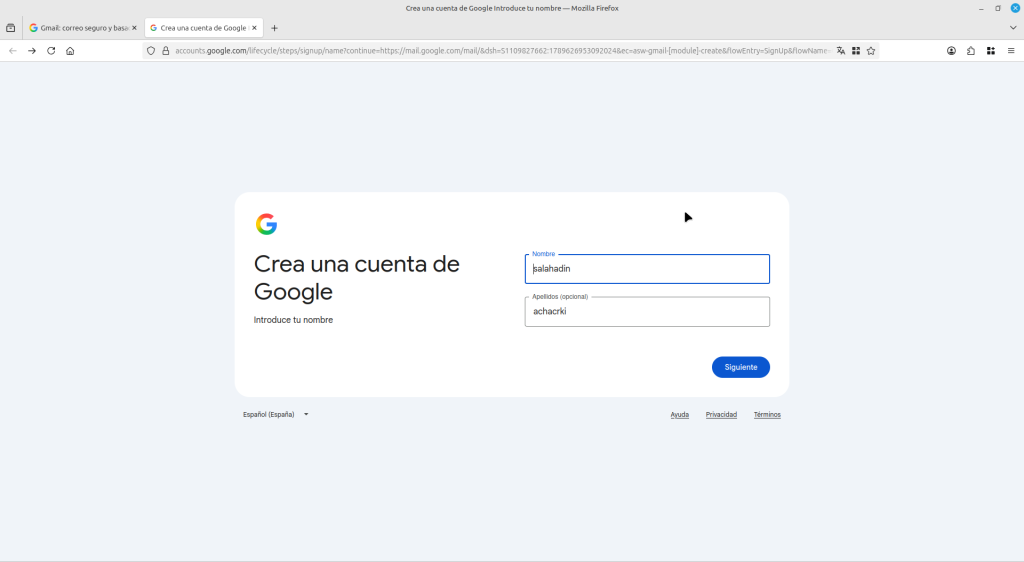
Nombre y apellidos

  • Acceder a la página de registro de Google.
  • Rellenar los campos con el nombre (salahadin) y los apellidos (achacrki).
  • Hacer clic en «Siguiente».
Paso 1: Nombre y apellidos

2
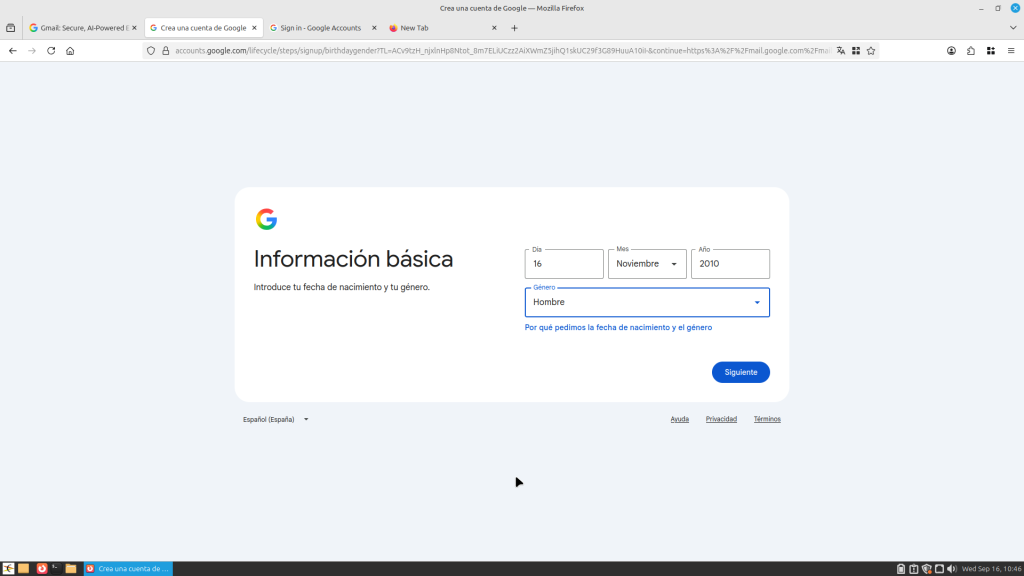
Información básica

  • Rellenar la fecha de nacimiento (16 de noviembre de 2010).
  • Seleccionar el sexo (Hombre).
  • Hacer clic en «Siguiente».
Paso 2: Información básica

3
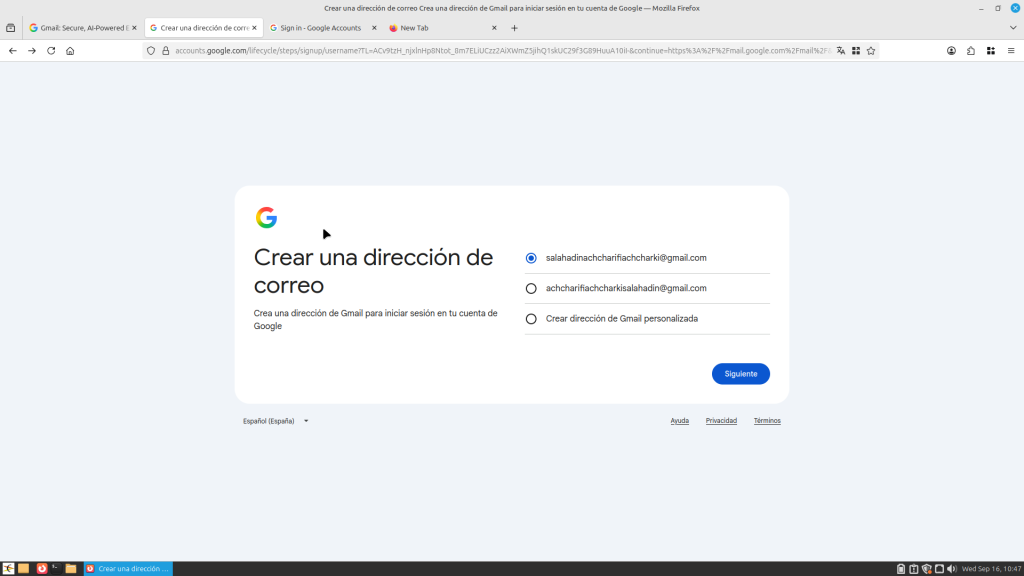
Elegir la dirección de correo

  • Seleccionar la dirección de correo electrónico de Gmail deseada.
  • Dirección elegida: salahadinachcharifiacharki@gmail.com.
  • Hacer clic en «Siguiente».
Paso 3: Elección de correo

4
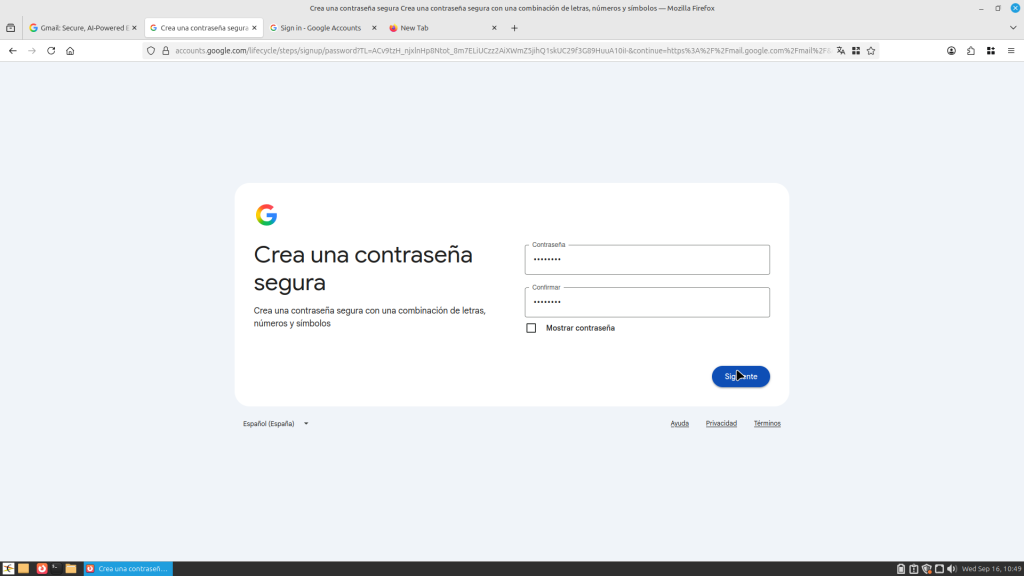
Establecer la contraseña

  • Introducir la contraseña deseada en la primera casilla.
  • Introducir la misma contraseña de nuevo en la segunda casilla para confirmarla.
  • Hacer clic en «Siguiente».
Paso 4: Establecer contraseña

5
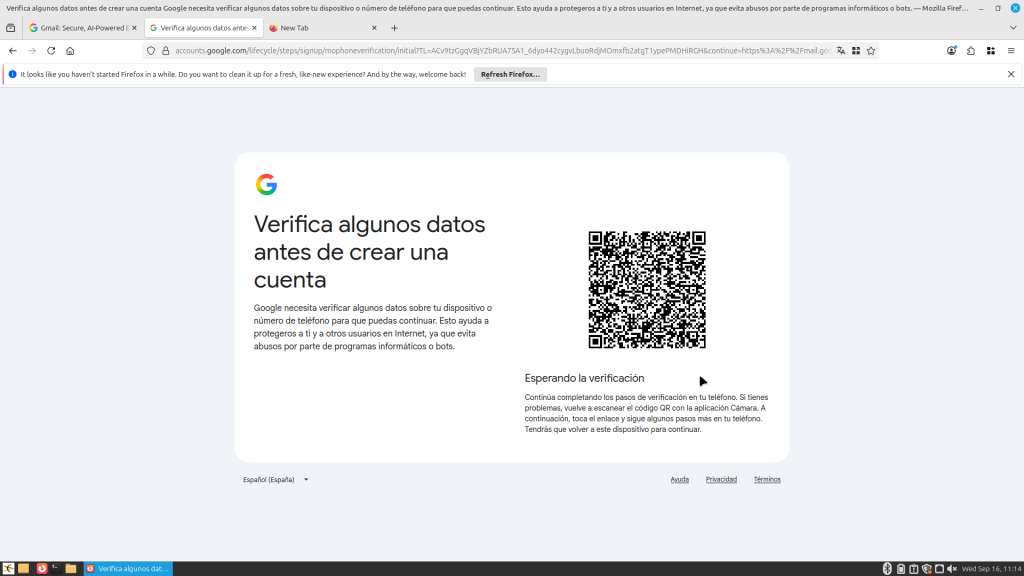
Verificación de seguridad

  • Google te pide que realices una verificación de tu cuenta para poder continuar (medida de seguridad contra robots).
  • En este caso, debes utilizar la cámara de tu teléfono para escanear el código QR que se muestra en la pantalla.
Paso 5: Verificación QR


Creació de regles de filtrat de correu.

Pas 1: Accedir a la configuració dels respostes i filtris

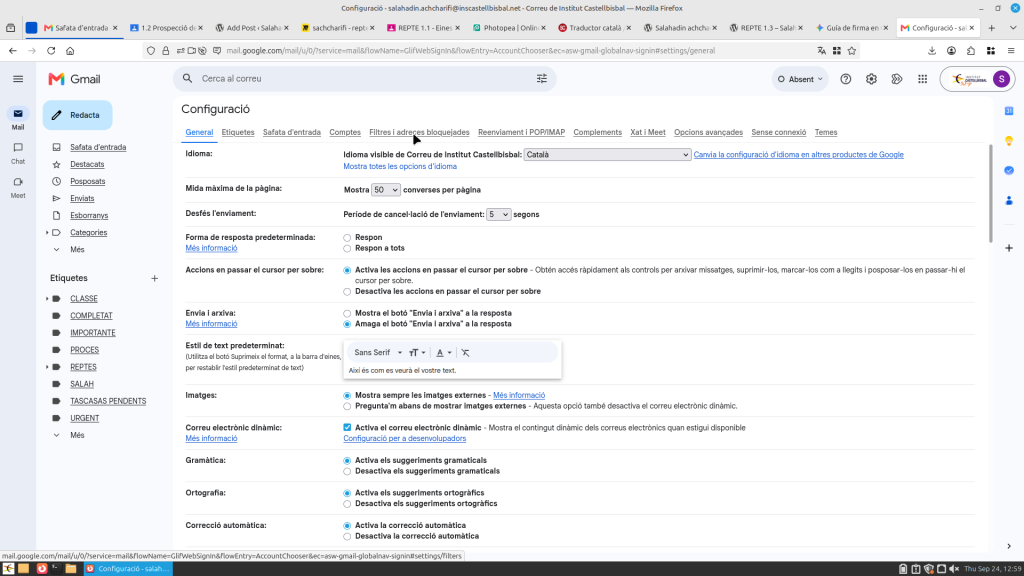
A la pantalla principal de Gmail, fes clic a la icona d’engranatge (Configuració) situada a la part superior dreta.

2.al menú lateral Configuració ràpida fes clic al va botar “Mostra tota la configuració”.

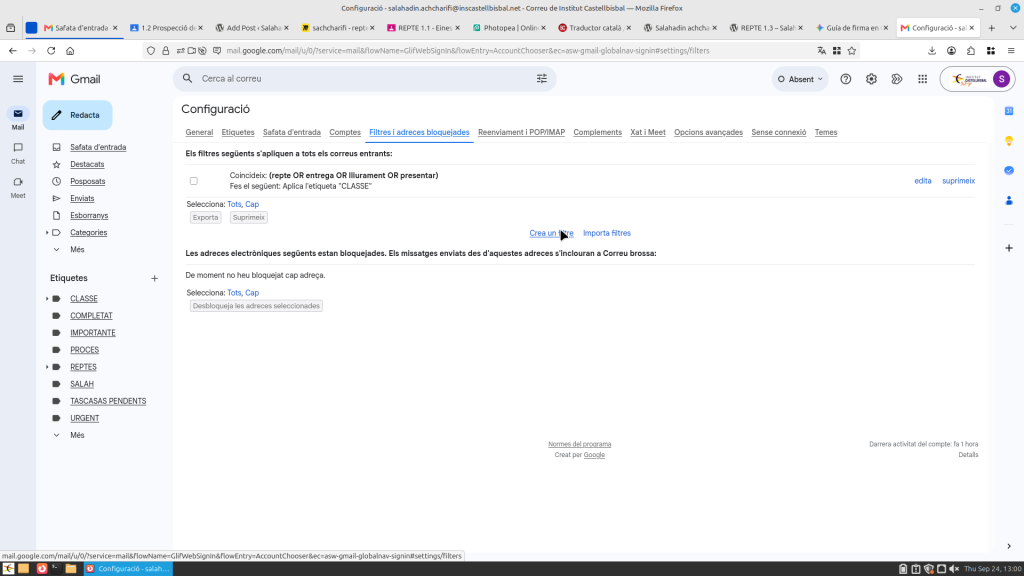
3.Dins del menú superior de configuració, selecciona la pestanya “Filtris i adreces bloquejades”.

Pas 2: Iniciar la creació d’un nou filtri

Dins de la secció de filtris, fes clic a l’opció Crea un filtri o fes servir la icona d’opcions de prop a la barra superior de prop.

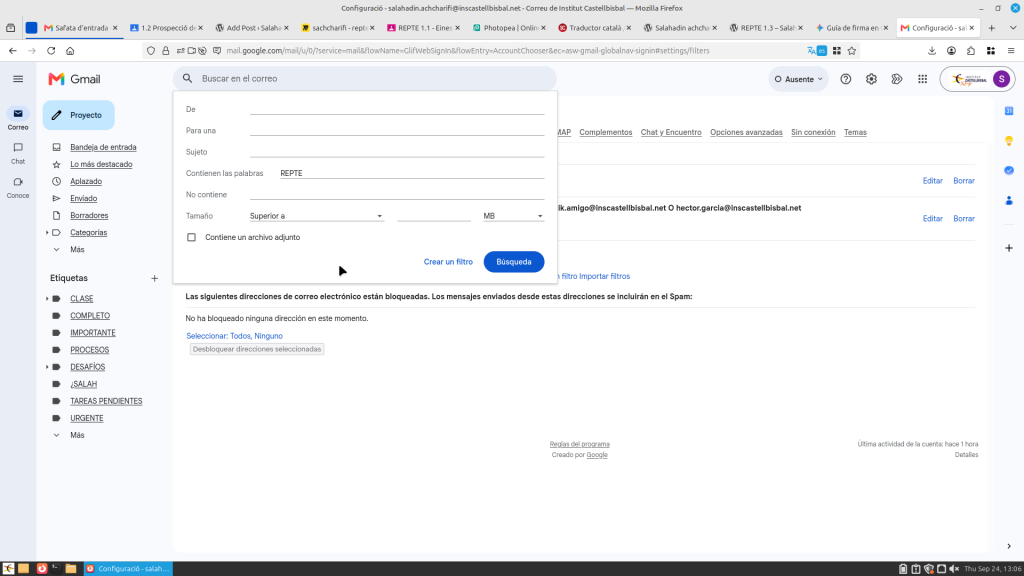
Pas 3: Definir els criteris de prop del filtri

S’obrirà un formulari on has de ficar els opcions segons els correus que vulguis filtrar:

De / Per a una: Per filtrar per remitent o destinatari.

Subjecte: Per filtrar per paraules concretis de l’assumpte.

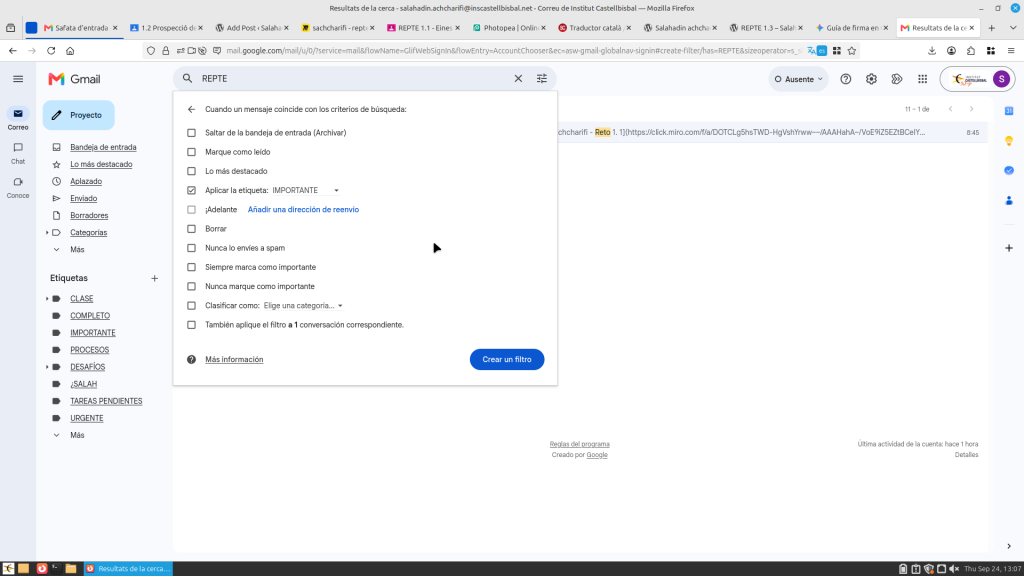
Contenen els paraules: En aquest cas s’ha introduït el text REPTE.

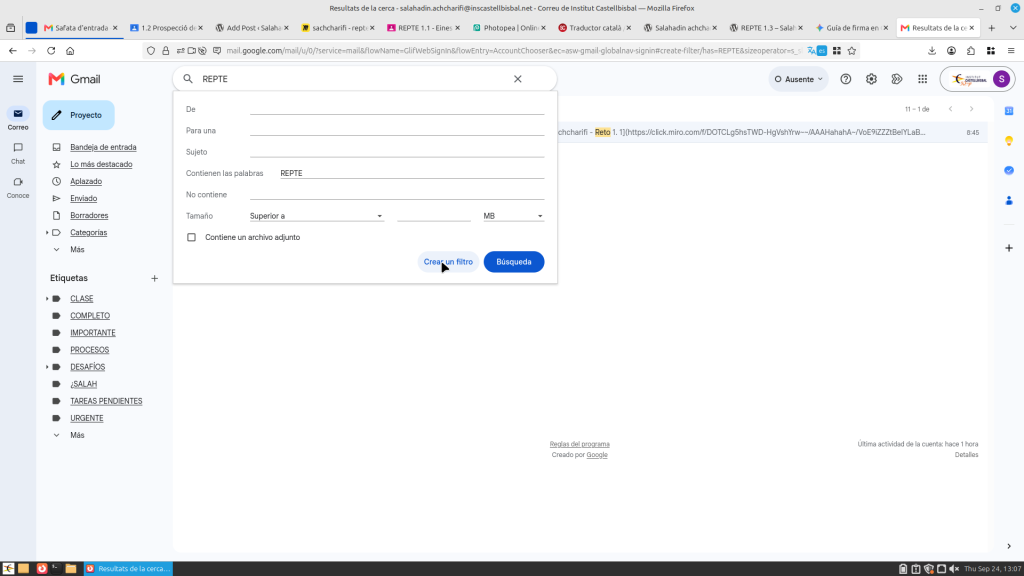
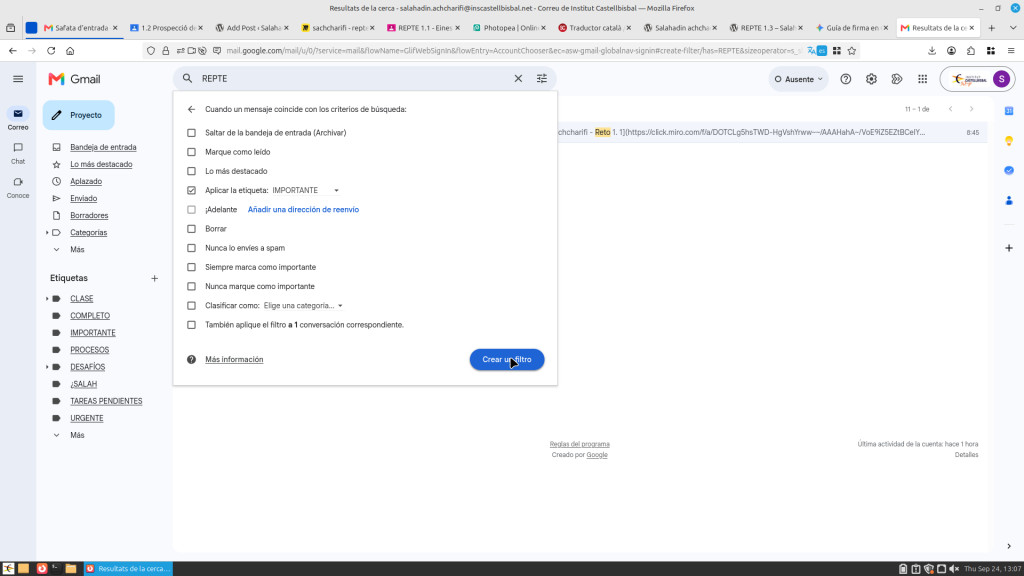
Un cop definits els criteris, fes clic al va botar Crear un filtre o Crea un filtri

Pas 4: Aplicar els accions al filtri

A la següent finestra es t’ensenyaran els accions que s’executaran automàticament quan un missatge coincideixi amb els criteris.

Selecciona els accions desitjades; per exemple, en la captura s’ha marcat la casella Aplicar l’etiqueta: i s’ha seleccionat l’etiqueta IMPORTANT.

Per finalitzar, fes clic al va botar blau Crear un filtre.


Configuració d’una signatura

Pas 1: Accedir als ajustos de Gmail

En la safata d’entrada de Gmail, es fa clic en la icona d’engranatge (Configuració) situat a la cantonada superior dreta.

En el panell lateral desplegat Configuració ràpida, es prem en el botó Mostra tota la configuracio Mostrar tota la configuració

Pas 2: Crear i dissenyar la signatura

1.Dins de la pestanya General, es desplaça cap avall fins a arribar a l’apartat de Signatura.

2.Es prem el botó “+ Crea” per a afegir una nova signatura i se li assigna un nom en aquest cas, salahadin achcharifi.

3.En el quadre d’edició de text de la dreta, es redacta la signatura introduint les dades de l’usuari:

Nom complet (Salahadin Achcharifi Acharki)

Càrrec/Rol (Alumnat S.M.X)

Centre educatiu (Institut Castellbisbal)

Adreça (Plaça Lluís Companys, 7 / 08755 Castellbisbal)

Telèfon de contacte

Mitjançant la barra d’eines de l’editor (al final del quadre de text), s’aplica format al text:

Negreta per a ressaltar el nom

Enllaços hipertext (blau subratllat) per a la direcció.

Pas 3: Establir les opcions predeterminades de la signatura

Just sota l’editor, en l’apartat “Opcions predeterminades per a la signatura” (Opcions predeterminades per a la signatura):

PER ALS CORREUS ELECTRÒNICS NOUS, UTILITZA: Se selecciona la signatura recentment creada.

EN RESPOSTES I REENVIAMENTS, UTILITZA: Se selecciona també aquesta signatura perquè s’adjunti automàticament en respondre o reexpedir missatges.

Es guarda la configuració desplaçant-se al final de la pàgina i fent clic a Guardar canvis.

Pas 4: Comprovar el funcionament

1.se torna a la safata d’entrada de Gmail i es prem el botó “Redacta” (Redactar) per a crear un nou correu.

2.se obre la finestra emergent “Missatged nou” (Missatge nou).

3.se verifica que la signatura configurada apareix automàticament incrustada en el cos del missatge, llista per a enviar.


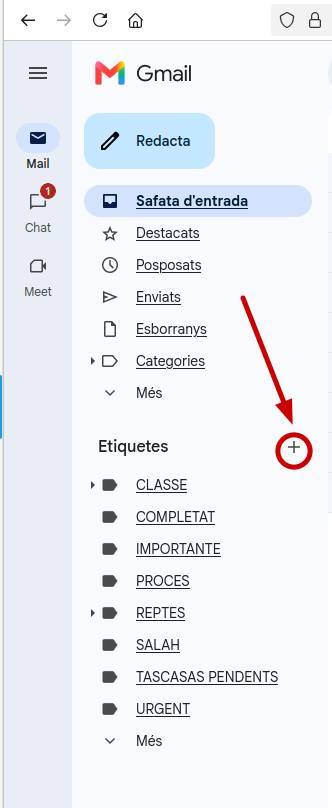
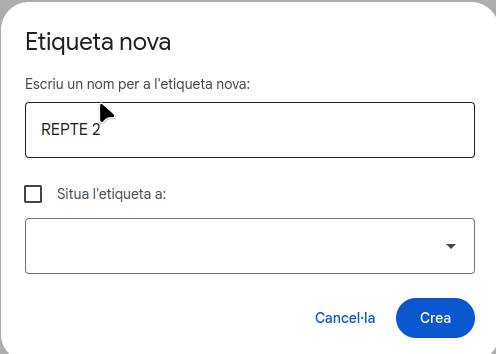
Safata d’entrada amb etiquetes


Apunts