Configuració de redirecció al correu corporatiu

1. Introducció i Objectiu

L’objectiu d’aquesta configuració és establir una regla de desplaçament automàtic (redirecció) des d’un compte de correu electrònic principal o secundari cap a la bústia de correu corporatiu. Això garanteix la centralització de les comunicacions, evita la pèrdua de missatges importants i millora l’eficiència en la gestió de la informació professional.

2. Requisits i Eines Utilitzades

  • Plataforma de correu origen: Servei de correu electrònic font (ex. Gmail, Outlook / Microsoft 365, Webmail corporatiu).
  • Adreça de destinació: Adreça de correu corporatiu on es rebran tots els missatges desviats.
  • Mètode de verificació: Accés a la bústia de destinació per confirmar el codi o enllaç d’autorització.

3. Procediment i Passos Realitzats

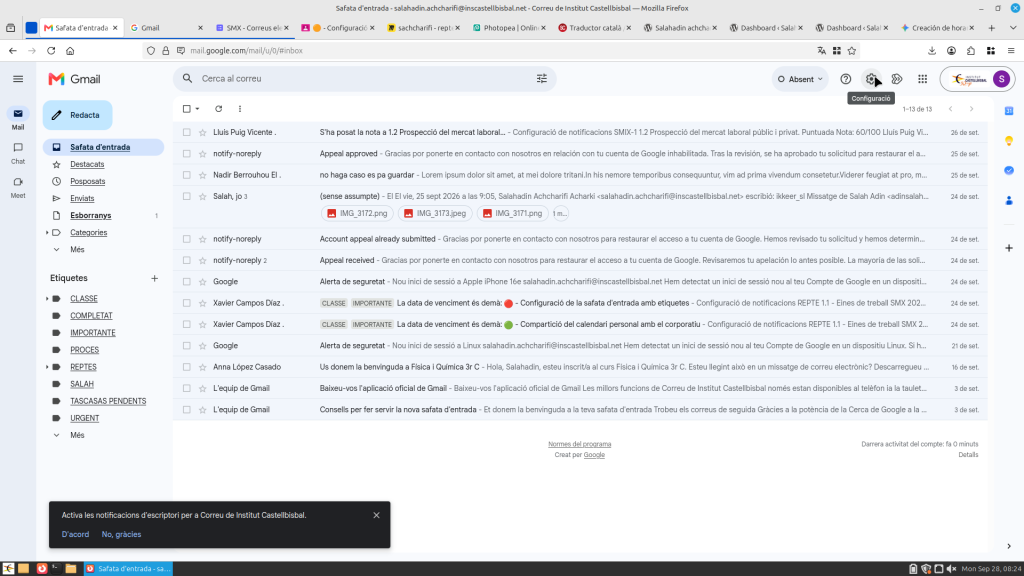
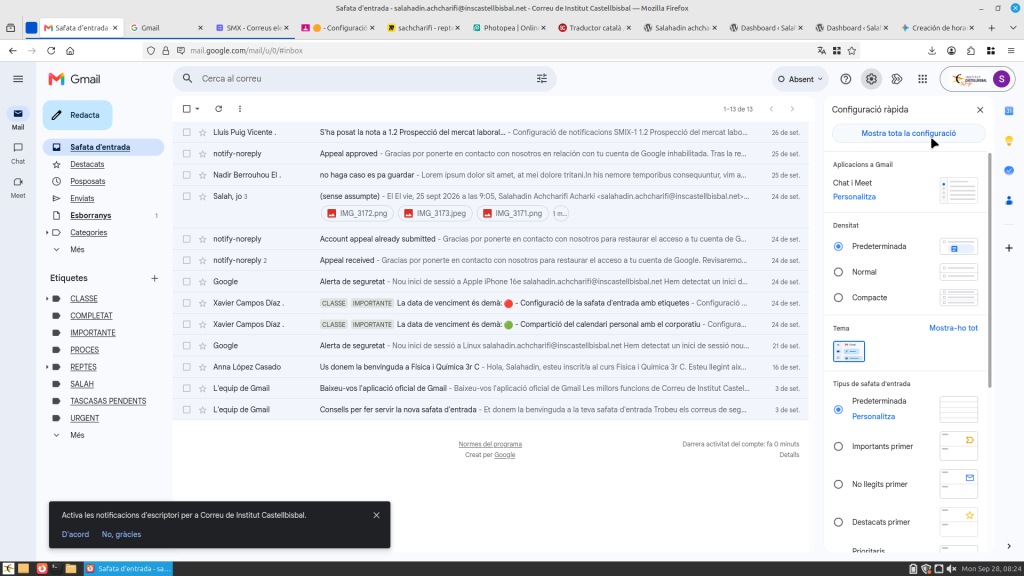
1.Accés als ajustos del compte origen:Inici de la configuració de xarxa/correu.

S’inicia sessió al compte de correu des del qual es volen redirigir els missatges i s’accedeix a la secció de Configuració (o Ajustos de correu).

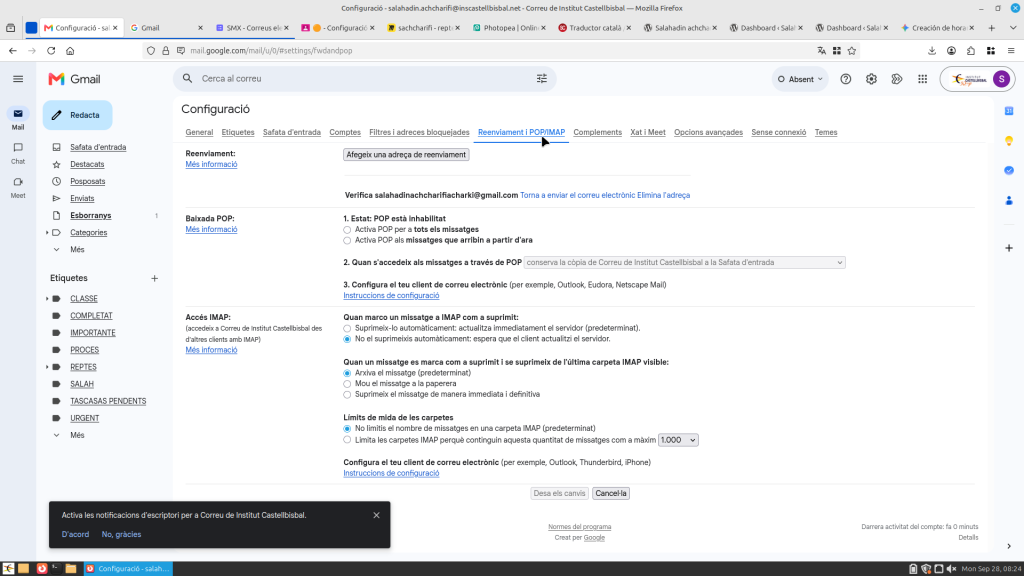
2.Ubicació de la secció de reenviament:Menú de reenviament i correu POP/IMAP.

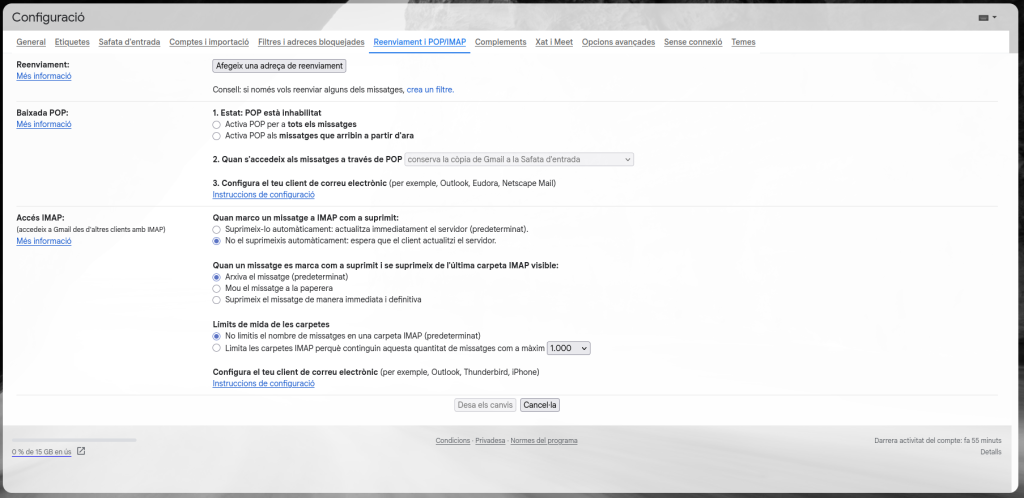
Dins del menú de configuració, es navega fins a la pestanya o apartat anomenat Reenviament i correu POP/IMAP (o Regles de correu / Reenviament automàtic).

3.Afegeix l’adreça corporativa de destinació:Introducció de les dades del compte corporatiu.

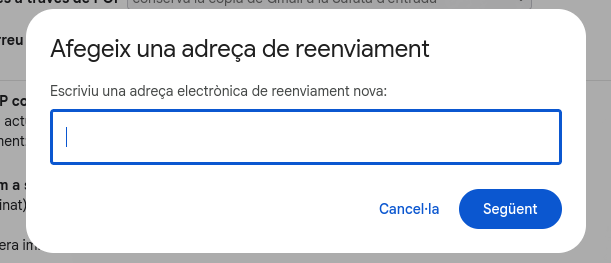
  1. Es fa clic a l’opció Afegir una adreça de reenviament.
  2. S’introdueix l’adreça exacta del correu corporatiu de destinació.
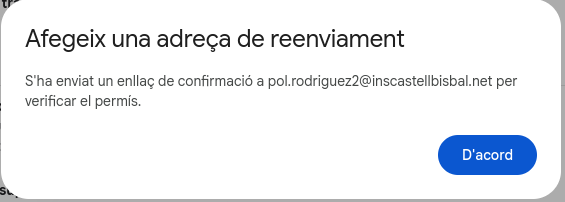
  3. Es confirma l’acció per enviar la sol·licitud de verificació.

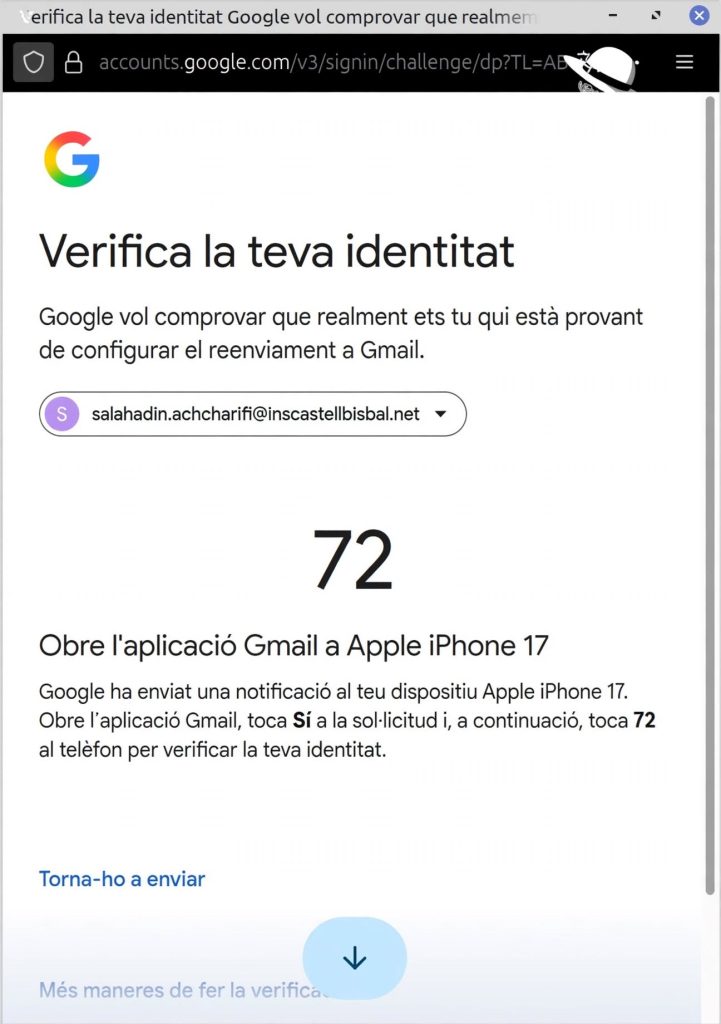
4.Confirmació i verificació d’autorització:Mesura de seguretat obligatòria.

  1. S’accedeix a la bústia del correu corporatiu de destinació.
  2. S’obre el missatge de confirmació rebut automàticament.
  3. Es fa clic en l’enllaç de verificació o s’copia el codi de seguretat requerit i s’introdueix al compte d’origen.

5.Activació de la regla i opcions de conservació:Definició del comportament dels missatges originals.

De tornada a la configuració del compte origen:

  1. S’activa l’opció Reenviar una còpia del correu entrant a….
  2. S’escull el comportament per a la còpia original (mantenir a la safata d’entrada, marcar com a llegida o arxivar).
  3. S’desen els canvis realitzats.

6.Prova de funcionament:Validació final del procés.

S’envia un correu de prova des d’un compte extern cap a l’adreça origen per verificar que es rep correctament i sense retard a la bústia del correu corporatiu.

4. Conclusions i Resultats

La configuració s’ha completat de manera satisfactòria. La redirecció garanteix que qualsevol comunicació enviada a l’adreça font sigui gestionada directament des de l’entorn corporatiu centralitzat, millorant el temps de resposta i la seguretat en el tractament de la informació.

Evidències


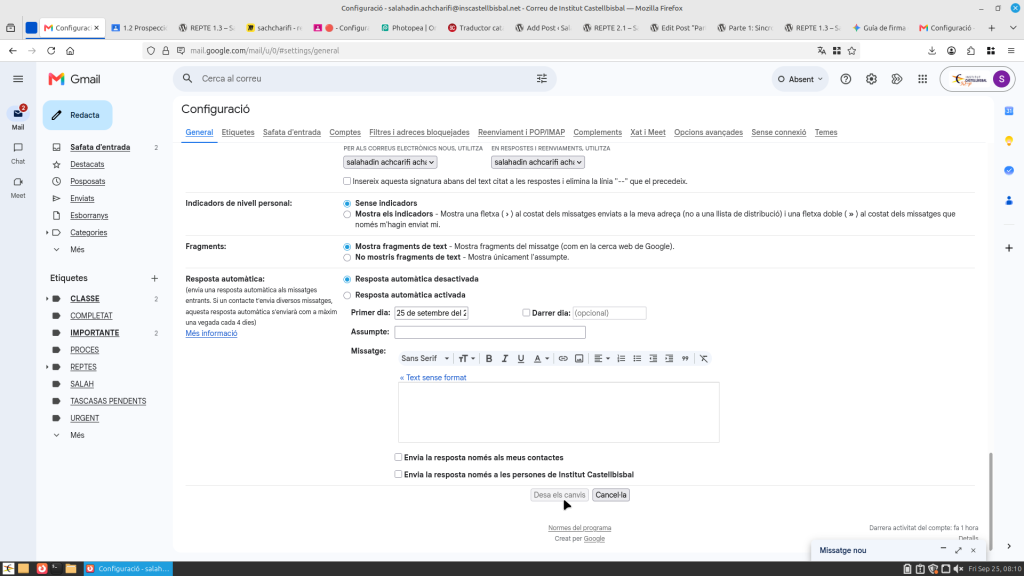
Configuració d’una resposta automàtica que informi del correu corporatiu

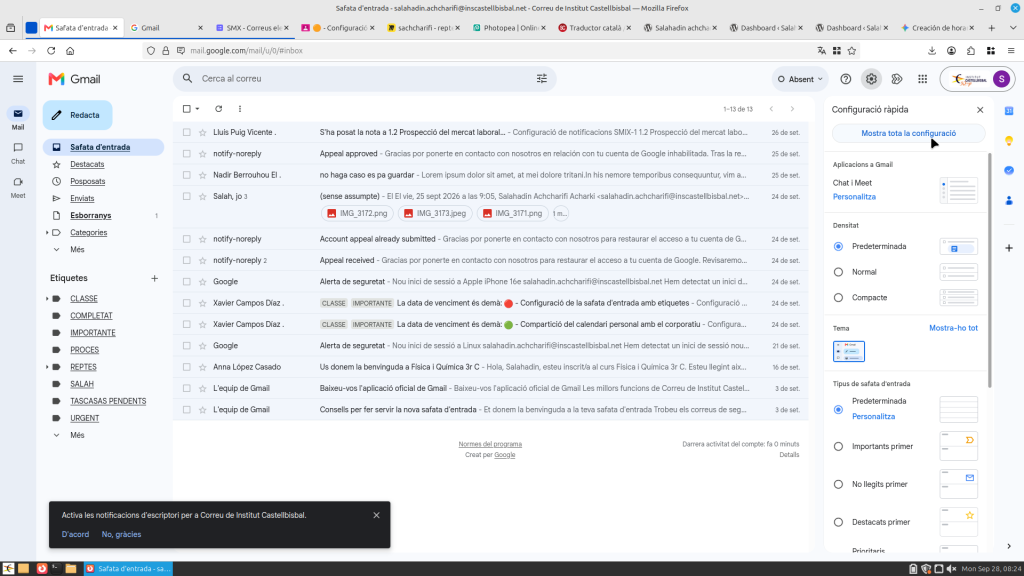
Pas 1: ingressar a la configuracion Anar a la pantalla principal de configuracions. Obre Gmail des de l’ordinador.

En la part superior dreta, fes clic en la icona de l’engranatge

Fes clic en el boton “Veure tota la configuracion”.

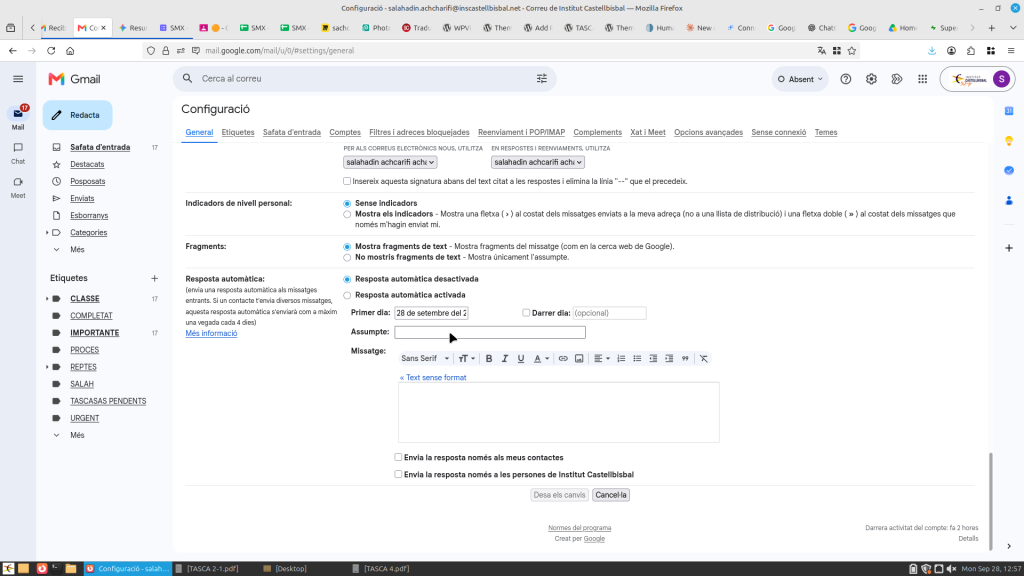
Pas 2: dirgirse a la pestana General buscar al final de la pàgina. Assegura’t d’estar en la pestana General. Desplazate cap avall en tota la pantalla fins a trobar l’apartat “Resposta automtica”.

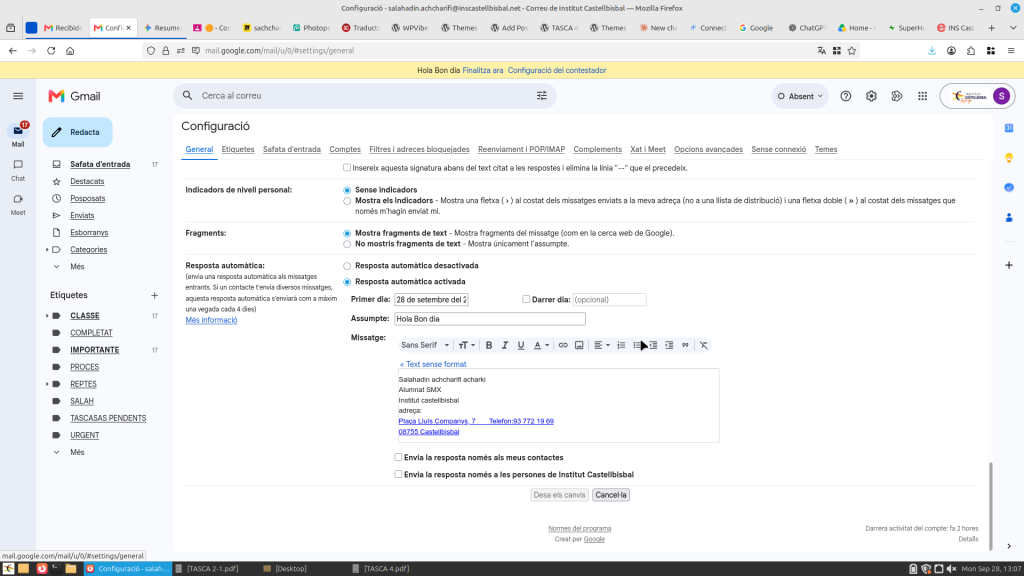
Pas 3: activar i emplenar el missatge Escriu la nova informacion.

Selecciona l’opció “Resposta automtica activada”. En “Assumpte”, posa un assumpte clar (per exemple: Canvi de direccion d’email). En el cos del missatge, escriu el text informant sobre la teva nova direccion empresarial.

Pas 4: guardar els canvis Molt important per a no perdre els canvis. Desplazate fins al final de la pàgina. Fes clic en el boton “Guardar els canvis”.


Configuració de redirecció al correu corporatiu

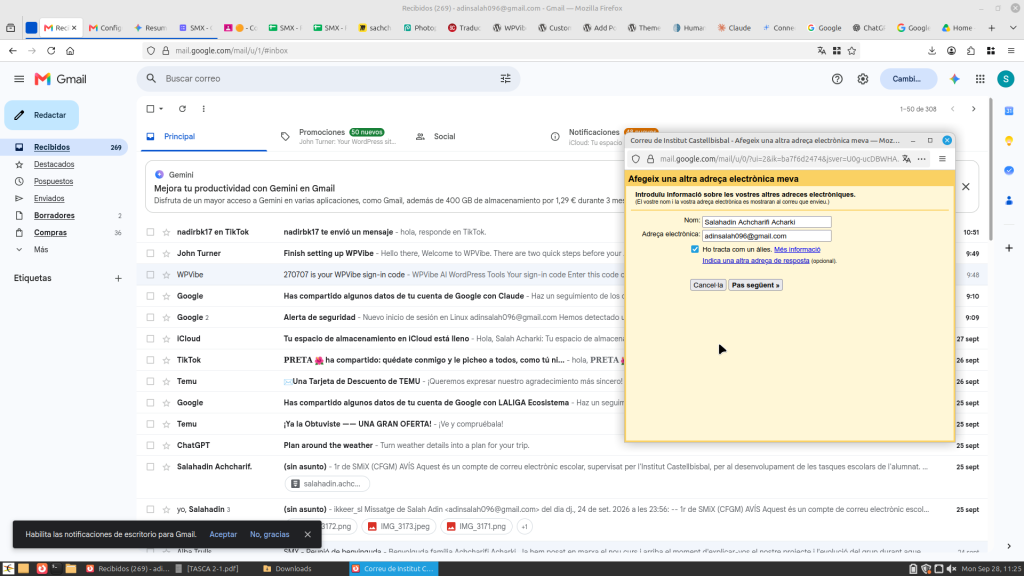
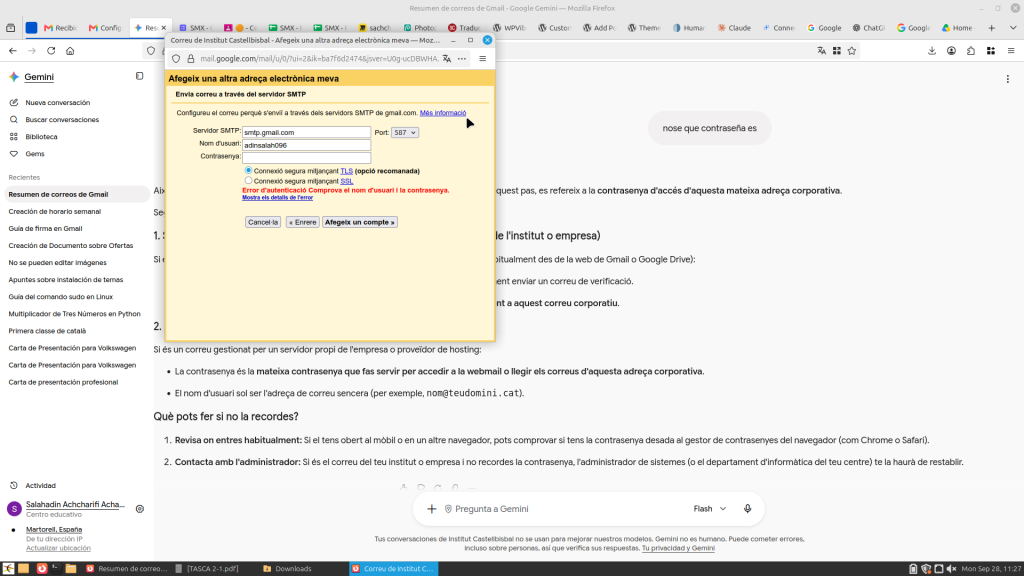
Per fer l’enviament de correus en nom d’aquest compte des del correu
corporatiu he fet: anar als ajustos i buscar l’apartat de comptes, una
vegada en comptes li dones a afegir una altra adreça electrònica, quan
li he fet clic a sobre he hagut de posar el correu i donar-li a pas
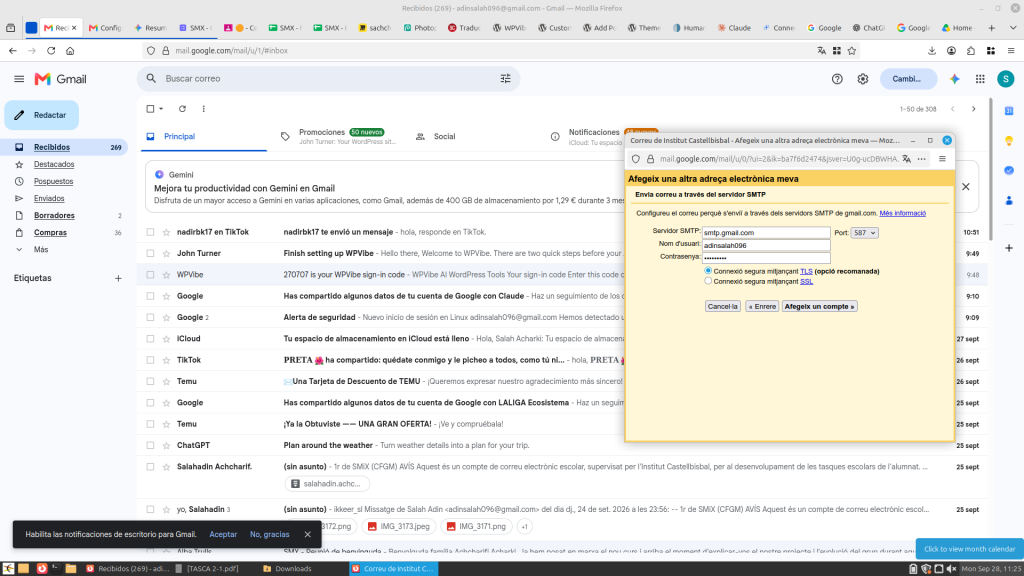
següent i t’obrirà una pàgina on has de posar la contrasenya, a mi quan
he posat la contrasenya m’ha donat un error i quan m’ha donat l’error he
anat al professor i m’ha dit que ho deixi així.


Configuració d’una signatura

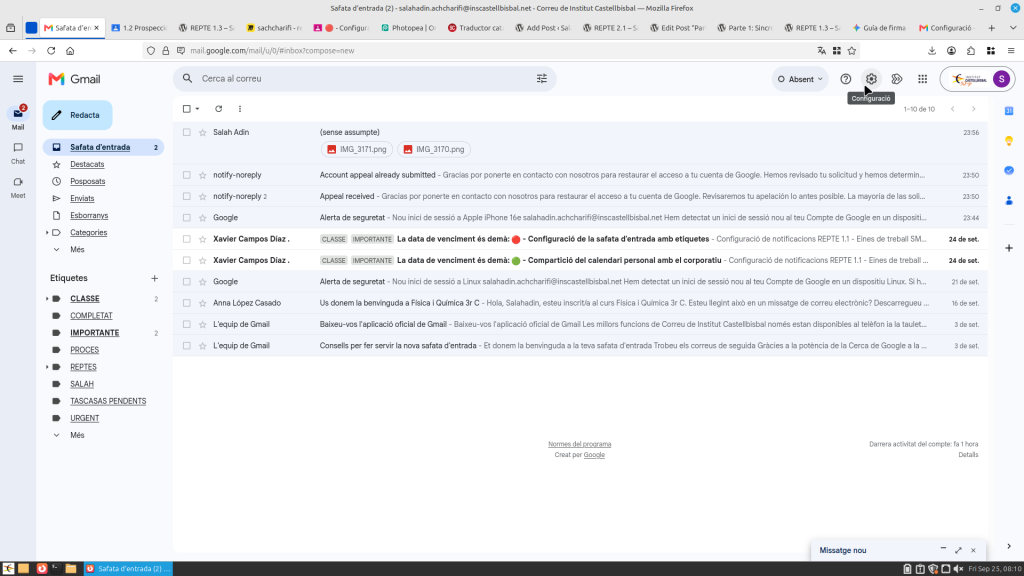
Pas 1: Obrir la configuració de Gmail

  1. Des de la pantalla principal de la safata d’entrada, fes clic sobre la icona de la roda dentada (Configuració) situada a la part superior dreta de la pantalla.

Pas 2: Desplegar tota la configuració

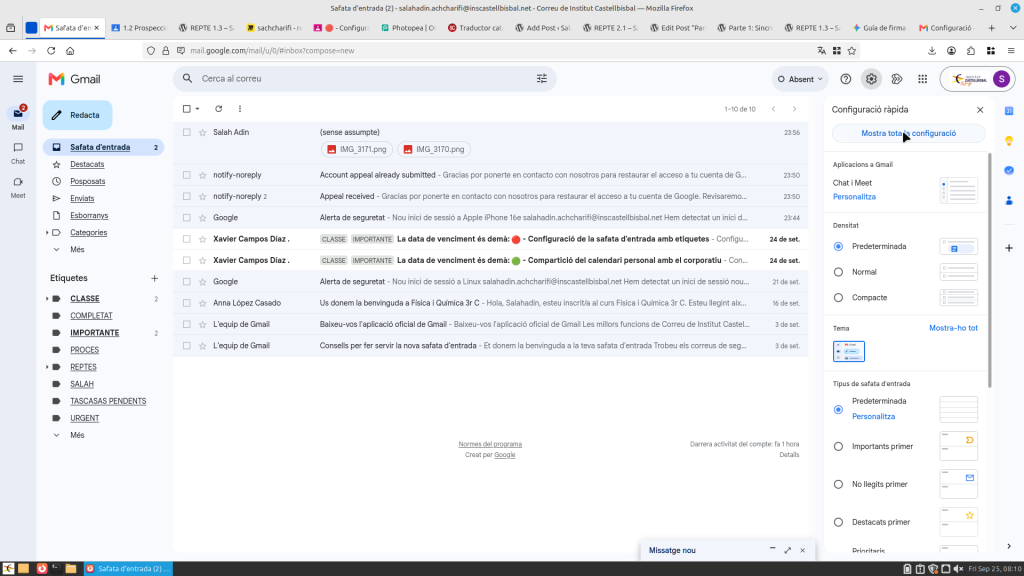
  1. S’obrirà el panell lateral anomenat Configuració ràpida.
  2. Fes clic al botó superior que diu Mostra tota la configuració.

Pas 3: Configurar la signatura i desar els canvis

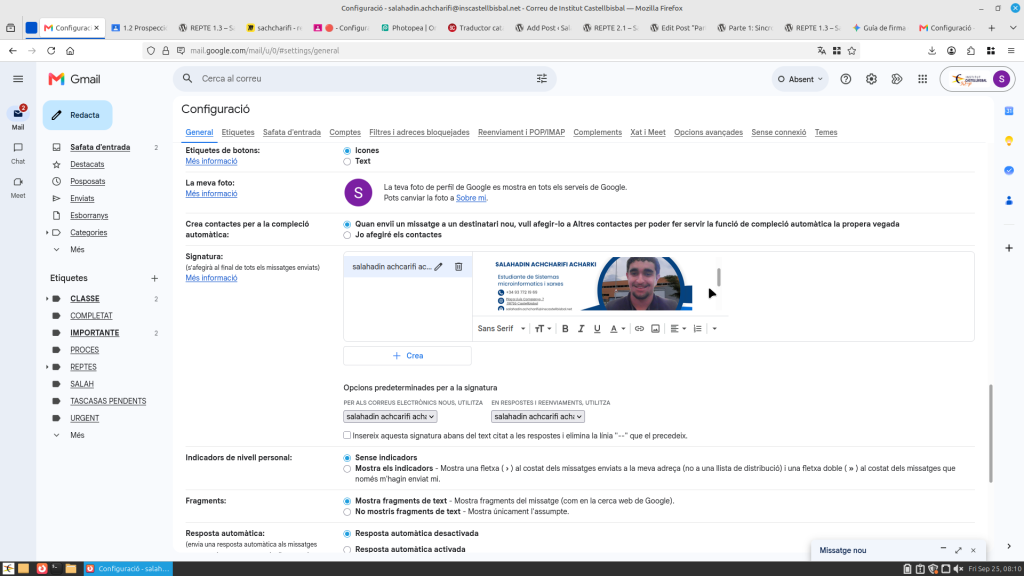
  1. A la pestanya General, baixa per la pàgina fins a trobar l’apartat dedicat a la Signatura.
  2. Selecciona la signatura que vols utilitzar per defecte quan redactis correus nous o quan responguis/reenviïs missatges.
  3. Baixa fins al final de la pàgina i fes clic al botó Desa els canvis per tal que la signatura s’apliqui correctament.

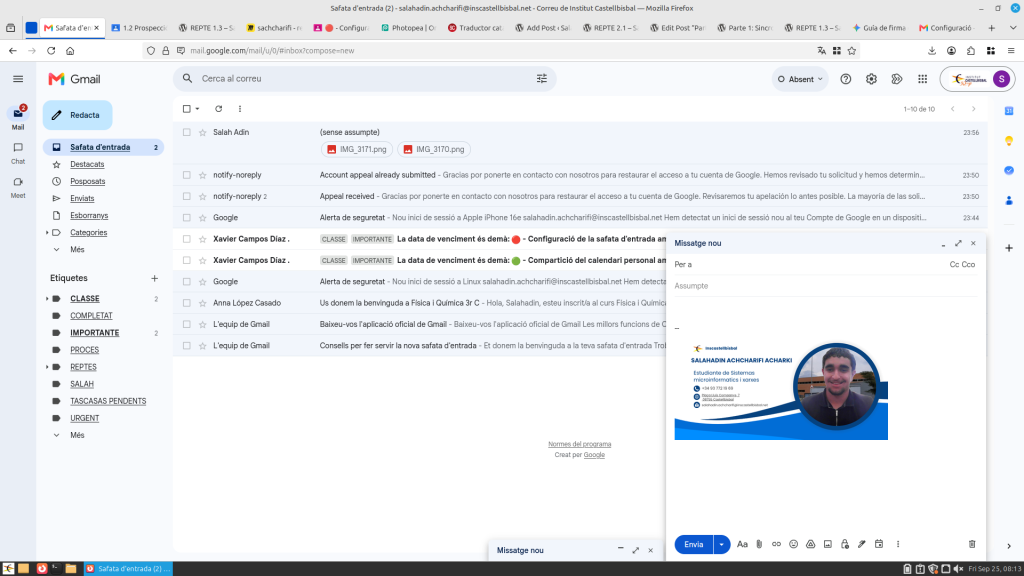
Pas 4: Comprovar el resultat en redactar un correu

  1. Fes clic al botó Redacta (part superior esquerra) per obrir la finestra de Missatge nou.

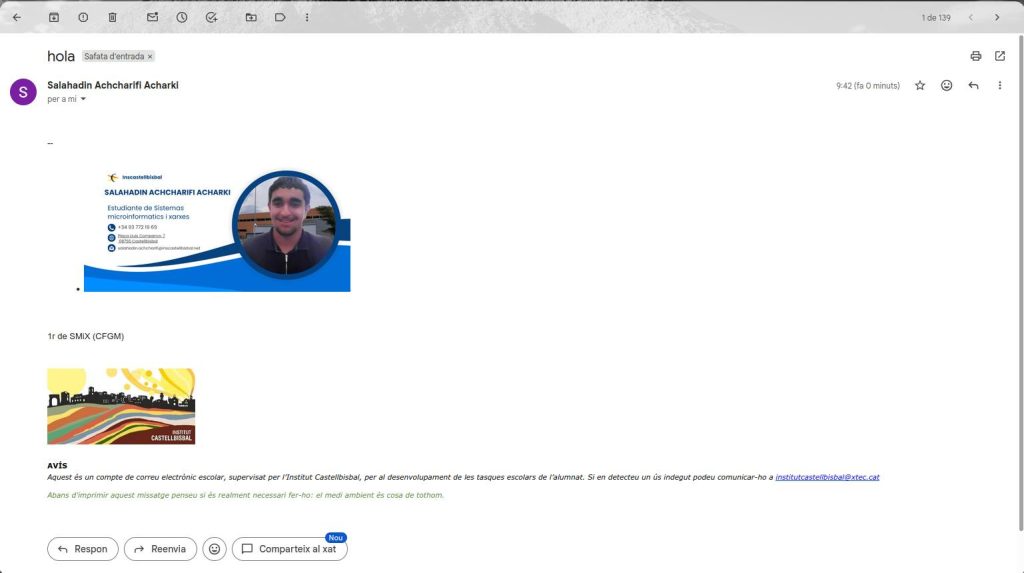
2.Comprovaràs que la teva nova signatura personalitzada amb la imatge i les dades es mostra automàticament a la part inferior del cos del correu.


Creació d’un correu per a temes acadèmics i professionals


Creació d’un correu acadèmic i professional


Creació d’un correu per temes acadèmics i professionals

Guia pas a pas per a un compte identificatiu de Gmail

1
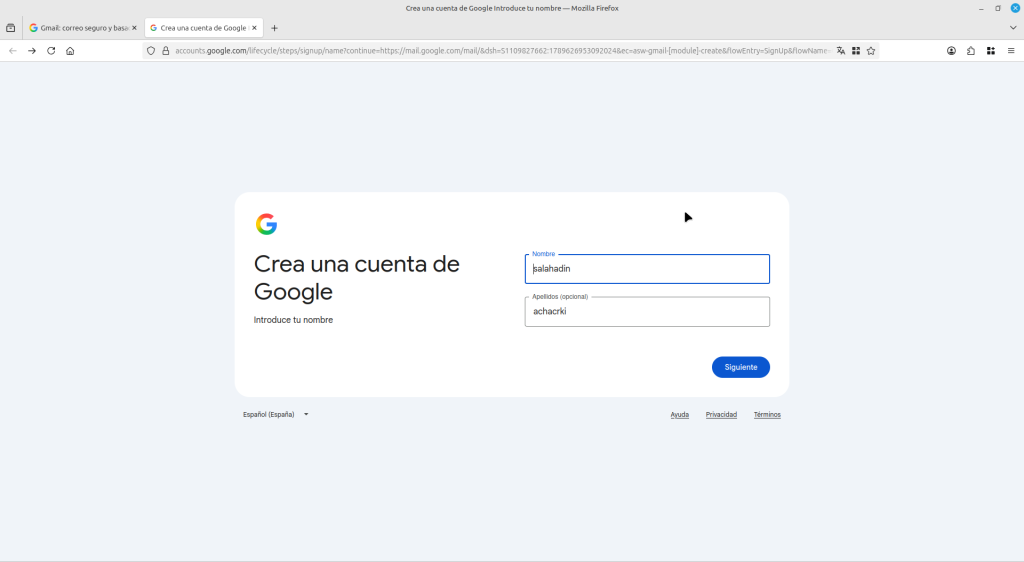
Nombre y apellidos

  • Acceder a la página de registro de Google.
  • Rellenar los campos con el nombre (salahadin) y los apellidos (achacrki).
  • Hacer clic en «Siguiente».
Paso 1: Nombre y apellidos

2
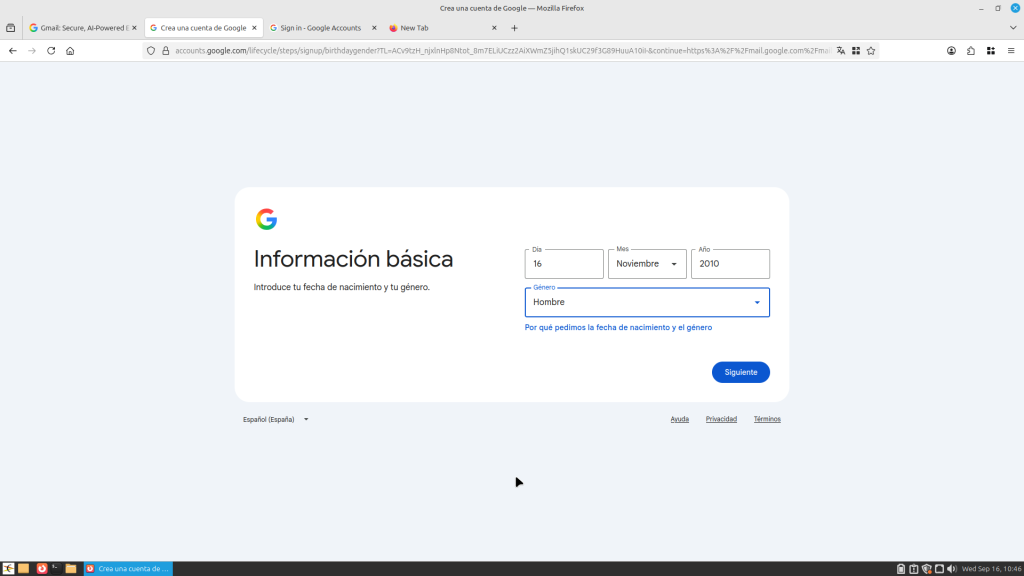
Información básica

  • Rellenar la fecha de nacimiento (16 de noviembre de 2010).
  • Seleccionar el sexo (Hombre).
  • Hacer clic en «Siguiente».
Paso 2: Información básica

3
Elegir la dirección de correo

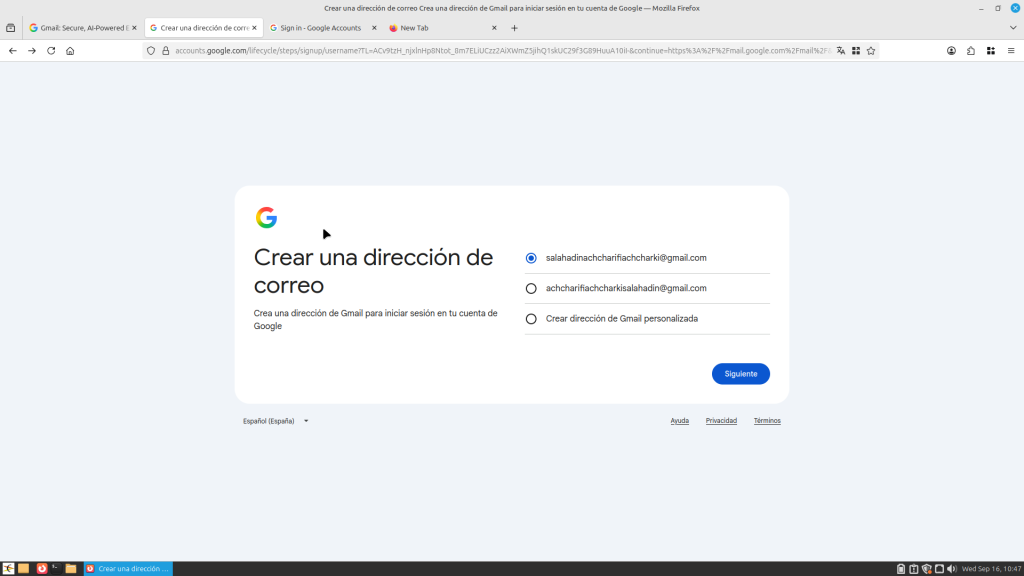
  • Seleccionar la dirección de correo electrónico de Gmail deseada.
  • Dirección elegida: salahadinachcharifiacharki@gmail.com.
  • Hacer clic en «Siguiente».
Paso 3: Elección de correo

4
Establecer la contraseña

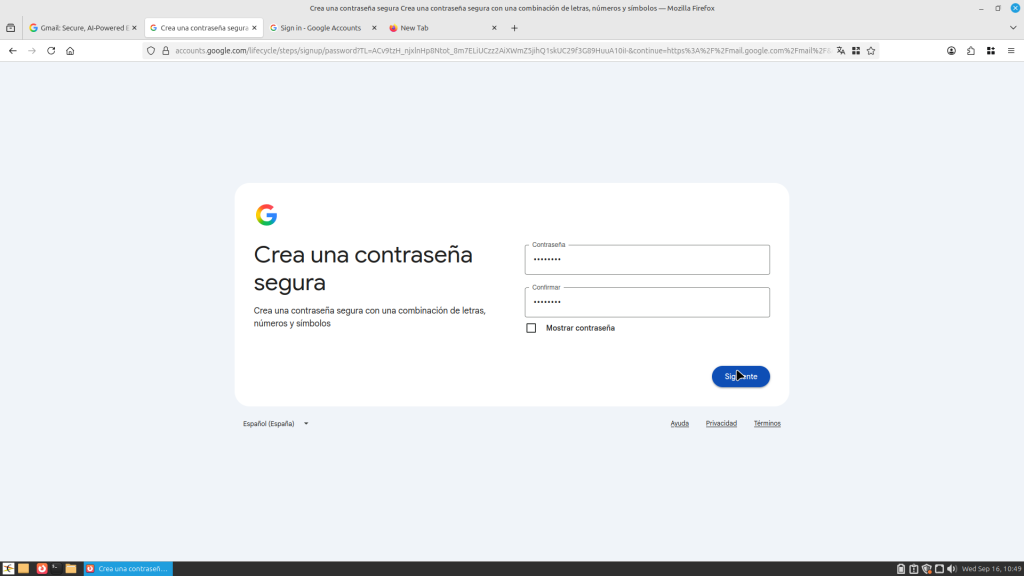
  • Introducir la contraseña deseada en la primera casilla.
  • Introducir la misma contraseña de nuevo en la segunda casilla para confirmarla.
  • Hacer clic en «Siguiente».
Paso 4: Establecer contraseña

5
Verificación de seguridad

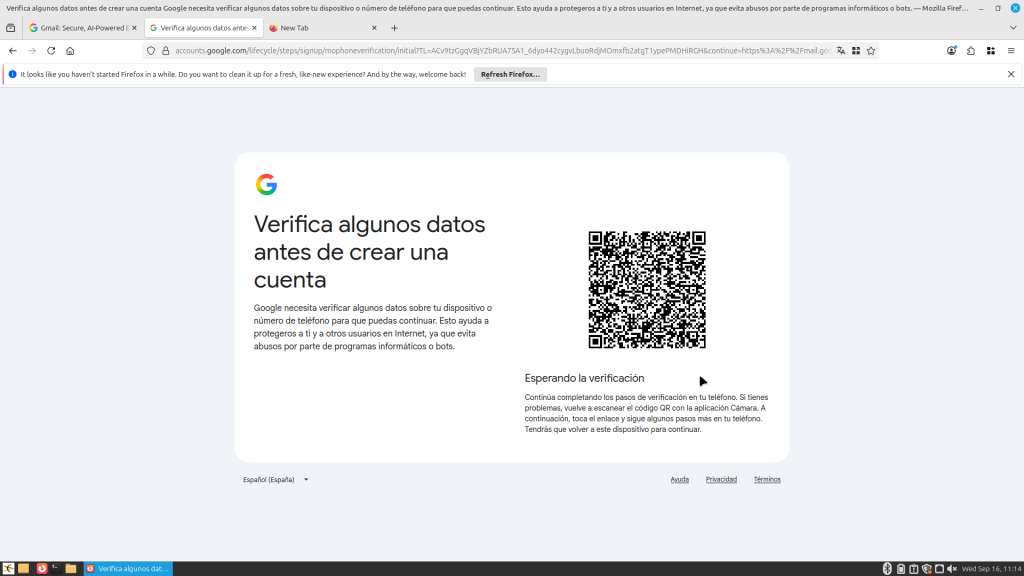
  • Google te pide que realices una verificación de tu cuenta para poder continuar (medida de seguridad contra robots).
  • En este caso, debes utilizar la cámara de tu teléfono para escanear el código QR que se muestra en la pantalla.
Paso 5: Verificación QR