Compartici贸 del calendari personal amb el corporatiu

1. Introducci贸 i Objectiu

L’objectiu d’aquesta tasca 茅s sincronitzar i compartir el calendari del compte personal amb el compte corporatiu (o viceversa). Aquesta configuraci贸 permet visibilitzar la disponibilitat hor脿ria, coordinar compromisos personals i professionals en una sola vista i evitar conflictes d’agenda o solapaments en la planificaci贸 di脿ria.

2. Requisits i Eines Utilitzades

  • Plataformes: Google Calendar (o entorn de gesti贸 de calendaris equivalent) tant del compte personal com del corporatiu.
  • Permisos d’acc茅s: Permisos de visualitzaci贸 o gesti贸 (ex. Veure nom茅s disponibilitat, Veure tots els detalls dels esdeveniments o Realitzar canvis i gestionar la compartici贸).
  • Adreces electr貌niques: Adre莽a del compte personal i adre莽a del compte corporatiu de destinaci贸.

3. Procediment i Passos Realitzats

Acc茅s a la configuraci贸 del calendari personal

Acc茅s a l’entorn de treball origen

1.Acc茅s a la configuraci贸 del calendari personal:Acc茅s a l’entorn de treball origen.

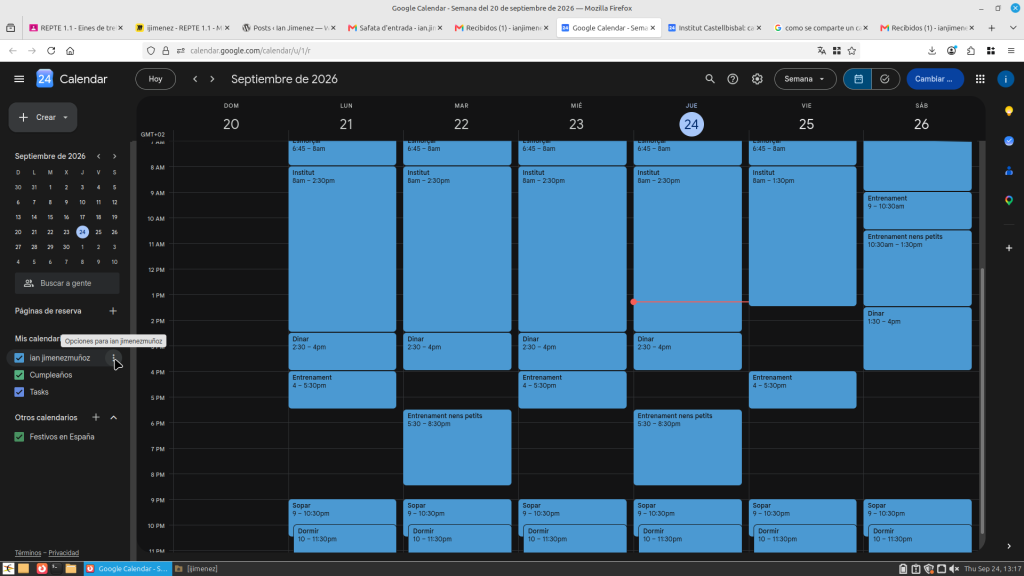
S’inicia sessi贸 al compte personal, s’accedeix a l’aplicaci贸 de calendari i es localitza el calendari principal a la barra lateral esquerra.

Obertura del men煤 de compartici贸

Opcions de privadesa i acc茅s

2.Obertura del men煤 de compartici贸:Opcions de privadesa i acc茅s.

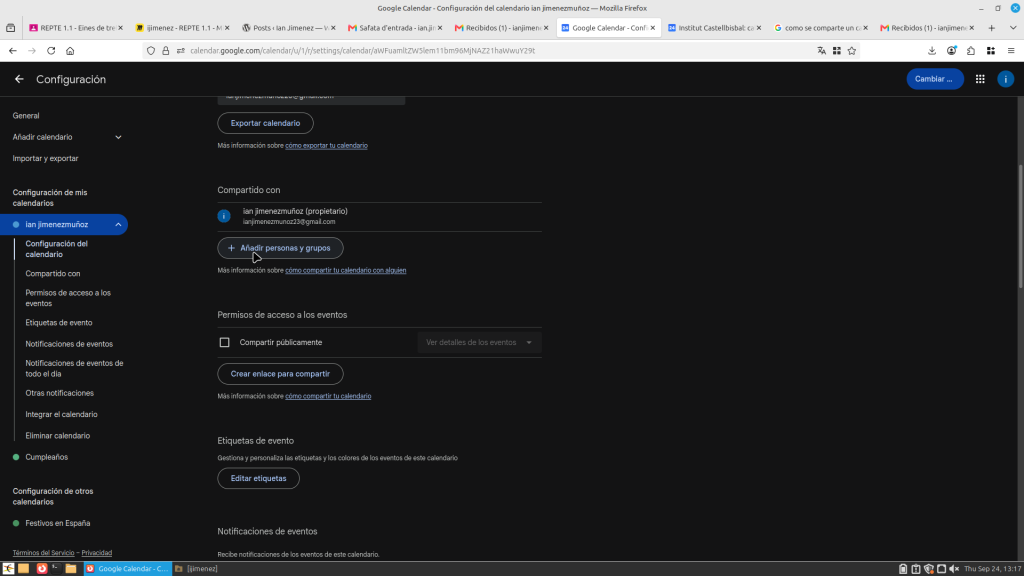
Es fa clic sobre els tres punts opcions al costat del nom del calendari i es selecciona Configuraci贸 i privadesa (o Compartir amb persones determinades).

Afegir el compte corporatiu i assignar permisos

Assignaci贸 de dest铆 i nivell d’acc茅s

3.Afegir el compte corporatiu i assignar permisos:Assignaci贸 de dest铆 i nivell d’acc茅s.

  1. A la secci贸 Compartir amb persones determinades, es fa clic a Afegir persones.
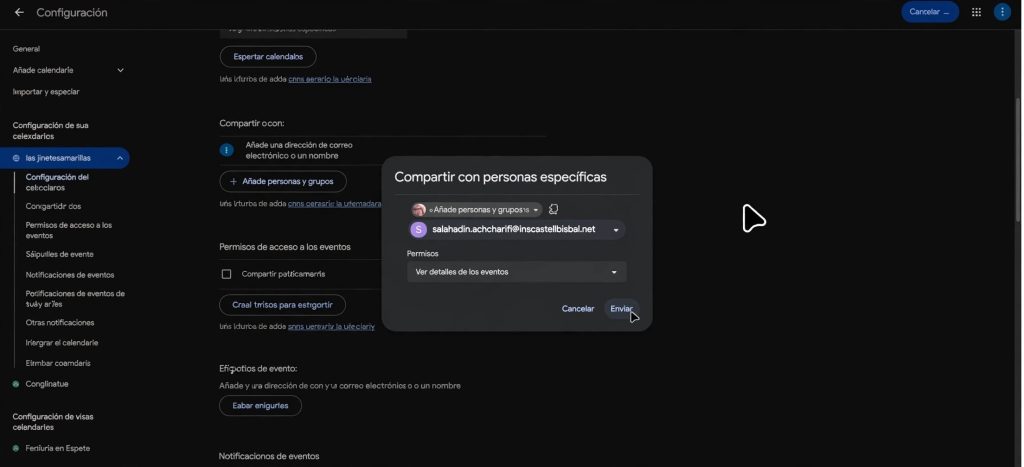
  2. S’introdueix l’adre莽a de correu electr貌nic corporativa.
  3. Es selecciona el nivell de perm铆s adient (per exemple, Veure tots els detalls dels esdeveniments o Veure nom茅s lliure/ocupat segons la privadesa desitjada).
  4. Es confirma l’enviament de la invitaci贸.

Acceptaci贸 de la invitaci贸 al compte corporatiu

Validaci贸 de la sol路licitud d’acc茅s

4.Acceptaci贸 de la invitaci贸 al compte corporatiu:Validaci贸 de la sol路licitud d’acc茅s.

  1. S’inicia sessi贸 al correu corporatiu i s’obre el correu de notificaci贸 rebut.
  2. Es fa clic a l’enlla莽 per afegir o acceptar el calendari compartit.

Verificaci贸 i integraci贸 a la vista corporativa

Comprovaci贸 de la integraci贸 de les dues agendes

5.Verificaci贸 i integraci贸 a la vista corporativa:Comprovaci贸 de la integraci贸 de les dues agendes.

S’accedeix al calendari corporatiu i es comprova que el calendari personal apareix llistat a la secci贸 Altres calendaris, mostrant correctament els esdeveniments o franges ocupades.

4. Conclusions i Resultats

La integraci贸 dels calendaris s’ha realitzat amb 猫xit. Aquesta configuraci贸 optimitza la gesti贸 del temps en permetre que la informaci贸 d’agenda estigui centralitzada i accessible des de l’entorn corporatiu, millorant la coordinaci贸 de reunions i compromisos personals.

Evid猫ncies


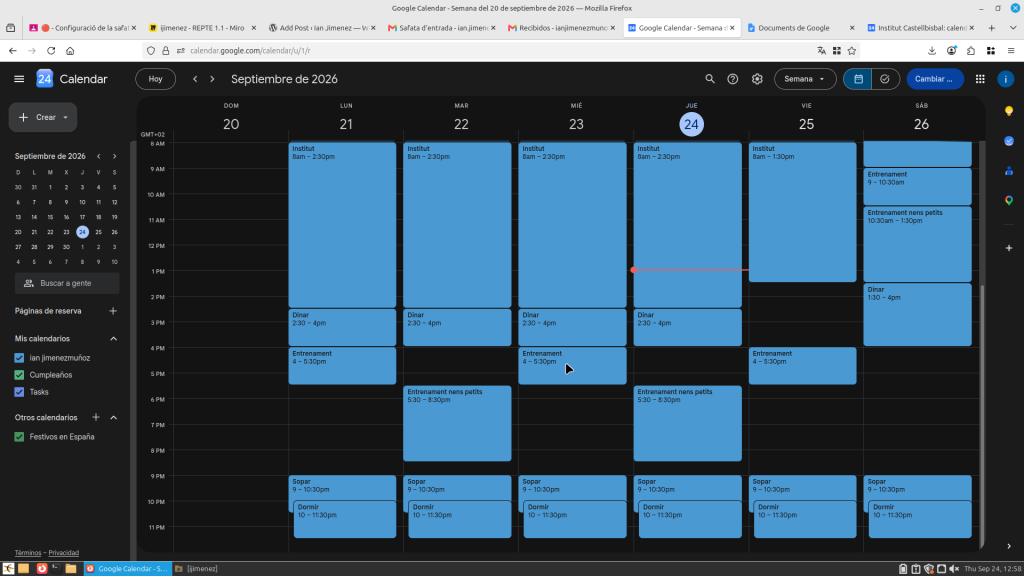
Configuraci贸 de l’horari personal en el compte personal creat

1. Introducci贸 i Objectiu

L’objectiu d’aquesta activitat 茅s planificar, estructurar i configurar l’horari personal i de treball mitjan莽ant l’aplicaci贸 de calendari associada al compte personal creat (com ara Google Calendar). Aquesta configuraci贸 permet optimitzar la gesti贸 del temps, establir rutines clares, coordinar tasques di脿ries i assegurar una organitzaci贸 eficient de les activitats.

2. Requisits i Eines Utilitzades

  • Plataforma: Aplicaci贸 de calendari del compte personal (Google Calendar / Calendari corporatiu o personal).
  • Funcionalitats utilitzades: Creaci贸 d’esdeveniments, configuraci贸 de periodicitat/recurrencia, assignaci贸 de codis de colors per categories, definici贸 de recordatoris i ajustos de zona hor脿ria.

3. Procediment i Passos Realitzats

1.Acc茅s a la plataforma de calendari:Navegaci贸 cap a l’aplicaci贸 de calendari.

S’inicia sessi贸 amb el compte personal recentment creat i s’accedeix a l’aplicaci贸 de calendari associada des del men煤 d’aplicacions.

2.Definici贸 de l’estructura base i blocs de temps:Planificaci贸 de les franges hor脿ries principals.

S’identifiquen les activitats fixes i recurrents (horari lectiu/laboral, hores d’estudi, activitats extraescolars, descans i compromisos personals) per assignar-los franges temporals concretes.

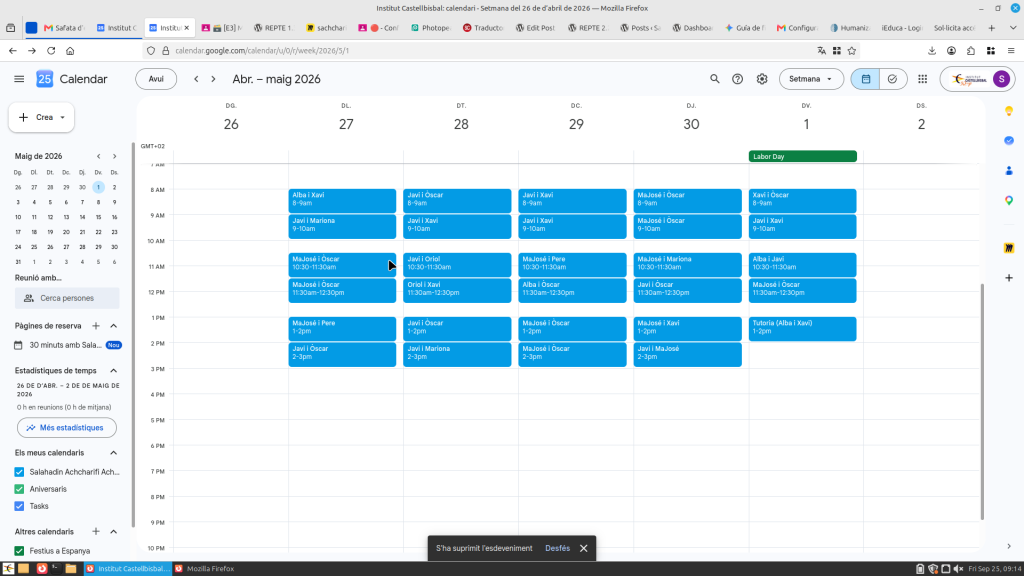
3.Creaci贸 d’esdeveniments i rutines recurrents:Programaci贸 dels blocs de temps al calendari.

  1. Es fa clic a la franja hor脿ria corresponent per crear un nou esdeveniment.
  2. S’introdueix el t铆tol clar de l’activitat.
  3. Es configura la freq眉猫ncia de repetici贸 (di脿ria, dies feiners, setmanal, etc.) per a aquelles tasques que es repeteixen peri貌dicament.

4.Categoritzaci贸 per colors i etiquetes:Organitzaci贸 visual de les activitats.

S’assigna un codi de colors diferent a cada tipus d’activitat (per exemple: blau per a feina/estudis, verd per a temps personal/esport, groc per a recordatoris importants) per tal de facilitar la identificaci贸 visual r脿pida.

5.Ajust de recordatoris i avisos:Configuraci贸 de notificacions i alertes.

S’estableixen notificacions autom脿tiques (amb 10, 15 o 30 minuts d’antelaci贸) en els esdeveniments clau per assegurar el compliment de la planificaci贸.

6.Revisi贸 i verificaci贸 de l’horari global:Comprovaci贸 de la planificaci贸 temporal.

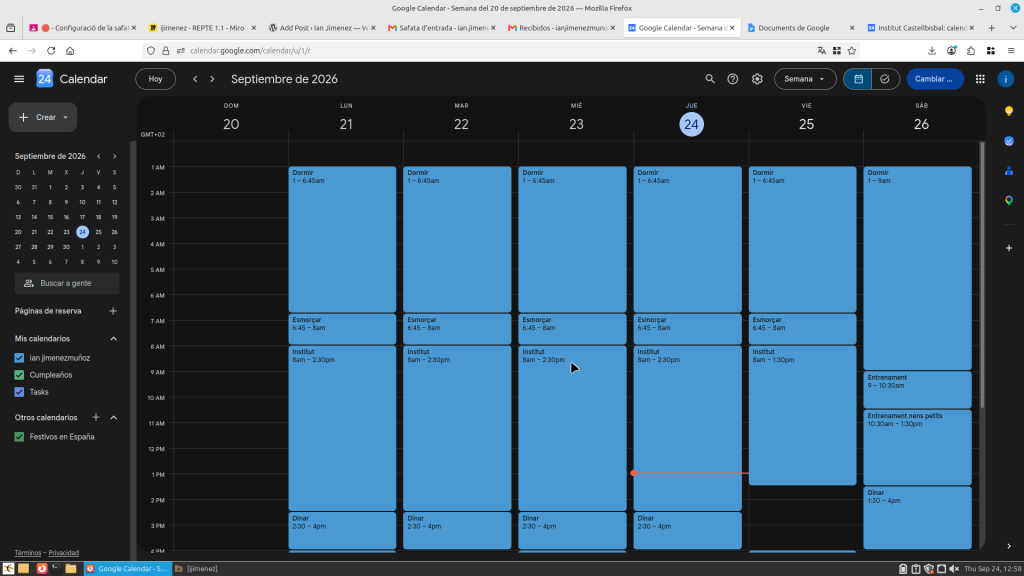
Es revisa la vista setmanal i mensual del calendari per verificar que no hi hagi solapaments d’horaris i que la distribuci贸 del temps sigui equilibrada i realista.

4. Conclusions i Resultats

La configuraci贸 de l’horari personal s’ha completat correctament. Amb la digitalitzaci贸 de la planificaci贸 s’aconsegueix una visi贸 clara i estructurada de la rutina di脿ria, facilitant la puntualitat, el seguiment de les tasques i la conciliaci贸 de les diferents activitats.

Evid猫ncies


Configuraci贸 del calendari al m貌bil


Pas 1: Descarregar i iniciar l’aplicaci贸 de Google Calendar

  1. Desc脿rrega i instal路la l’aplicaci贸 Google Calendar* en el teu tel猫fon m貌bil des de l’App Store o Google Play Store.
  2. Obre l’aplicaci贸 en el dispositiu.

Pas 2: Gestionar els comptes i iniciar sessi贸

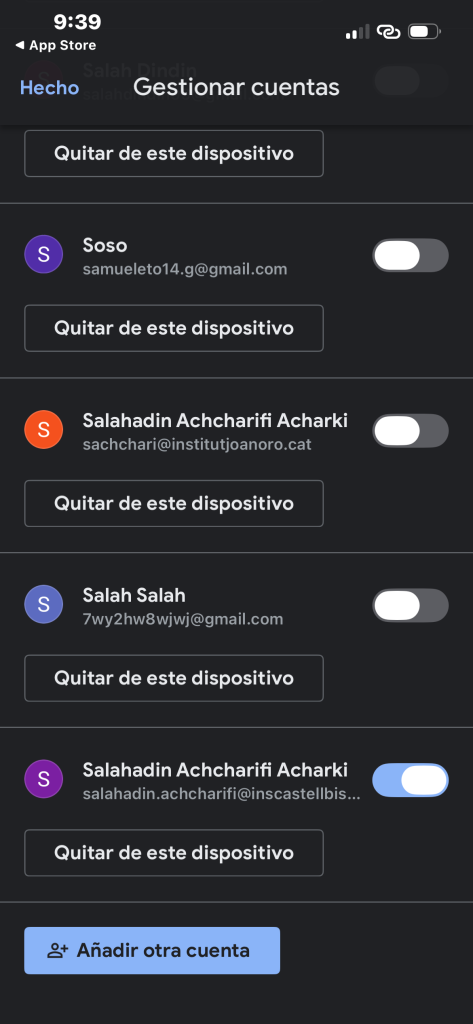
  1. Prem sobre la icona del teu perfil (cantonada superior dreta) i entra en la secci贸 芦Gestionar comptes禄* (o Gestionar comptes en aquest dispositiu).
  2. Si el compte institucional o personal no est脿 en la llista, prem el bot贸 芦Afegir un altre compte禄* per a iniciar sessi贸 amb les teves credencials.
  3. Activa el commutador (interruptor) del compte corresponent salahadin.achcharifi@inscastellbisbal.net per a vincular-la a l’aplicaci贸.

Pas 3: Comprovar els esdeveniments sincronitzats

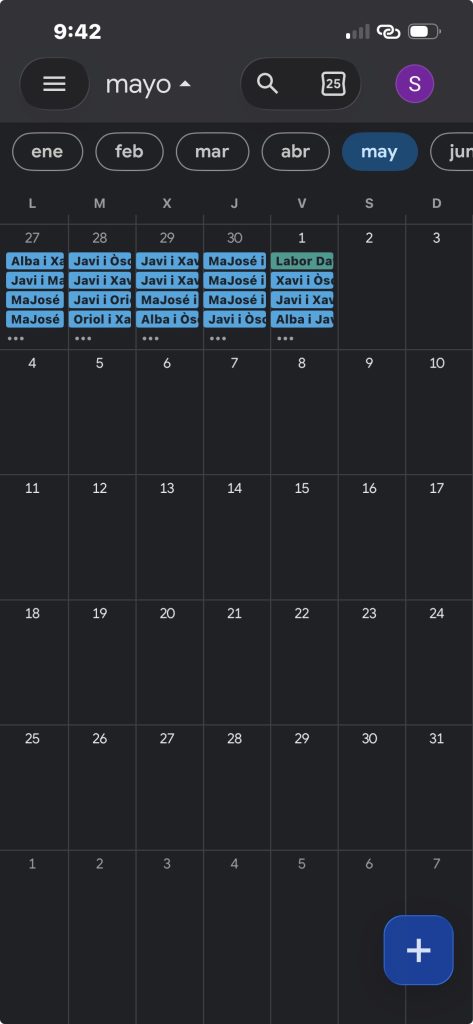
  1. Torna a la pantalla principal de l’aplicaci贸 de calendari.
  2. Verifica que tots els esdeveniments, reunions i tasques creats pr猫viament en l’ordinador (com les classes i horaris) es mostrin autom脿ticament en la vista del teu m貌bil.


Configuraci贸 de l鈥檋orari

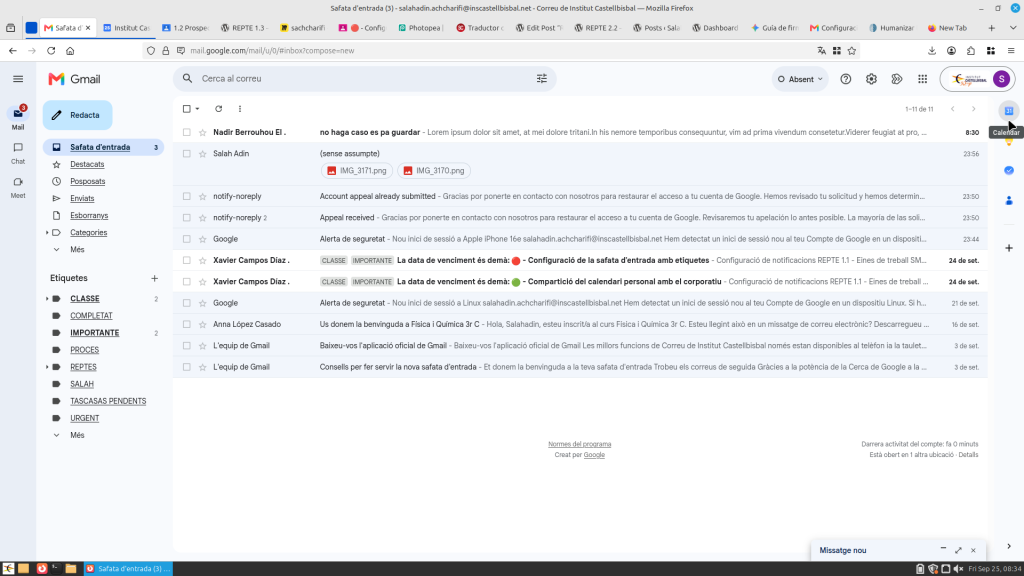
Pas 1: Accedir a Google Calendar des de Gmail

  1. Des de la pantalla de Gmail, mira al men煤 lateral dret.
  2. Fes clic a la icona blau de Calendar per obrir el panell r脿pid o per accedir directament a l’aplicaci贸 del calendari.

Pas 2: Crear un nou esdeveniment

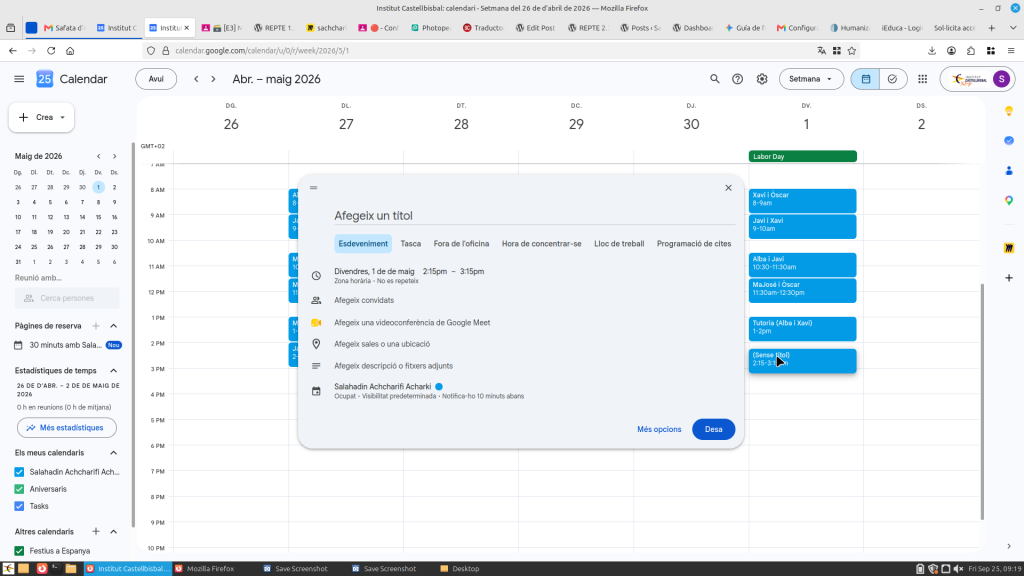
  1. Un cop dins de Google Calendar, selecciona el dia i l’hora on vols afegir l’esdeveniment fent un clic directament a la quadr铆cula del calendari o b茅 utilitza el bot贸 Crea a la part superior esquerra.
  2. S’obrir脿 una finestra emergent per configurar els detalls de l’esdeveniment.

Pas 3: Omplir la informaci贸 i desar

  1. Escriu el nom de la reuni贸 o taverna al camp Afegeix un t铆tol.
  2. Comprova la data i l’hora seleccionada.
  3. Si cal, afegeix convidats, una videoconfer猫ncia de Google Meet o una descripci贸/fitxer adjunt.
  4. Fes clic al bot贸 blau Desa per guardar l’esdeveniment al teu calendari.