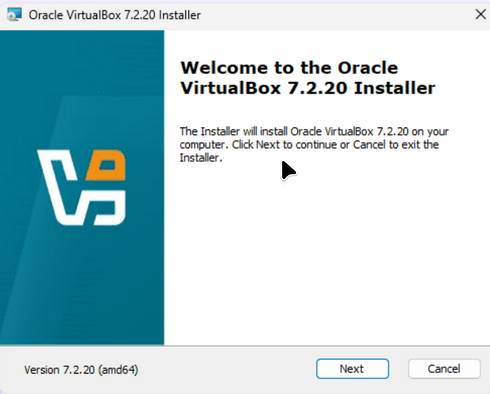
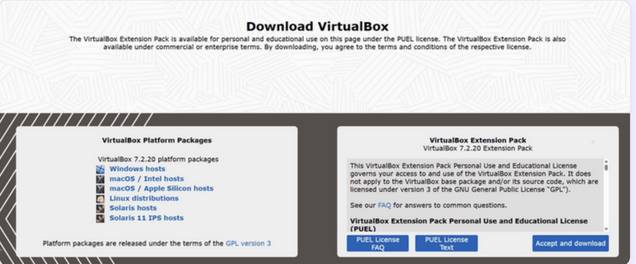
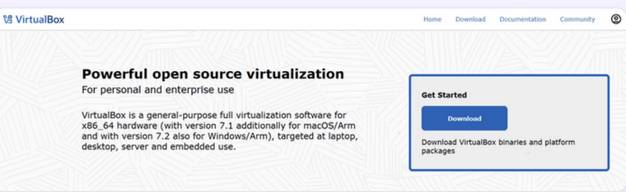
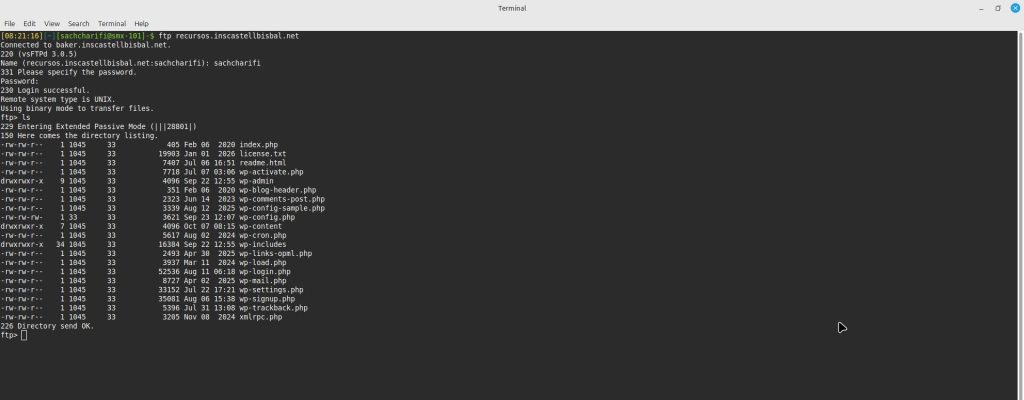
Configurar un entorn de virtualització automatitzat en la màquina local mitjançant la instal·lació combinada de Oracle VM VirtualBox (com a hipervisor de tipus 2) i HashiCorp Vagrant (com a eina de gestió i automatització d’entorns virtuals). Aquest entorn permet desplegar, configurar i reproduir màquines virtuals de manera ràpida i eficient mitjançant fitxers de configuració declaratius.
2. Requisits Previs
Sistema operatiu amfitrió compatible (Windows, macOS o Linux).
Arquitectura de processador de 64 bits amb suport per a tecnologia de virtualització (Intel VT-x o AMD-V) habilitat a la BIOS/UEFI.
Connexió a Internet activa per a la descàrrega dels instal·ladors oficials i imatges de màquines virtuals (boxes).
Permisos d’administrador en el sistema per a la instal·lació de controladors de xarxa i hipervisors.
3. Procediment Pas a Pas
Pas 1: Descàrrega i Instal·lació de VirtualBox
Accés al repositori oficial: Navegació fins a la pàgina de descàrregues de VirtualBox (virtualbox.org).
Obtenció de l’instal·lador: Descàrrega del paquet d’instal·lació corresponent al sistema operatiu amfitrió, així com del paquet d’ampliacions (VirtualBox Extension Pack) per habilitar funcions avançades com USB 2.0/3.0 i suport NVMe.
Execució de l’instal·lador:
Iniciar l’assistent d’instal·lació i mantenir els components per defecte (interfície d’usuari, suport de xarxa i ponts).
Acceptar l’advertiment temporal sobre la interrupció breu de les connexions de xarxa durant la instal·lació dels controladors virtus de xarxa.
Instal·lació de l’Extension Pack: Executar el fitxer descarregat de l’Extension Pack i confirmar la seva instal·lació acceptant la llicència d’ús d’Oracle.
Pas 2: Descàrrega i Instal·lació de Vagrant
Accés al portal de HashiCorp: Navegació a la pàgina oficial de Vagrant (vagrantup.com).
Obtenció del paquet d’instal·lació: Selecció i descàrrega de l’executador adequat per a l’arquitectura i sistema operatiu de la màquina.
Execució de l’assistent d’instal·lació:
Iniciar el procés d’instal·lació i acceptar els termes de la llicència.
Confirmar la ruta d’instal·lació per defecte.
Finalitzar el procés i reiniciar el sistema operatiu si l’assistent ho sol·licita per registrar correctament les variables d’entorn en el sistema.
Pas 3: Configuració de l’Entorn i Automatització
Obertura de la terminal: Iniciar la consola de comandes del sistema (PowerShell, Terminal o CMD).
Creació del directori de treball:
Crear una carpeta específica per al projecte de virtualització i accedir-hi mitjançant la terminal.
Inicialització d’un entorn Vagrant:
Executar la comanda d’inicialització indicant la imatge desitjada (per exemple, una distribució Ubuntu):Bash
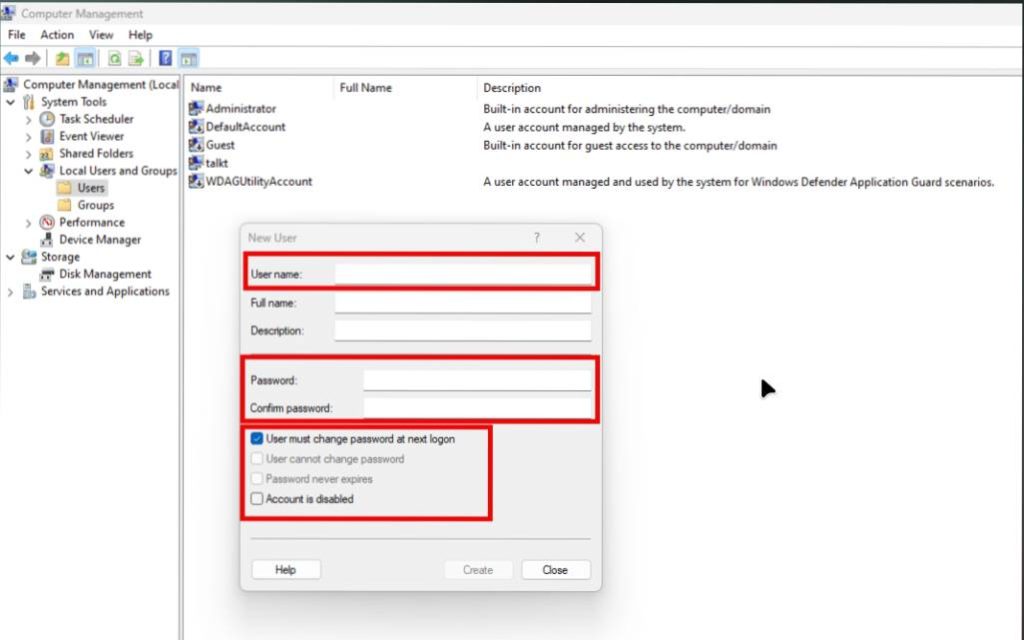
Creació d’un compte al sistema operatiu per a temes professionals
Documentació de la Creació d’un Compte al Sistema Operatiu per a Ús Professional
1. Objectiu de la tasca
L’objectiu d’aquesta tasca és la creació i configuració d’un perfil d’usuari dedicat exclusivament a l’entorn professional dins del sistema operatiu. Aquesta separació garanteix el compliment de les polítiques de seguretat, l’aïllament de les dades corporatives respecte a les personals i l’aplicació del principi de mínim privilegi per reduir riscos de seguretat.
2. Requisits previs del sistema
Sistema Operatiu: Windows 10 / 11 Pro o Enterprise (o versió Home amb configuració de comptes locals).
Privilegis: Compte d’usuari existent amb permisos d’administrador per poder crear nous perfils.
Informació de l’usuari: Nom d’usuari corporatiu definit segons la nomenclatura de l’empresa (ex. nom.cognom).
3. Procediment pas a pas
1.Accés a la gestió de comptes:Panell de Configuració del sistema.
Obrir el menú d’inici i accedir a Configuració (Win + I). Seleccionar l’apartat Comptes (Accounts) i posteriorment navegar fins a la secció Família i altres usuaris (Family & other users) o Altres usuaris (Other users).
2.Inici de la creació del nou usuari:Creació de perfil local o corporatiu.
Fer clic sobre el botó Afegeix un compte (Add account). Quan el sistema sol·liciti les credencials de Microsoft, seleccionar l’opció No tinc les dades d’inici de sessió d’aquesta persona i, a la següent pantalla, triar Afegir un usuari sense compte Microsoft (per crear un compte local estàndard o professional).
3.Definició del nom d’usuari i contrasenya:Identificació i seguretat.
Introduir el nom d’usuari corporatiu assignat (per exemple, treball.professional). Definir una contrasenya segura que compleixi els requisits de complexitat (mínim 12 caràcters, incloent majúscules, minúscules, números i símbols). Establir les preguntes de seguretat requerides pel sistema.
4.Assignació del tipus de compte i permisos:Mínim privilegi i seguretat.
Per defecte, el nou compte es crearà com a Usuari estàndard (Standard User). Es recomana mantenir aquest nivell de permisos per a l’activitat diària per evitar l’execució no autoritzada de programari maliciós. Si es requereixen permisos d’administració, canviar el tipus de compte a Administrador des de la mateixa pantalla de gestió.
5.Primer inici de sessió i configuració de privacitat:Preparació del perfil.
Tancar la sessió actual i iniciar-ne una de nova amb el compte professional recent creat. El sistema operatiu generarà l’estructura de directoris (C:\Users\nom.cognom). Durant el primer inici, ajustar les opcions de privacitat del sistema desactivant la ubicació, les dades de diagnostic opcionals i la publicitat personalitzada.
6.Personalització de l’entorn de treball:Entorn de treball.
Configurar l’escriptori, associar el correu corporatiu i verificar que les carpetes de l’usuari tinguin els permisos d’accés i xifratge (com BitLocker) activats correctament.
4. Verificació de la instal·lació
Es comprova que el nou perfil apareix correctament llistat a la pantalla d’inici de sessió del sistema, que l’estructura de carpetes personals s’ha generat a C:\Users\ i que el compte opera amb el nivell de permisos seleccionat sense conflictes amb altres usuaris del sistema.
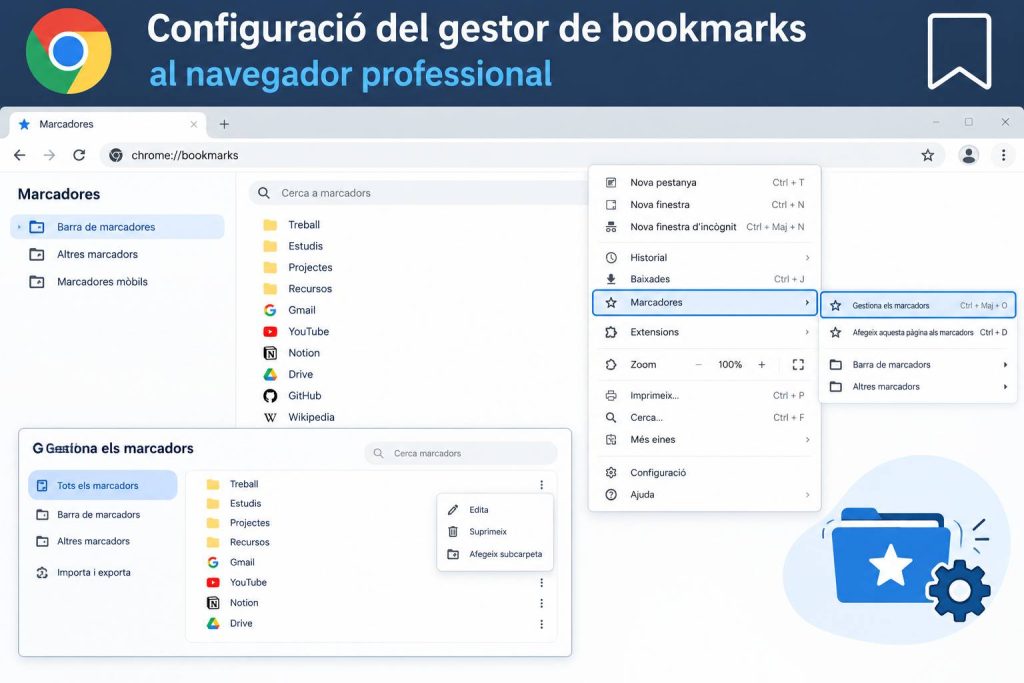
Configuració del gestor de bookmarks al navegador professional
Objectiu de la tasca
L’objectiu d’aquesta intervenció és l’organització, estructuració i optimització del gestor de marcadors (bookmarks) en un navegador web d’ús professional (Google Chrome, Microsoft Edge o Mozilla Firefox). Aquesta configuració permet centralitzar els accessos ràpids als recursos corporatius, entorns de desenvolupament, eines de gestió i documentació interna, millorant la productivitat i reduint el temps de cerca.
2. Requisits previs del sistema
Navegador Web: Versió actualitzada de Google Chrome, Microsoft Edge o Mozilla Firefox.
Compte d’Usuari Corporatiu: Sincronització de perfil activa (opcional, per mantenir els marcadors entre diferents dispositius).
Llista de Recursos: URL dels llocs web, eines i plataformes corporatives que cal categoritzar.
3. Procediment pas a pas
1.Habilitació de la Barra de Marcadors:Activació de la barra d’eines.
Obrir el navegador web professional i accedir al menú de configuració (o utilitzar la drecera de teclat Ctrl + Shift + B a Windows / Cmd + Shift + B a macOS) per fer visible la Barra de marcadors de forma permanent a la part superior de la finestra.
2.Creació de l’estructura de carpetes:Disseny de la taxonomia.
Obrir el Gestor de marcadors (Ctrl + Shift + O). Dins de la barra de marcadors, crear una estructura jeràrquica de carpetes per categoritzar els enllaços. Per exemple:
01_Eines_Diàries (Correu, Calendari, Gestor de tasques)
02_Sistemes_i_Servidors (Panells de control, consoles de gestió, FTP)
04_Desenvolupament/Proves (Repositoris, entorns de staging)
3.Adició i organització de marcadors:Inclusió d’enllaços corporatius.
Navegar a cadascun dels llocs web d’interès. Fer clic a la icona de l’estrella a la barra d’adreces (o prémer Ctrl + D), assignar un nom clar i concís a l’enllaç i seleccionar la carpeta corresponent dins de l’estructura creada.
4.Neteja i edició de noms:Optimització visual de la barra.
Per als recursos d’ús molt freqüent ubicats directament a la barra principal, editar el marcador i reduir el nom o deixar-lo en blanc (si el favicon o icona del lloc web és clarament recognoscible) per tal de maximitzar l’espai disponible a la barra.
5.Exportació i còpia de seguretat de marcadors:Còpia de seguretat i exportació.
Dins del Gestor de marcadors, accedir al menú d’opcions (tres punts verticals) i seleccionar Exportar marcadors. Desar el fitxer generat en format .html en un directori segur o al núvol corporatiu com a còpia de seguretat.
6.Verificació operativa:Prova d’accés ràpid.
Comprovar que tots els marcadors funcionen correctament, que les carpetes desplegables s’obren sense incidències i que la sincronització amb el compte corporatiu manté l’ordre establert.
4. Verificació de la instal·lació
Es comprova que la barra de marcadors es mostra de forma clara i ordenada sota la barra d’adreces del navegador, que l’estructura de carpetes facilita l’accés immediat als llocs web d’interès i que es disposa d’un fitxer de còpia de seguretat exportat correctament.
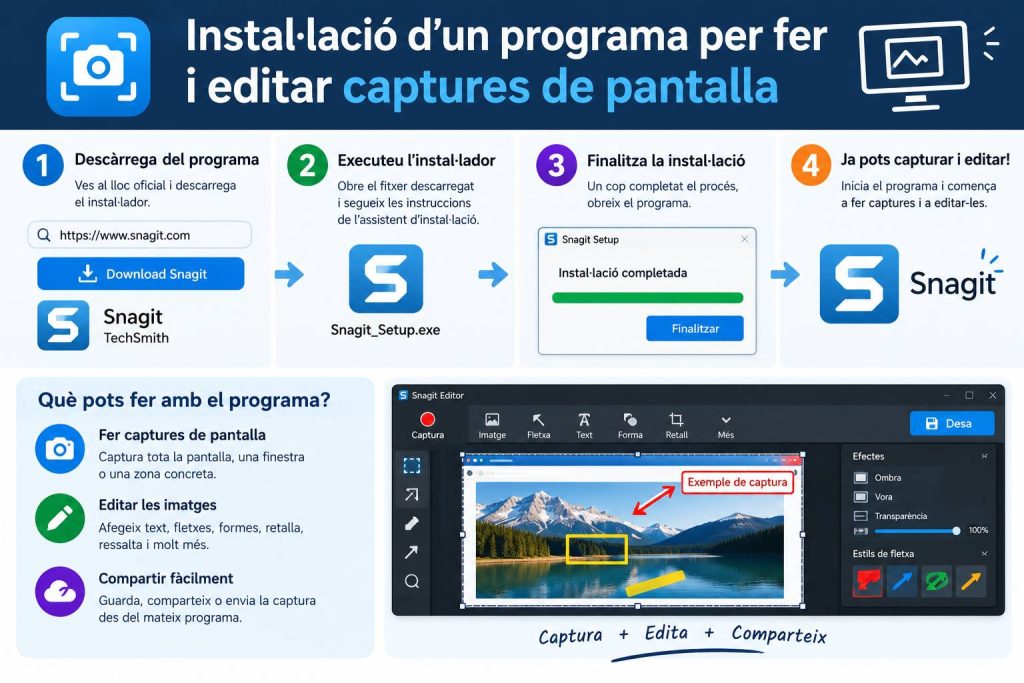
Instal·lació d’un programa per fer i editar captures de pantalla
Objectiu de la tasca
L’objectiu d’aquesta activitat és la instal·lació, configuració i verificació d’un programari avançat per a la realització i edició de captures de pantalla (com ShareX o Flameshot). Aquesta eina permet optimitzar la documentació tècnica mitjançant la captura de regions específiques, l’anotació en temps real (fletxes, text, difuminat d’informació confidencial) i l’exportació automàtica d’imatges.
2. Requisits previs del sistema
Sistema Operatiu: Windows 10 / 11 o distribució Linux compatible.
Privilegis: Permisos d’administrador local per a la instal·lació de programari i assignació de dreceres de teclat.
Espai en disc: Mínim 100 MB lliures per a l’aplicació i l’històric de captures.
3. Procediment pas a pas
1.Obtenció de l’instal·lador oficial:Font oficial de descàrrega.
Accedir al lloc web oficial de l’eina de captura seleccionada (per exemple, getsharex.com o flameshot.org). Descarregar la darrera versió estable de l’instal·lador executable (format .exe per a Windows o .AppImage/.deb per a Linux).
2.Execució de l’assistent d’instal·lació:Execució i permissos d’administrador.
Obrir el fitxer descarregat. Si el control de comptes d’usuari (UAC) ho sol·licita, confirmar amb Sí per atorgar permisos d’instal·lació. Acceptar els termes i condicions de la llicència d’ús open-source.
3.Selecció de la ruta i opcions d’inici:Paràmetres per defecte i drecera d’inici.
Confirmar la ruta d’instal·lació proposada pel sistema. Marcar la casella d’opció Run on startup (Iniciar amb el sistema) per garantir que l’eina estigui disponible en segon pla des de l’encesa de l’equip. Premer Next i posteriorment Install.
4.Configuració de dreceres de teclat (Hotkeys):Tecles d’accés ràpid.
Obrir l’eina i accedir a la secció de configuració de dreceres (Hotkey settings). Reassignar la tecla Impr Pant (Print Screen) per activar directament la captura de regió amb l’editor d’anotacions integrat.
5.Configuració de tasques post-captura:Ruta local i comportament de desat.
Dins dels opcions de tasques post-captura (After capture tasks), marcar les opcions:
Copiar imatge al portapapers (Copy image to clipboard).
Desar la imatge en un directori local (Save image to file).Definir la carpeta de destinació per al desat automàtic de les imatges.
6.Verificació d’eines d’edició:Test d’edició i anotació.
Premre la drecera configurada (Impr Pant), seleccionar una àrea de la pantalla i utilitzar la barra d’eines per afegir fletxes, ressaltats, text explicatiu i un rectangle de difuminat sobre informació sensible. Confirmar que la imatge es desa i es copia al portapapers correctament.
4. Verificació de la instal·lació
Es comprova que l’aplicació s’executa correctament a la barra de tasques (àrea de notificació), que respon de manera immediata a la tecla d’accés ràpid i que la interfície d’edició permet modificar les captures abans de desar-les.
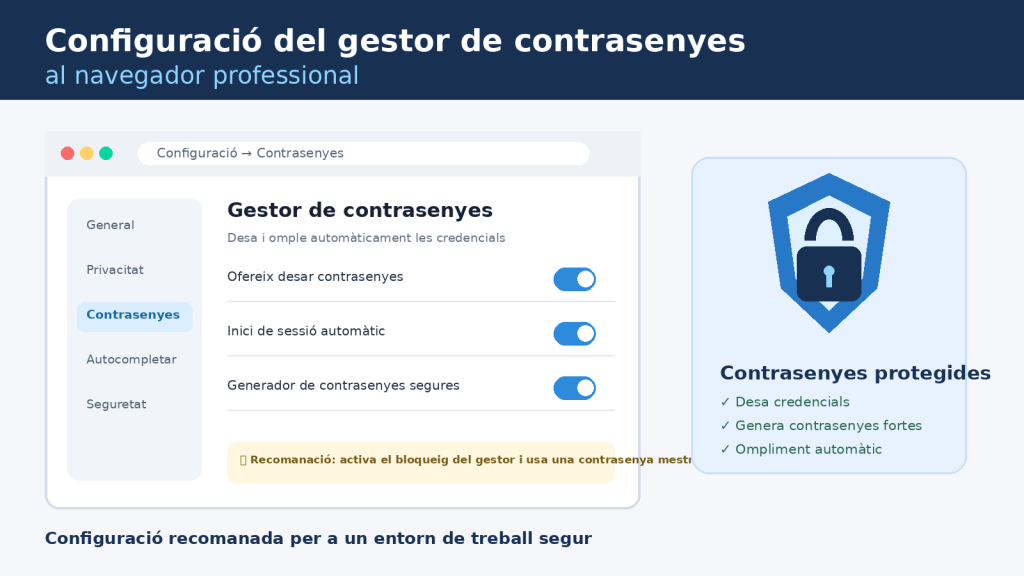
Configuració del gestor de contrasenyes al navegador professional
Objectiu de la tasca
L’objectiu d’aquesta intervenció és la implementació i configuració d’un gestor de contrasenyes corporatiu (com Bitwarden o 1Password) mitjançant la seva extensió oficial per a navegadors web professionals (Google Chrome, Microsoft Edge o Mozilla Firefox). Aquesta mesura garanteix la xifrada d’extrem a extrem de les credencials d’accés, la generació de claus complexes i la prevenció d’atacs de tipus phishing.
2. Requisits previs del sistema
Navegador Web: Versió actualitzada de Google Chrome, Microsoft Edge o Mozilla Firefox.
Compte Corporatiu: Adreça de correu electrònic institucional activa per al registre del compte.
Seguretat: Dispositiu mòbil o aplicació d’autenticació (Authenticator) a punt per a la configuració del doble factor d’autenticació (2FA).
3. Procediment pas a pas
1.Instal·lació de l’extensió al navegador:Instal·lació de l’extensió oficial.
Accedir a la botiga oficial d’extensions del navegador (Chrome Web Store, Edge Add-ons o Firefox Add-ons). Cercar l’extensió oficial del gestor de contrasenyes corporatiu i fer clic a Afegeix al navegador. Confirmar els permisos necessaris per a la seva execució.
2.Creació del compte i Contrasenya Mestra:Creació del magatzem segur.
Obrir l’extensió instal·lada i seleccionar Crea un compte nou. Introduir el correu corporatiu i definir una Contrasenya Mestra (Master Password) d’alta complexitat (mínim 16 caràcters, combinant lletres majúscules, minúscules, números i símbols). Desar la clau de recuperació d’emergència en un lloc segur fora de línia.
3.Activació del Doble Factor d’Autenticació (2FA):Protecció d’accés addicional.
Accedir a la configuració de seguretat del compte (Ajustos > Seguretat > Autenticació en dos passos). Escanejar el codi QR utilitzant una aplicació d’autenticació (com Google Authenticator o Microsoft Authenticator) i introduir el codi temporal de 6 dígits per confirmar l’activació.
4.Desactivació del gestor natiu del navegador:Importació i deshabilitació de la funció nativa.
Anar a la configuració nativa del navegador (Ajustos > Autofill / Autocompletar > Contrasenyes) i desactivar les opcions Preguntar per desar contrasenyes i Emplenat automàtic. Si hi havia credencials prèvies desades al navegador, exportar-les en format xifrat/CSV, importar-les al nou gestor de contrasenyes i esborrar-les del navegador per seguretat.
5.Configuració del bloqueig automàtic i l’emplenat:Paràmetres recomanats.
Dins dels opcions de l’extensió del gestor, configurar el Temps de bloqueig del magatzem (recomanat: 15-30 minuts d’inactivitat o al tancar el navegador) i seleccionar el mètode de desblocatge ràpid (codi PIN o biometria si el dispositiu ho permet).
6.Comprovació de funcionament i generació de claus:Verificació operativa.
Navegar cap a un portal de prova o servei intern. Comprovar que l’extensió detecta els camps d’inici de sessió, permet generació automàtica de contrasenyes segures i desat automàtic de noves credencials.
4. Verificació de la instal·lació
Es comprova que la icona de l’extensió del gestor de contrasenyes es troba fixada a la barra d’eines del navegador, que el magatzem es bloqueja correctament després del temps d’inactivitat definit i que el navegador ja no sol·licita desar contrasenyes de forma nativa.
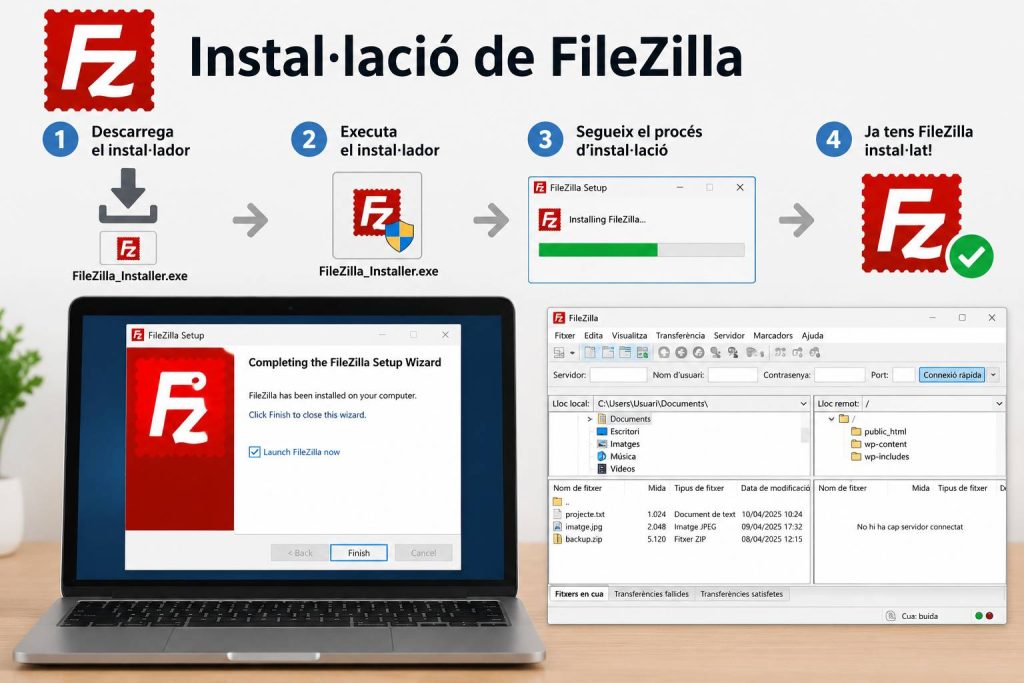
Instal·lació de Filezilla
Objectiu de la instal·lació
L’objectiu d’aquesta tasca és realitzar la descàrrega, instal·lació i configuració inicial del client FTP/SFTP de codi obert FileZilla en un sistema operatiu Windows, garantint un entorn segur per a la gestió i transferència de fitxers remots.
2. Requisits previs del sistema
Sistema Operatiu: Windows 10 / 11 (64-bit).
Privilegis: Compte d’usuari amb permisos d’administrador.
Connexió a Internet: Activa per descarregar l’instal·lador oficial.
3. Procediment d’instal·lació pas a pas
1.Descàrrega de l’instal·lador oficial:Comprovació de font segura.
Obrir el navegador web i accedir al lloc web oficial de FileZilla (filezilla-project.org). Seleccionar l’opció Download FileZilla Client per a Windows. Cal assegurar-se de descarregar la versió estàndard sense programari addicional no desitjat (bundled software).
2.Execució de l’instal·lador:
Localitzar el fitxer descarregat (habitualment FileZilla_X.X.X_win64-setup.exe) a la carpeta de Descàrregues i fer-hi doble clic. Si el sistema mostra l’avís de Control de Comptes d’Usuari (UAC), fer clic a Sí per permetre els canvis.
3.Llicència i termes d’ús:
Revisar la llicència pública general de GNU (GPL) presentada per l’assistent d’instal·lació i fer clic al botó I Agree (Acepto) per continuar.
4.Selecció d’opcions d’instal·lació i components:
Usuaris: Seleccionar si l’aplicació estarà disponible per a tots els usuaris del sistema (Anyone who uses this computer) o només per a l’usuari actual (Only for me).
Components: Deixar seleccionats els components per defecte (Icones de l’escriptori, fitxers d’idioma i integració amb el sistema) i prémer Next.
5.Ruta d’instal·lació:
Confirmar o modificar la ruta de destinació on s’instal·larà el programari (per defecte: C:\Program Files\FileZilla FTP Client). Fer clic a Next.
6.Compleció de la instal·lació:
Fes clic a Install per iniciar la còpia de fitxers. Un cop finalitzat el procés de barra de progrés, marcar la casella Start FileZilla now i fer clic a Finish per tancar l’assistent i iniciar l’aplicació.
4. Verificació de la instal·lació
Un cop obert el programari, es comprova que la interfície principal es mostra correctament, dividida en la barra de connexió ràpida, l’arbre de directoris locals, el directori remot i la cua de transferències.
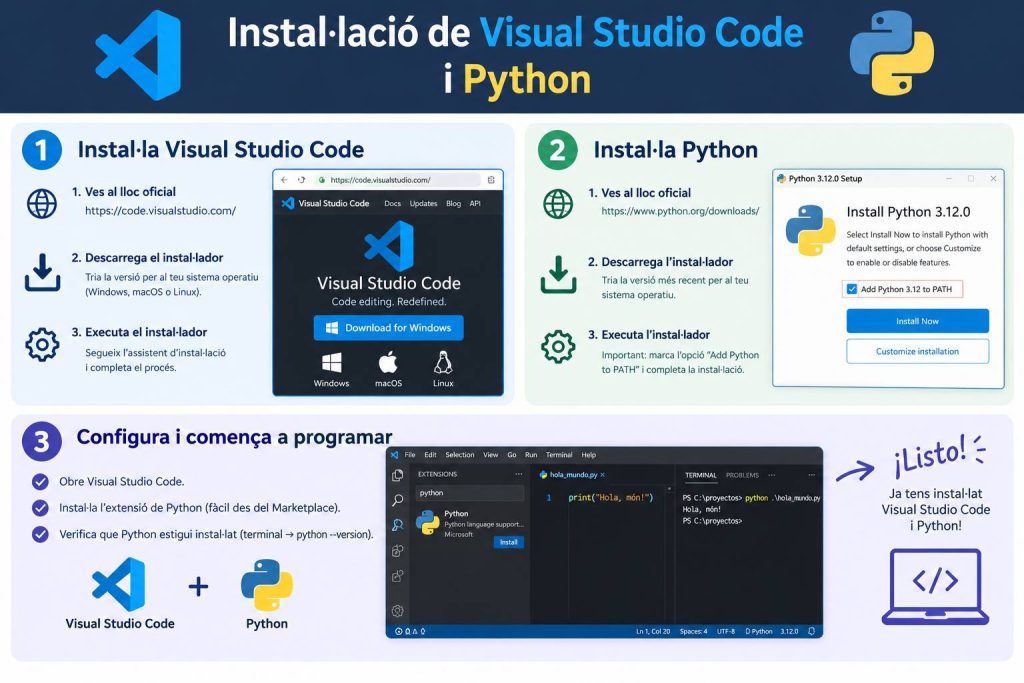
Instal·lació de Visual Studio Code i Python
1. Objectiu del Treball
Configurar un entorn de desenvolupament local complet i funcional mitjançant la instal·lació de l’editor de codi Visual Studio Code (VS Code) i l’intèrpret del llenguatge de programació Python, garantint la seva correcta integració i verificació en el sistema operatiu.
2. Requisits Previs
Sistema operatiu compatible (Windows, macOS o Linux).
Connexió a Internet activa per a la descàrrega dels instal·ladors oficials.
Permisos d’administrador en el sistema per a la instal·lació de programari.
3. Procediment Pas a Pas
Pas 1: Descàrrega i Instal·lació de Python
Accés al repositori oficial: Navegació fins a la pàgina oficial de descàrregues de Python (python.org).
Obtenció de l’instal·lador: Descàrrega de la darrera versió estable executables corresponent a l’arquitectura del sistema operatiu.
Execució de l’instal·lador:
Requisit crític: Marcar la casella “Add python.exe to PATH” abans d’iniciar la instal·lació (això permet executar Python des de qualsevol terminal).
Selecció de la instal·lació estàndard (Install Now).
Finalització: Tancament de l’assistent un cop completat el procés amb èxit.
Pas 2: Descàrrega i Instal·lació de Visual Studio Code
Accés al portal oficial: Navegació a la pàgina de descàrregues de Visual Studio Code (code.visualstudio.com).
Descàrrega del programari: Selecció del paquet d’instal·lació adequat per al sistema operatiu.
Execució de l’instal·lador:
Acceptació dels termes de la llicència d’ús.
Selecció de la ruta de destinació per defecte.
Configuració d’opcions addicionals (creació d’accés directe i integració amb el menú contextual del sistema).
Completar la instal·lació: Execució del procés fins a la pantalla de finalització i posterior obertura de l’entorn.
Pas 3: Configuració de l’Entorn i Extensions
Obertura de VS Code: Inicialització de l’aplicació.
Instal·lació de l’extensió de Python:
Accés al gestor d’extensions (Ctrl + Shift + X o Cmd + Shift + X).
Cerca de l’extensió oficial de Python (desenvolupada per Microsoft).
Clic a Install per habilitar el suport de ressaltat de sintaxi, depuració i autocompletat (IntelliSense).
Pas 4: Verificació i Comprovació del Funcionament
Verificació des de la terminal:
Obertura de la terminal integrada de VS Code (Ctrl + ~) o la terminal del sistema.
Execució de la comanda python --version (o python3 --version) per confirmar que el sistema reconeix la instal·lació.
Execució de la comanda pip --version per verificar el gestor de paquets.
Prova d’execució de codi:
Creació d’un nou fitxer anomenat test.py.
Escriptura del codi de prova:
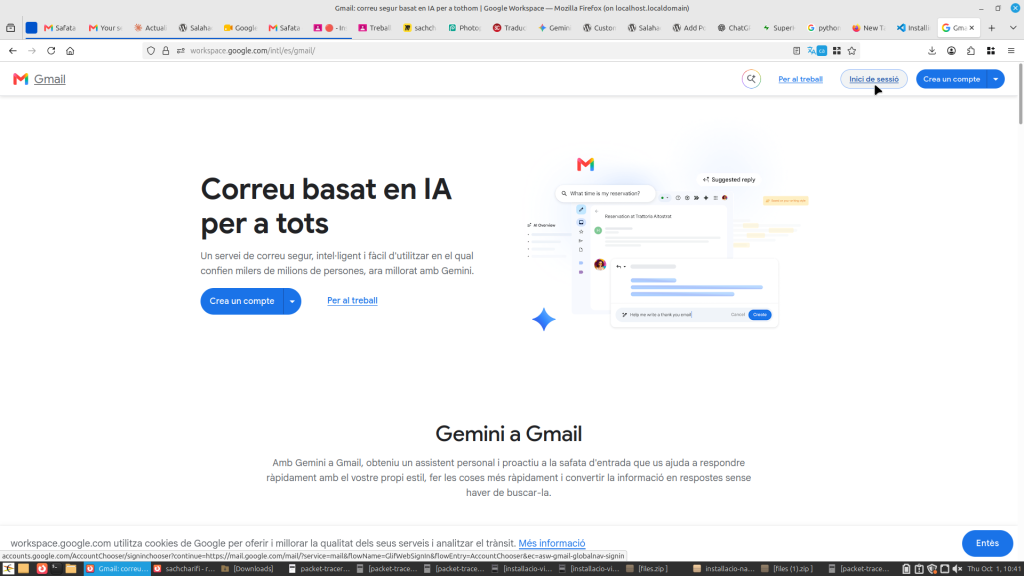
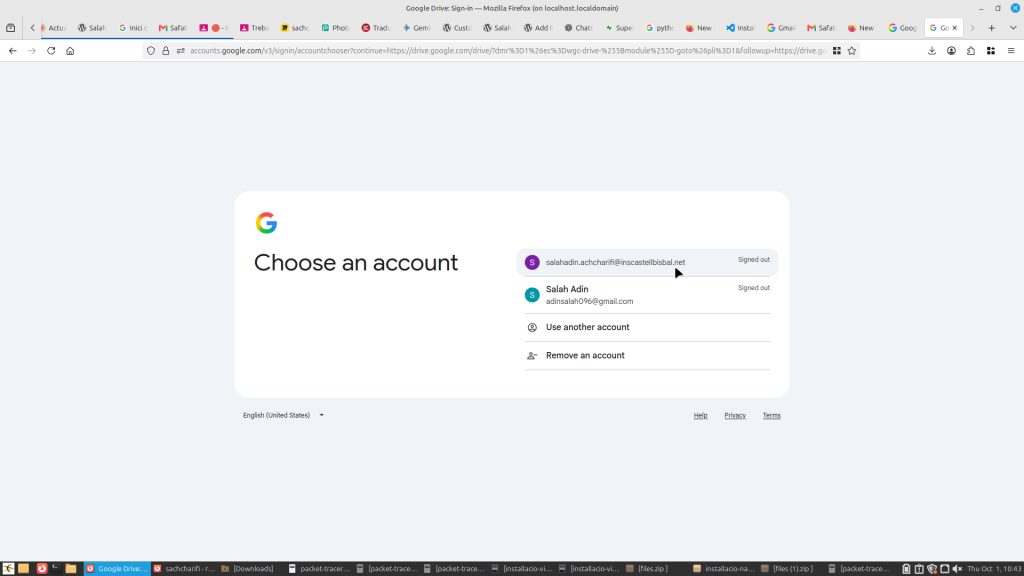
Accés a totes les plataformes web
Com hem configurat l’Accés a totes les plataformes web
.
Centralització dels opcions: S’ha integrat un punt d’accés únic (o panell) on es reuneixen els enllaços directes a totes les plataformes web necessàries.
Autenticació simplificada: Es permet que l’usuari s’identifiqui una sola vegada (single sign-on) per entrar a qualsevol de les plataformes sense haver de posar la contrasenya a cada lloc.
Gestió de permisos: S’han definit els rols i permisos corresponents per assegurar que cada persona vegi i accedeixi només a les eines que li corresponen
Resolució de bloquejos: S’han ajustat els paràmetres de seguretat del navegador o de la xarxa per permetre l’accés continu i sense interrupcions a tots els dominis autoritzats.
Instal·lació de Cisco Packet Tracer
Guia d’Instal·lació de Cisco Packet Tracer 9.0.0
1. Justificació i Requisits Previs
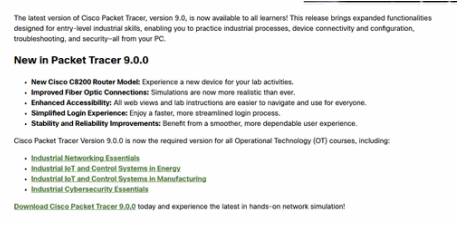
Cisco Packet Tracer és una eina de simulació de xarxa fonamental per desenvolupar habilitats pràctiques en la configuració de dispositius, resolució de problemes (troubleshooting) i seguretat en entorns digitals. La versió 9.0.0 introdueix millores d’estabilitat, el nou model de router Cisco C8200 i millores en la simulació de fibra òptica.
2. Procés d’Instal·lació Pas a Pas
Pas 1: Cerca del Programari Oficial
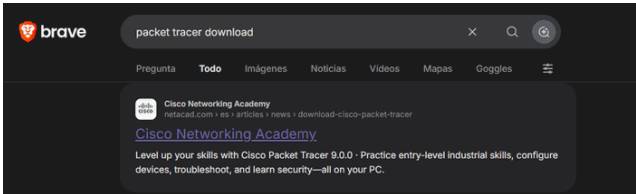
Obrim el navegador web i cerquem packet tracer download per accedir directament al portal oficial de Cisco Networking Academy (NetAcad). Descarregar-lo de la font oficial assegura disposar d’un fitxer segur i actualitzat.
Pas 2: Accés i Autenticació al Portal
Accedim a la pàgina de descarregada de Cisco Networking Academy i iniciem sessió amb el nostre compte de Cisco / NetAcad. En cas de no tenir un compte actiu, serà necessari registrar-se prèviament per obtenir accés als recursos de programari.
Pas 3: Descàrrega de la Versió Compatible
Seleccionem l’instal·lador corresponent a l’arquitectura del nostre sistema operatiu:
Windows: Instal·lador de 64 bits.
macOS: Paquet d’instal·lació per a sistemes Apple.
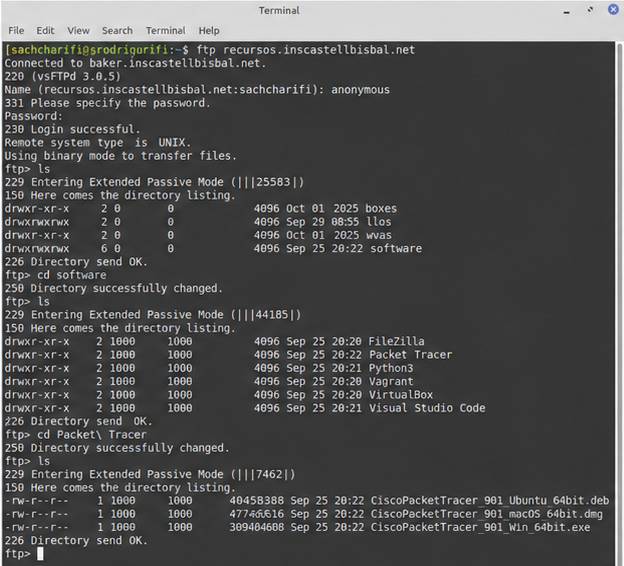
Ubuntu / Linux: Paquet compatible per a distribucions de 64 bits.
Pas 4: Execució de l’Instal·lador
Un cop finalitzada la descàrrega, executem el fitxer d’instal·lació, acceptem els termes i condicions de la llicència d’ús i completem els passos de l’assistent fins a finalitzar la instal·lació a l’ordinador.
Pas 5: Primer Inici i Autenticació amb Skills For All
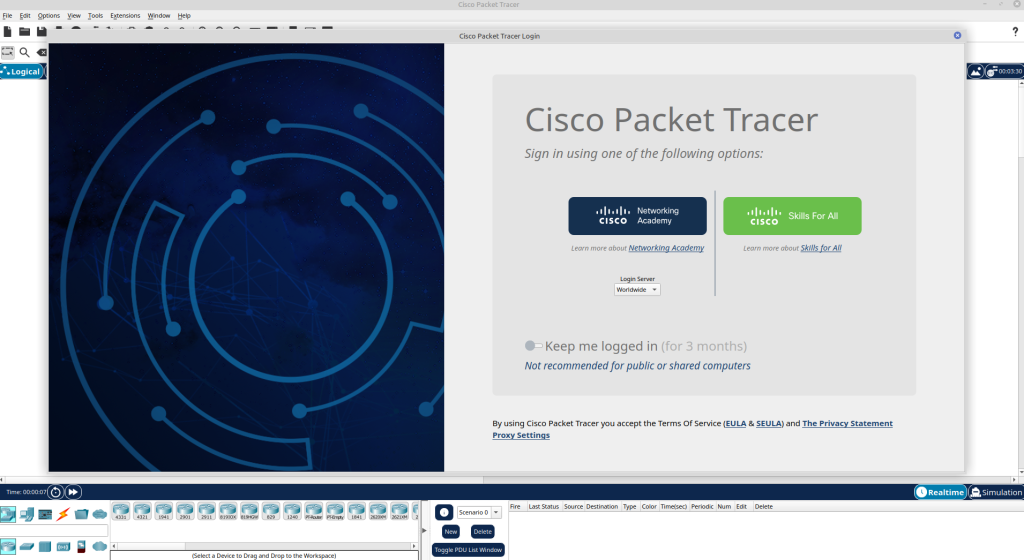
Obrim Cisco Packet Tracer des del menú d’aplicacions. Quan el programa ho sol·liciti en la pantalla d’inici de sessió, cliquem sobre el botó verd Skills For All o introduïm les credencials del compte de Cisco per validar la llicència i començar a utilitzar la plataforma.
Instal·lació del navegador Brave
.
DOCUMENT DE PRÀCTICA: CONFIGURACIÓ I OPTIMITZACIÓ DEL CORREU ELECTRÒNIC I COMUNICACIÓ CORPORATIVA
Alumnat: [Nom i cognoms de l’alumne/a]
Curs / Cicle Formatiu: Administració de Sistemes Informàtics en Xarxa / Desenvolupament d’Aplicacions Web
Mòdul: Comunicació i Gestió d’Entorns Digitals
Data: 7 d’octubre de 2026
1. Configuració de la Bústia d’Entrada amb Etiquetes
1.1 Justificació Teòrica de l’Esquema d’Etiquetes
Per aconseguir una gestió altament eficaç del flux de treball a la bústia d’entrada i aplicar la metodologia Inbox Zero, s’ha dissenyat un sistema d’etiquetatge estructurat en una jerarquia clara i categoritzat mitjançant codis de color. Aquest esquema no només manté la bústia d’entrada neta i organitzada, sinó que correspon exactament als diferents tipus de missatges que es reben i s’envien durant el cicle formatiu:
01_URGENT (Color Vermell): Reservat per a notificacions crítiques, requeriments de tasques amb un termini de lliurament inferior a 24 hores o comunicats immediats de la direcció del centre o del professorat.
02_MODULS (Color Blau): Organitzat en subetiquetes específiques per a cada assignatura del cicle (com ara /M01_Sistemes, /M02_Xarxes, /M03_Programacio), facilitant la localització de materials i tasques acadèmiques.
03_PROJECTES (Color Verd): Utilitzat per a la coordinació de treballs en grup, comunicació intermodular i enviament de lliuraments finals entre companys d’equip.
04_ADMINISTRATIU (Color Gris): Destinat a resguards de matrícula, sol·licituds de certificats, justificants d’assistència i documents institucionals.
05_NOTIFICACIONS (Color Groc): Alertes i avisos automàtics enviats per les plataformes Moodle, repositoris de GitHub, eines Jira o entorns de treball col·laboratiu.
1.2 Implementació Pràctica
S’han creat totes les etiquetes i subetiquetes a la interfície del correu electrònic, assignant a cadascuna el seu color corresponent. Es garanteix que, en arxivar un correu, aquest manté la seva etiqueta assignada per permetre cerques immediates i precises sense saturar la bústia d’entrada principal.
1.3 Evidències i Documentació
A continuació es mostren les evidències visuals de la bústia organitzada i l’arbre d’etiquetes creat:
[CAPTURA 1.1: Captura de pantalla del panell lateral del correu on es veu tot l’arbre d’etiquetes i subetiquetes creades amb els seus colors associats.]
[CAPTURA 1.2: Captura de pantalla de la bústia d’entrada principal on s’observen els correus classificats correctament amb les etiquetes corresponents.]
2. Sincronització en el Mòbil del Correu i Xat
2.1 Justificació de la Comunicació Mòbil
La sincronització del correu electrònic corporatiu i del xat (Google Chat / Microsoft Teams) al dispositiu mòbil és fonamental per garantir la continuïtat operativa i la immediatesa en la resolució d’incidències durant el desenvolupament de projectes col·laboratius. Aquesta configuració permet mantenir la capacitat de resposta sense estar vinculat exclusivament a un entorn de treball de sobretaula.
2.2 Implementació i Prova de Sincronització Bidireccional
S’han configurat ambdues eines (correu i xat) al dispositiu mòbil utilitzant el compte del cicle formatiu. Per verificar el funcionament bidireccional complet, s’han dut a terme les següents proves:
Enviament d’un correu electrònic i d’un missatge de xat des del dispositiu mòbil, comprovant que apareixen immediatament i de forma sincronitzada a la versió web de l’ordinador.
Creació i modificació d’esdeveniments de calendari i gestió de missatges des de l’ordinador, reflectint-se de manera instantània al dispositiu mòbil.
2.3 Evidències i Documentació
[CAPTURA 2.1: Captura de pantalla del dispositiu mòbil que mostra les aplicacions de correu i xat instal·lades i iniciades amb el compte corporatiu.]
[CAPTURA 2.2: Captura de pantalla que demostra la sincronització bidireccional (ex. missatge enviat des del mòbil visible al mateix temps a la pantalla de l’ordinador).]
3. Configuració de Signatura
3.1 Justificació i Disseny Visual
La signatura electrònica és l’element principal d’identificació i imatge professional en les comunicacions digitals. El disseny s’ha elaborat en format HTML responsive per assegurar-ne la correcta adaptació visual tant en pantalles de sobretaula com en dispositius mòbils.
Estructura detallada i elements justificats de la signatura:
Identificació i Rol: Nom complet de l’alumne/a i el cicle formatiu corresponent.
Dades de Contacte: Correu electrònic corporatiu i enllaç de contacte ràpid.
Element Gràfic: Logotip de la institució o foto de perfil professional per generar confiança i un impacte visual clar.
Elements Clicables: Icones interactives amb enllaços directes al perfil professional de LinkedIn i al repositori acadèmic de GitHub.
Clàusula de Privadesa: Text d’avís legal i confidencialitat adaptat a la normativa vigent de protecció de dades (RGPD).
3.2 Implementació de la Signatura
S’ha introduït el codi/disseny a la configuració del gestor de correu, establint-ne l’aplicació automàtica en tots els missatges nous, respostes i reenviaments.
3.3 Evidències i Documentació
[CAPTURA 3.1: Captura de pantalla de la finestra de redacció d’un correu nou on es visualitza la signatura amb la imatge, els enllaços clicables i el text de privadesa legal.]
4. Creació de Regles de Filtre de Correu
4.1 Justificació i Lògica dels Filtres
L’automatització mitjançant regles de filtre redueix el temps dedicat a la gestió manual del correu i optimitza el flux de treball acadèmic. S’han dissenyat regles específiques basades en situacions i necessitats reals del cicle formatiu:
Nom del Filtre
Criteri / Condició
Acció Automàtica
Filtre Notificacions Moodle
L’emissor conté no-reply@moodle o l’assumpte inclou [Moodle]
Assignar l’etiqueta 05_NOTIFICACIONS, ometre la bústia d’entrada (Arxivar) i marcar com a llegit.
Filtre Prioritat Professors
L’emissor pertany al domini del centre o l’assumpte conté [URGENT]
Assignar l’etiqueta 01_URGENT, afegir una estrella de prioritat i mantenir a la bústia d’entrada.
Filtre Treballs per Mòdul
L’assumpte conté el codi d’un mòdul (ex. [M01])
Assignar l’etiqueta corresponent al mòdul (ex. 02_MODULS/M01_Sistemes).
4.2 Implementació i Comprovació dels Filtres
S’han configurat els filtres al gestor de correu i s’ha comprovat el seu correcte funcionament executant proves reals d’enviament i recepció de missatges.