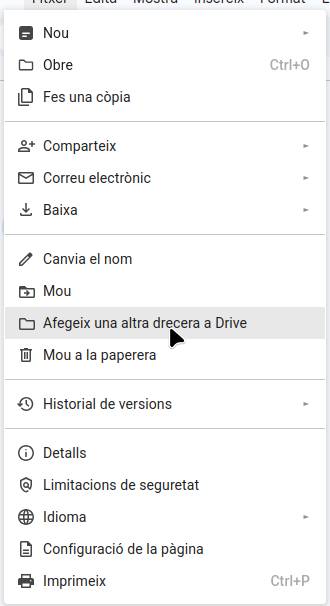
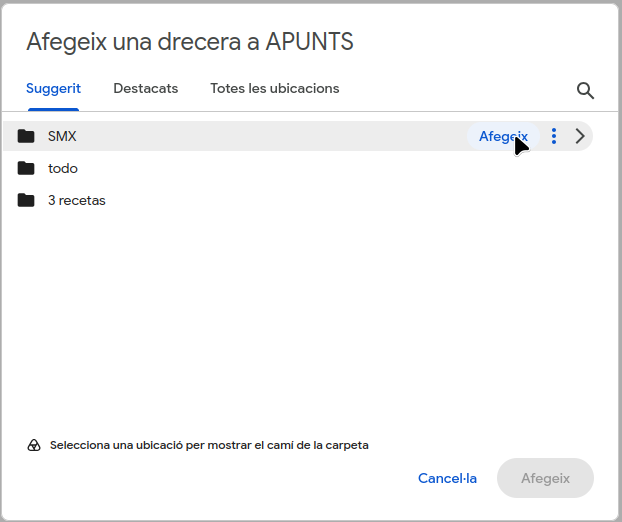
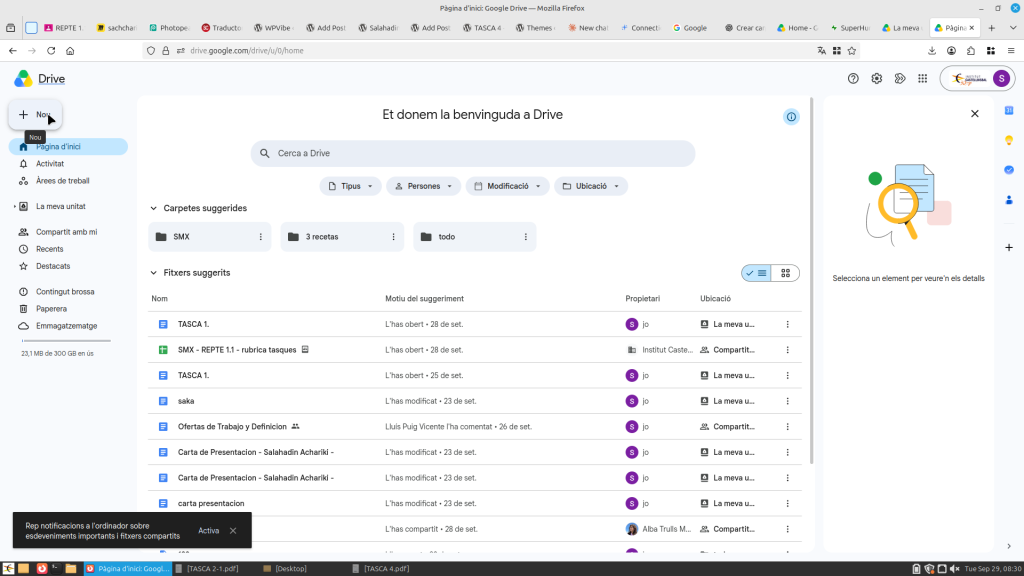
Sincronització de l’escriptori amb el núvol

1. Funcionamiento del cliente de sincronización, selección de carpetas e impacto

1.1. Propósito y función del software de sincronización

La función esencial de las herramientas de sincronización (tales como Nextcloud Desktop Client, Google Drive para escritorio o Microsoft OneDrive) es asegurar la actualización constante y en tiempo real entre los archivos guardados localmente en el equipo y el repositorio en la nube. A través de este mecanismo bidireccional, cualquier creación, edición o eliminación de un fichero en una carpeta monitorizada es detectada por el cliente informático y replicada al instante en el servidor remoto.

1.2. Justificación de la selección de carpetas

Para garantizar un uso eficiente de los recursos, se ha aplicado una política de selección de directorios concretos:

  • Directorio de proyectos y desarrollo: Contiene el código fuente, guiones de automatización y trabajos de programación (.py, .html, scripts, etc.).
  • Directorio de documentación académica: Almacena los apuntes, guías, manuales e informes técnicos del módulo formativo.
  • Carpetas omitidas de la sincronización: Se han excluido de forma explícita las descargas temporales (Downloads), la papelera del sistema y aquellos archivos pesados de gran volumen como imágenes de disco (.iso) o discos virtuales (.vmdk).

1.3. Repercusiones en almacenamiento y seguridad

  • Gestión del almacenamiento: Limitar la sincronización a carpetas específicas evita agotar el espacio asignado en la cuota del servicio en la nube, optimiza el tráfico de red y acelera la transferencia de datos.
  • Medidas de seguridad:

    • Cifrado en transmisión: La comunicación y transferencia de datos entre el cliente y el servidor se realiza mediante protocolos seguros cifrados (TLS/SSL).
    • Alta disponibilidad: Aporta un respaldo continuo que protege la información académica ante posibles averías del almacenamiento local.
    • Control de privacidad: Evitar la subida de carpetas temporales reduce considerablemente el riesgo de almacenar por accidente información confidencial o archivos no verificados en el servidor.

2. Procedimiento de instalación, parametrización y puesta en marcha como servicio

2.1. Instalación de la aplicación

  1. Se ha obtenido el instalador oficial del software directamente desde la plataforma del proveedor.
  2. Se ha ejecutado el asistente de instalación manteniendo los parámetros estándar recomendados para garantizar una perfecta integración con el explorador de archivos del sistema.

2.2. Configuración de la sincronización selectiva

  1. Tras completar la identificación del usuario en la plataforma, se ha accedido a la sección de ajustes avanzados.
  2. Se ha desactivado la opción de sincronización global de la cuenta o del directorio raíz.
  3. Se ha activado únicamente el filtrado por carpetas, marcando de forma exclusiva los directorios seleccionados (Proyectos y Documentos Académicos).

2.3. Ejecución automática e integración en el sistema

  1. Se ha configurado el cliente para iniciarse automáticamente en segundo plano junto con el arranque del sistema operativo (funcionando como demonio o servicio de fondo).
  2. Comprobación del servicio:

    • Se ha verificado la presencia del icono de estado en la barra de tareas o menú del sistema, confirmando que indica estado activo («Sincronizado» / «Up to date»).
    • Se ha realizado una prueba creando un archivo dentro del directorio local monitorizado, comprobando su aparición inmediata en la interfaz web de la nube.
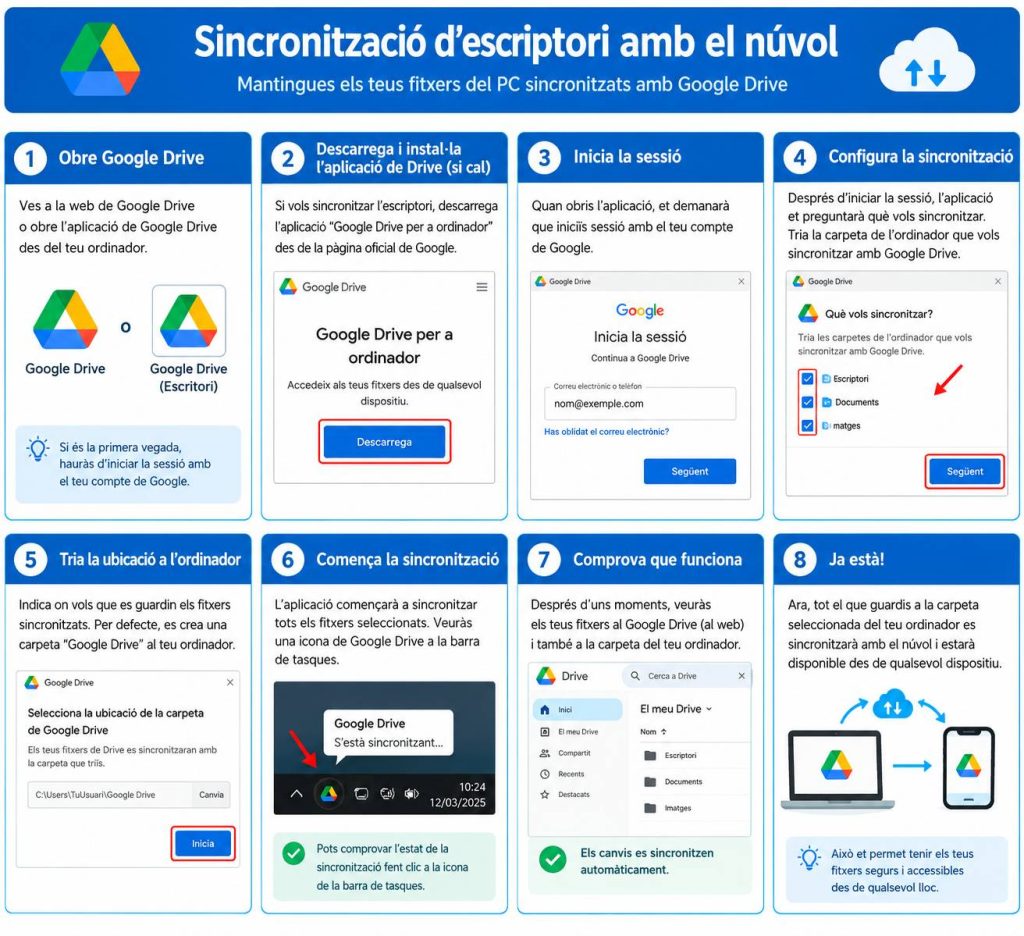
Còpies de seguretat al núvol

1. Definició de dades, justificació de la freqüència i política de retenció

1.1. Selecció de dades a copiar (Criteri de selecció)

Per optimitzar l’espai d’emmagatzematge al núvol i l’ample de banda disponible, es defineixen dos nivells de priorització de dades:

  • Dades crítiques i de treball (Incloses):

    • Fitxers de codi font i projectes de programació (.py, .java, .html, etc.).
    • Documents acadèmics, memòries, fitxers de configuració (Vagrantfile, scripts de desplegament) i bases de dades de pràctiques.
    • Fitxers personals insubstituïbles.

  • Dades excloses (No incloses):

    • Fitxers executables o instal·ladors d’aplicacions descarregables des d’Internet.
    • Arxius temporals, memòries cau (cache, .tmp) i la carpeta node_modules.
    • Imatges de disc de màquines virtuals pesades (.vmdk, .ova) re-generables mitjançant scripts de Vagrant.

1.2. Justificació de la freqüència de les còpies de seguretat

  • Freqüència diària (Còpia diferencial/incremental): Aplicada als directoris de projectes actius i documents de treball diari. Garanteix que en cas d’avaria o pèrdua de dades, el temps màxim d’informació perduda sigui de 24 hores (RPO – Recovery Point Objective baix).
  • Freqüència setmanal (Còpia completa): Executada al final de la setmana per crear un punt de restauració global de l’entorn de treball acadèmic.

1.3. Política de retenció i eliminació de còpies antigues

Per evitar el sobrecost o l’exhauriment de la quota de disc al núvol, s’estableix una política de retenció de tipus FIFO / Bressol:

  • Conservació: Es mantenen les còpies diàries dels darrers 7 dies i les còpies setmanals dels darrers 1 mes.
  • Eliminació automàtica: Les còpies de seguretat que superen el període de retenció definit s’eliminen o sobrescriuen automàticament per l’eina de gestió de còpies.

2. Procés d’execució i gestió de la retenció

2.1. Configuració i realització de la còpia de seguretat

  1. S’ha seleccionat la plataforma de servei al núvol (per exemple, Google Drive, OneDrive o Nextcloud) i l’eina de sincronització/còpia de seguretat.
  2. S’han definit les rutes d’origen (carpetes de projectes i documents) i la ruta de destinació al repositori del núvol.
  3. S’ha executat el procés de còpia de seguretat programat o manual, verificant la correcta pujada dels fitxers xifrats o sincronitzats.

2.2. Verificació de l’eliminació de còpies antigues

  1. S’ha comprova el registre d’activitat (log) de l’aplicació per validar la finalització sense errors del procés de còpia.
  2. S’ha accedit al panell d’emmagatzematge del núvol i s’ha verificat que les còpies que superen la data límit de retenció establerta han estat eliminades automàticament, alliberant l’espai corresponent segons la política definida.


Diferència entre compartir un recurs i utilitzar una unitat compartida

. Justificació

Diferència entre compartir un recurs i utilitzar una unitat compartida

  • Compartir un recurs (fitxer o carpeta individual):

    • Propietat: El fitxer o la carpeta pertany de manera exclusiva a un usuari individual (el creador). Si aquest usuari elimina el fitxer o el seu compte d’usuari es debaixa o s’elimina de l’organització, el contingut es pot perdre o quedar inaccessible per a la resta de col·laboradors.
    • Gestió de permisos: Els permisos (lector, comentador o editor) s’assignen individualment o mitjançant un enllaç. La gestió pot ser complexa quan es treballa amb molts fitxers i persones diferents.
    • Casos d’ús recomanats: Treballs individuals puntuals, esborranys personals o documents que només es volen compartir temporalment amb col·laboradors concrets.

  • Unitat compartida (Shared Drive):

    • Propietat: Els fitxers i carpetes pertanyen a l’organització o equip de treball, no a un usuari individual. Si un membre abandona l’organització, els fitxers romanen exactament al mateix lloc sense cap pèrdua d’informació.
    • Gestió de permisos: Els membres s’afegeixen a nivell d’unitat amb rols definits (Administrador, Administrador de contingut, Col·laborador, Comentador o Lector). Tots els membres tenen accés al contingut segons el seu rol centralitzat.
    • Casos d’ús recomanats: Projectes d’equip a llarg termini, departaments d’empresa, repositoris de documentació oficial o qualsevol entorn on la continuïtat de la informació sigui crítica.

2. Implementació i Passos Realitzats

Pas 1: Creació i prova de compartir un recurs individual

  1. Dins de “El meu unitat” (My Drive), es va crear un document/carpeta de prova.
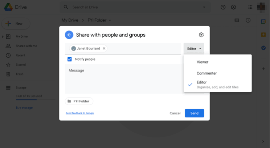
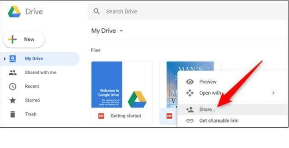
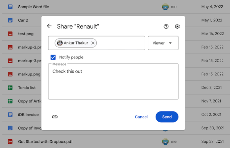
  2. Es van assignar permisos de col·laboració a un altre usuari mitjançant el botó Compartir.
  3. Comprovació de propietat i permisos:

    • Es va verificar a la pestanya de detalls que la propietat del fitxer continuava sent de l’usuari creador.
    • Es va comprovar que, en canviar o revocar l’accés de l’usuari creador, el fitxer deixava d’estar disponible per als demés.

Pas 2: Creació i prova d’una Unitat Compartida

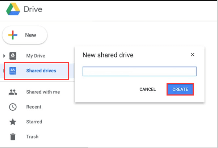
  1. Al menú lateral de Google Drive, es va accedir a la secció “Unitats compartides” i es va crear una nova unitat.
  2. Es van afegir membres a la unitat compartida assignant-los diferents rols de permisos (p. ex., Administrador de contingut).
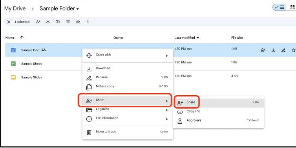
  3. Es van crear i moure fitxers dins d’aquesta unitat compartida.
  4. Comprovació de propietat i permisos:

    • Es va comprovar com la propietat del fitxer canvia automàticament a l’organització/unitat compartida.
    • Es va verificar que, en simular la baixa d’un usuari creador, els fitxers romadien intactes i accessibles per als altres membres de la unitat.


Estructura de Gems a utilitzar dins del cicle

Els Gems de Gemini són assistents d’intel·ligència artificial personalitzats. Es creen una sola vegada, amb unes instruccions fixes, i es poden reutilitzar tantes vegades com calgui. Aquesta pàgina defineix com s’estructura un Gem i quins Gems es poden utilitzar durant el cicle formatiu.

1. Estructura bàsica d’un Gem

Tots els Gems del cicle segueixen la mateixa estructura, perquè siguin fàcils de crear, revisar i millorar:

Element Què conté
Nom Un nom curt i clar que indiqui la funció (per exemple, «Tutor de xarxes»).
Rol Qui ha de ser el Gem (tutor, revisor, entrenador d’exàmens, assistent d’organització…).
Objectiu La tasca concreta que ha de resoldre i per a qui.
Context Mòdul o assignatura, nivell del cicle i temari de referència.
Instruccions Passos que ha de seguir, què ha de fer i què no ha de fer.
Format de sortida Com ha de respondre (llista, taula, resum breu, preguntes tipus test…).
To i idioma Registre (proper, formal) i idioma de les respostes.
Fitxers de coneixement Apunts, presentacions o enunciats que el Gem ha de fer servir com a base.

2. Plantilla d’instruccions

Ets [ROL] del cicle formatiu [NOM DEL CICLE], mòdul [MÒDUL].
El teu objectiu és [OBJECTIU] per a un alumne de [NIVELL].

Instruccions:
1. [Primer pas]
2. [Segon pas]
3. Si no saps una cosa, digues-ho i no t'inventis la resposta.

Format de resposta: [LLISTA / TAULA / RESUM]
To: proper i clar. Idioma: català.

3. Gems a utilitzar dins del cicle

Gem Per a què serveix Quan s’utilitza
Tutor del mòdul Explica conceptes del temari amb exemples i resol dubtes pas a pas. Durant l’estudi de cada unitat.
Resumidor d’apunts Converteix apunts o textos llargs en esquemes i resums. Abans d’un examen o d’un repte.
Entrenador d’exàmens Genera preguntes tipus test i de resposta breu i corregeix les respostes. Preparació d’avaluacions.
Revisor de treballs Revisa ortografia, coherència i estructura dels documents abans de lliurar-los. Abans d’entregar un treball.
Assistent d’organització Ajuda a planificar tasques, terminis i lliuraments. Inici de cada trimestre o projecte.
Assistent de pràctiques (FCT) Ajuda a redactar la memòria i el quadern de seguiment de les pràctiques. Període de formació en centres de treball.

4. Bones pràctiques

  • Un Gem, una funció: és millor tenir diversos Gems específics que un de genèric.
  • Pujar-hi els apunts del mòdul perquè les respostes s’ajustin al temari.
  • Revisar sempre les respostes: una IA pot cometre errors.
  • Millorar les instruccions a partir dels resultats reals.
  • Fer servir la IA com a ajuda per aprendre, no per substituir el treball propi.


Artefactes de Gemini Notebook

Guía Completa de Creación y Uso de Artefactos en Gemini Notebook

1. Justificación Técnica

Esquema y Criterios de Etiquetado

Gemini Notebook (y las funciones del panel Studio de NotebookLM) implementa un sistema dinámico de etiquetado y categorización para organizar los artefactos resultantes (Audio Overviews, resúmenes, guías de estudio, tablas de datos y esquemas).

Este criterio de etiquetado se alinea con el flujo de trabajo de un proyecto:

  • Entrada de fuentes: Mapea el tipo de archivo de origen (PDF, transcripciones, notas, enlaces web).
  • Procesamiento: Etiqueta el tipo de salida solicitada según su utilidad (p. ej., #estudio, #resumen, #audio, #presentacion).
  • Acceso y consulta: Permite filtrar, reutilizar y exportar los elementos rápidamente sin perder el hilo de investigación.

Comprensión Moodle y Entorno Educativo

El uso de estas etiquetas y artefactos responde directamente a los requisitos planteados en la plataforma Moodle del ciclo formativo:

  • Estructura clara: Cada artefacto generado vincula citas interactivas vinculadas directamente a las fuentes originales subidas.
  • Trazabilidad: Facilita la entrega de evidencias organizadas de aprendizaje en tareas de tipo proyecto o reto.
  • Alineación con las instrucciones: Permite ajustar el tono, idioma y formato requerido por el profesorado mediante la personalización de prompts previos a la generación.

2. Guía Paso a Paso para la Creación de Artefactos

Paso 1: Configuración del Cuaderno y Carga de Fuentes

  1. Accede a Gemini Notebook / NotebookLM y selecciona Create new notebook (Crear nuevo cuaderno).
  2. Haz clic en + Add source (Añadir fuente) y sube tus documentos (archivos PDF, texto, enlaces web o notas).
  3. Verificación: Confirma que las fuentes aparecen activas en el panel izquierdo con su casilla marcada.

Paso 2: Generación desde el Panel Studio

  1. Localiza el panel Studio en la columna derecha de la interfaz.
  2. Selecciona el tipo de artefacto a crear:

    • Audio Overviews / Video Overviews: Resumen en formato audio/conversación o explicativo.
    • Study Aids: Guías de estudio, flashcards o cuestionarios de autoevaluación.
    • Reports / Data Tables / Mind Maps: Informes sintetizados, tablas con estructura personalizada o mapas mentales.

  3. Para personalizar la salida, haz clic en el icono de lápiz antes de generar para incluir instrucciones
  4. concretas idioma, columnas específicas o nivel de detalle.
  5. Verificación: Comprueba que el artefacto generado incluye citas con números o enlaces que remiten directamente a los fragmentos clave de tus fuentes.

Paso 3: Exportación y Organización de Evidencias

  1. Haz clic en el menú de opciones del artefacto generado.
  2. Selecciona Export to Google Docs o Export to Google Sheets según corresponda.
  3. Verificación: Abre el archivo exportado en tu unidad de Google Drive para confirmar que el texto, la estructura y las citas se han transferido correctamente.

3. Matriz de Evaluación (Grilla / Rubric de Gemini Notebook)

A continuación se presenta la rúbrica adaptada específicamente a Gemini Notebook, ajustada para omitir cualquier nomenclatura o nivel tipo :

Ítem / Criterio Excelente / Sobresaliente Satisfactorio / Adecuado A mejorar / Parcial Insuficiente / No presentado
1. Justificación técnica y esquemas Justifica detalladamente la estructura de fuentes y artefactos dentro del cuaderno, demostrando una comprensión completa de las instrucciones de la tarea. Justifica de manera general la organización del cuaderno y fuentes, demostrando haber comprendido la indicación principal. Ofrece una justificación débil o imprecisa sobre los artefactos y fuentes utilizadas; comprensión parcial del flujo de trabajo. No presenta ninguna justificación sobre la organización o creación de artefactos en el cuaderno.
2. Creación e implementación de Artefactos Implementa artefactos variados en el panel Studio (tablas, resúmenes, audio) perfectamente alineados con las fuentes y fáciles de consultar. Genera los artefactos requeridos en el cuaderno, manteniedo el contenido organizado aunque con opciones básicas. Crea artefactos de forma incompleta o inconexa con las fuentes del cuaderno, sin mejorar la organización. No ha generado ningún artefacto en el entorno del cuaderno.
3. Evidencias y documentación Documenta correctamente las evidencias mediante capturas organizadas, redactado claro y referencias directas a las fuentes del cuaderno. Documenta la evidencia con la mayoría de elementos requeridos (texto, capturas), aunque faltan pequeños detalles organizativos. Presenta evidencias incompletas, con captura de datos poco clara o con contenidos de escasa relevancia. No aporta evidencias del cuaderno o lo presentado es totalmente insuficiente y confuso.


Comparativa de gestors de fitxers al núvol

primero

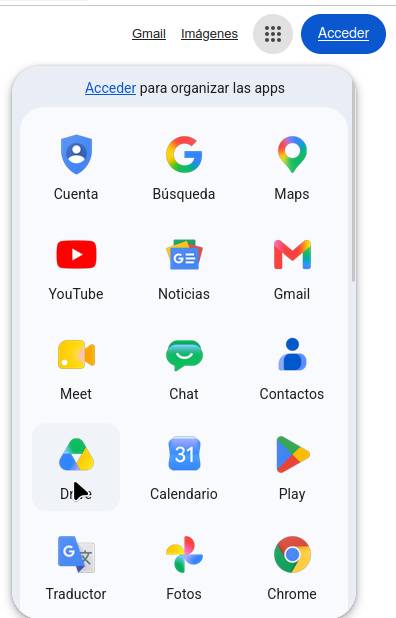
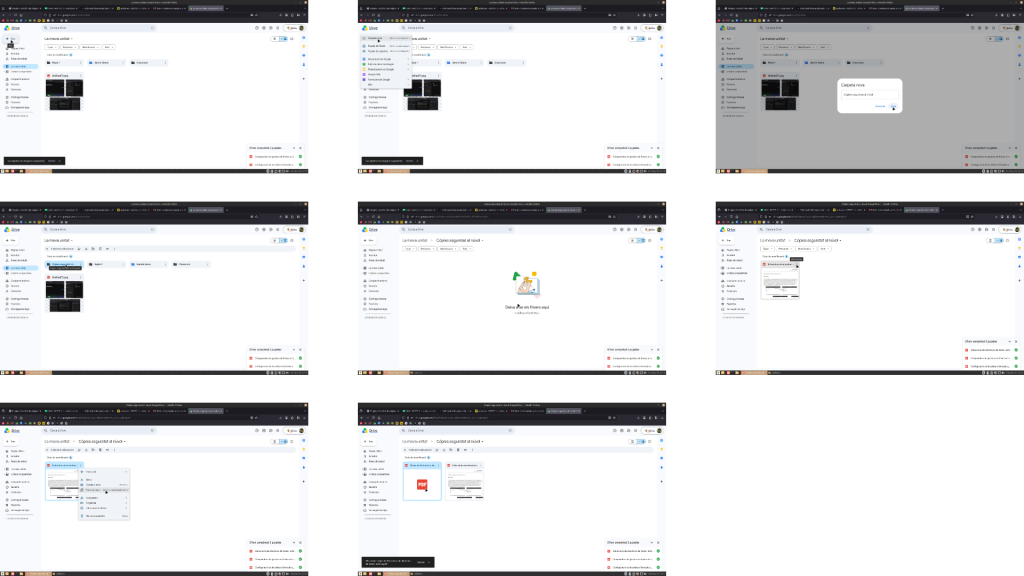
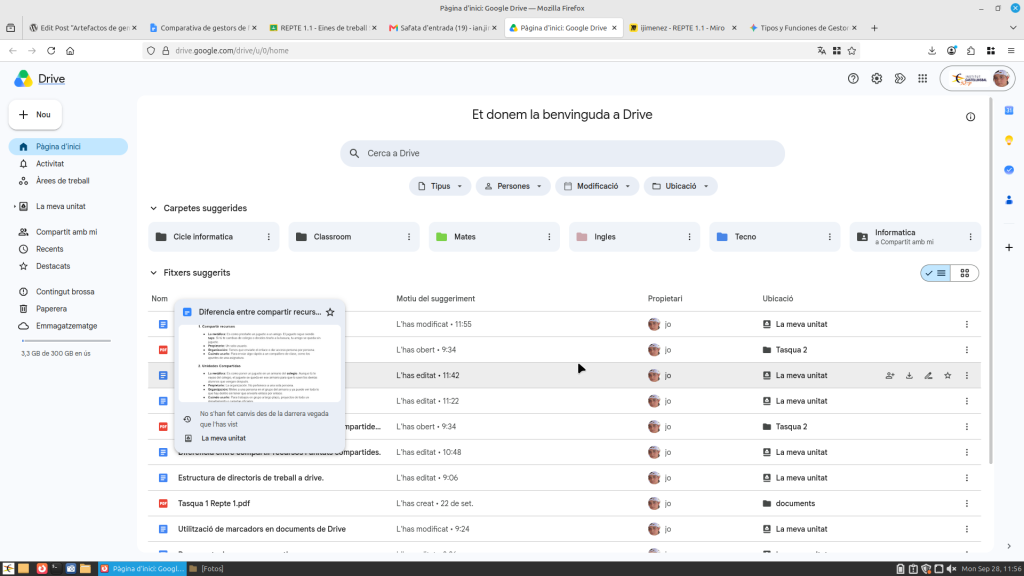
Despres provem un del tres per veure si es una bona opcio. En el meu cas probare Drive.

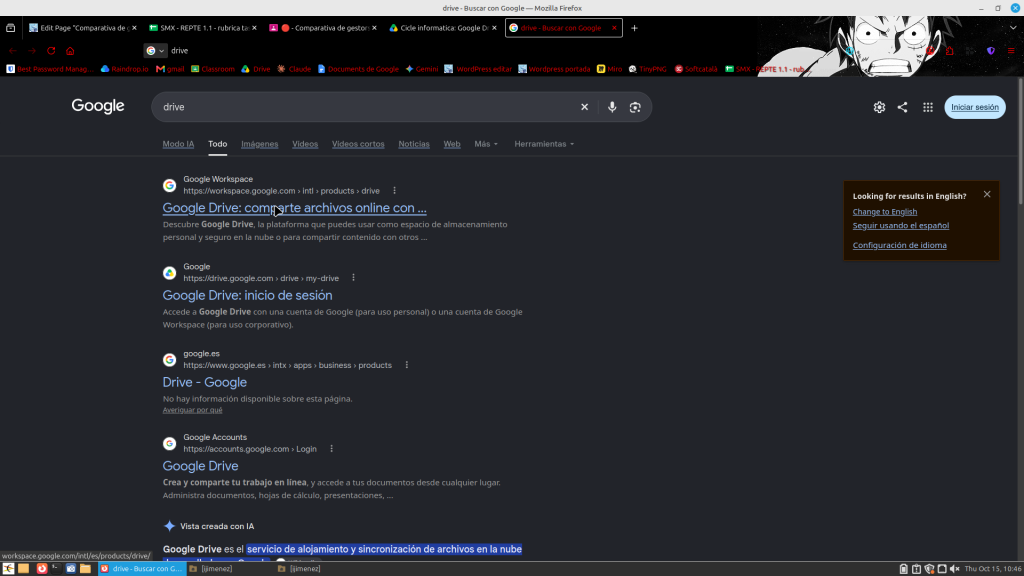
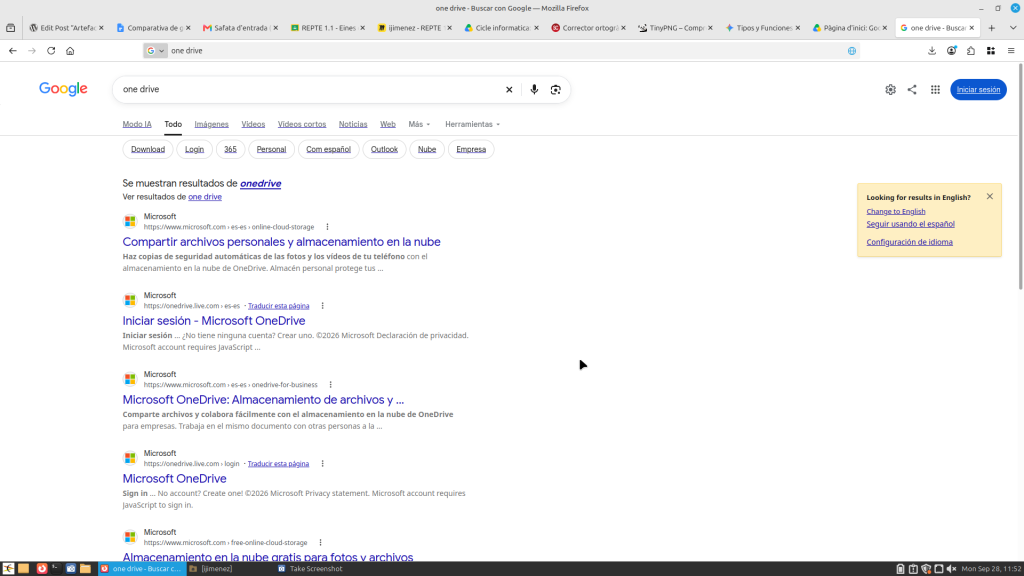
Després anem a el buscador per iniciar sesiuo un altre cop per veure sis’ha guardat correctament.

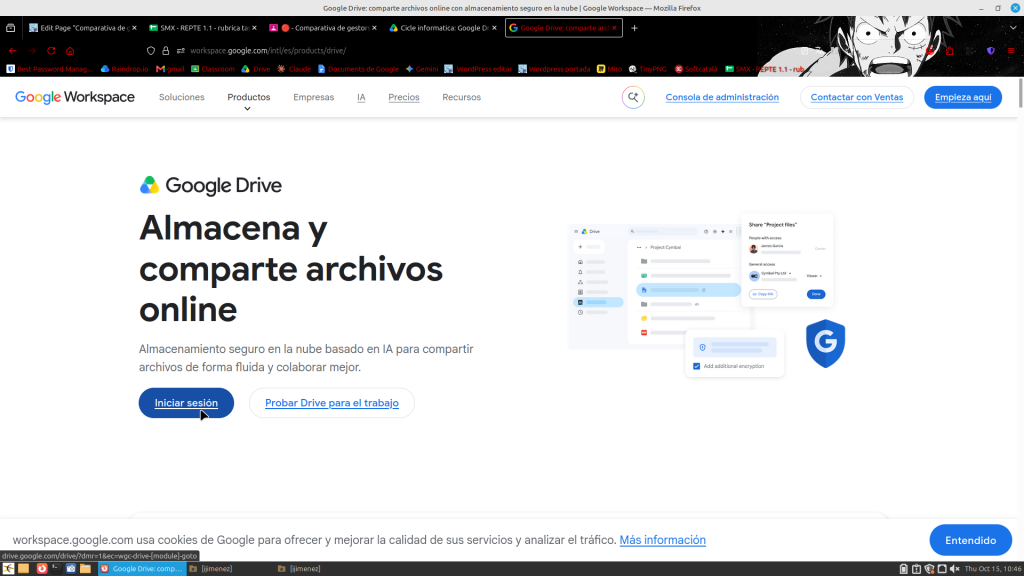
Despres li dondem al primer link que ens sortir.

Despreés iniciem sesio amb el nostre correu corporatiu.

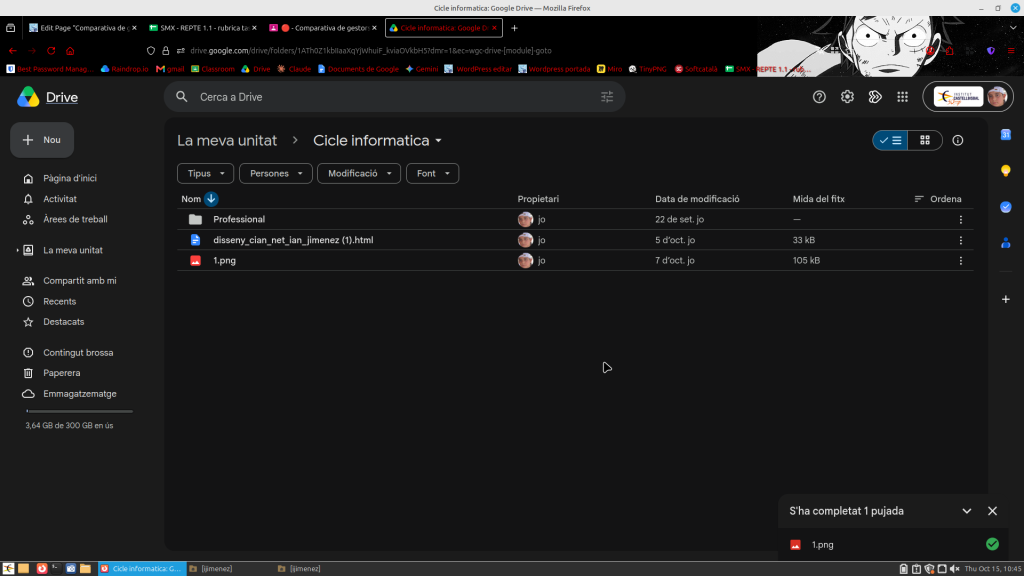
El seguent pas ens anem ala carpeta que hem guardat el fitxer.

Despres de anar-nos-en a aquesta carpeta comprovem que s’ha guardat. Com podem veure s’ha guardat correctament i hem comprobat que es un bon gestors de fitxers.

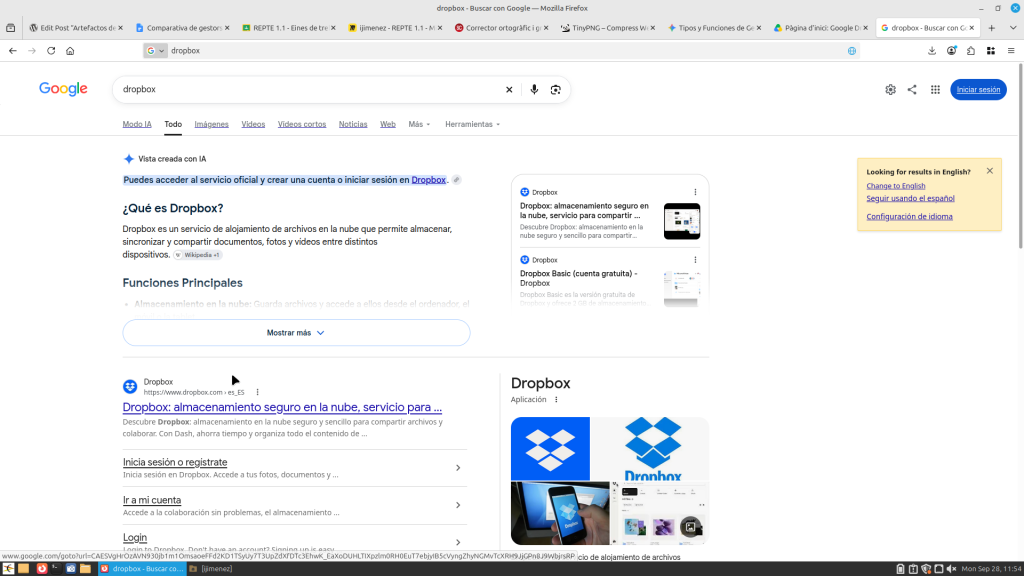
Despres de buscar informació d’aquests tres gestors de fitxers he fet la comparativa aquesta:

Servei Espai gratuït Preu aproximat Punt fort Ideal per a…
Google Drive 15gb 9,99€ / mes Col·laboració en temps real i IA Usuaris d’Android, Gmail i eines de Google.
OneDrive 5gb 9,99 € / mes Integració nativa amb Windows i Office Professionals i entorns de treball Microsoft.
iCloud drive 5gb 9,99 € / mes Integració perfecta amb l’ecosistema Apple Usuaris exclusius d’iPhone, iPad i Mac.
Dropbox 2gb 11,99 € / mes Velocitat de sincronització Compartir fitxers pesats i integració amb apps de tercers.
pCloud 10gb 9,99 € / mes Seguretat suïssa i plans de per vida Qui busca estalviar a llarg termini i privadesa europea.

A mi m’agrada el google drive perque tinc tots els meus fitxers alla i es el que més utilitzem. A part es una molt bona aplicació i es molt facil utilitzar lo.


Utilització de marcadors en documents de Drive

1. Introducció i Objectiu

L’objectiu d’aquesta activitat és dominar l’ús dels marcadors (bookmarks) i hiperenllaços intern en l’entorn de Google Docs (Google Drive). Aquesta funcionalitat permet millorar la navegació interna de documents extensos, facilitant l’accés ràpid i directament estructurat a seccions específiques.

2. Requisits i Eines Utilitzades

  • Plataforma: Google Drive / Google Docs.
  • Eines principals: Menú d’inserció de marcadors, gestió d’enllaços (Ctrl + K / Cmd + K) i taula de continguts.

3. Procediment i Passos Realitzats

1.Preparació i estructura del document:

Es redacta o s’organitza el contingut del document definint clarament els títols i apartats principals on es vol facilitar la navegació ràpida.

2.Creació dels marcadors:

Per cada punt o secció que es vol utilitzar com a destinació:

  1. Es situa el cursor exactament a l’inici del text o títol de destinació.
  2. Es va al menú superior i es selecciona Inserir > Marcador.
  3. Es comprova que apareix la icona de marcador de color blau al costat del text escollit.

3.Enllaçat intern cap als marcadors:

Per crear un accés directe des d’un altre punt del document (per exemple, un índex manual o un text de referència):

  1. Es selecciona el text que farà d’enllaç.
  2. Es fa clic a la icona d’inserir enllaç o es prem la combinació de tecles Ctrl + K (o Cmd + K en Mac).
  3. En el menú desplegable, es busca i selecciona l’apartat Marcadors.
  4. Es tria el marcador corresponent creat en el pas anterior.

4.Verificació i proves de navegació:

Es fa clic sobre cadascun dels enllaços creats per comprovar que el cursor es desplaça correctament fins al marcador definit i que no hi ha enllaços trencats.

4. Conclusions i Resultats

Amb l’aplicació dels marcadors s’aconsegueix una millora notable en la usabilitat i professionalitat del document, permetent als lectors navegar de manera àgil i directa entre les diferents seccions sense haver de fer desplaçament manual (scroll).

EVIDENCIES


Estructura de directoris de treball a Drive

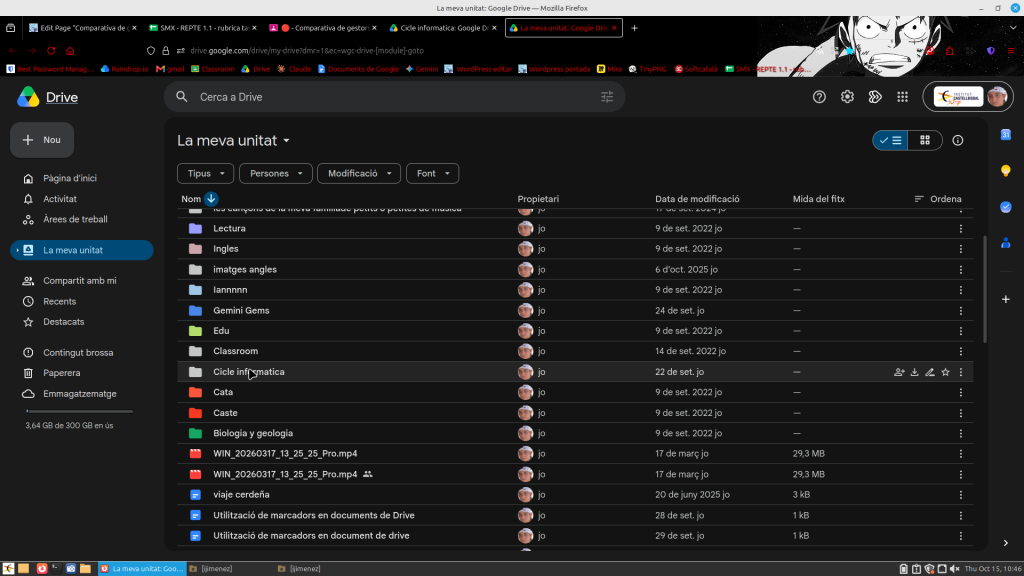
  1. Obri Google Drive

Google Drive. Sign in with your Google Account.

  1. Crea la carpeta principal

Prem “+Nou” i tria “Carpeta”. Escriviu el nom de vostra feina i pitgeu a “Crear”.

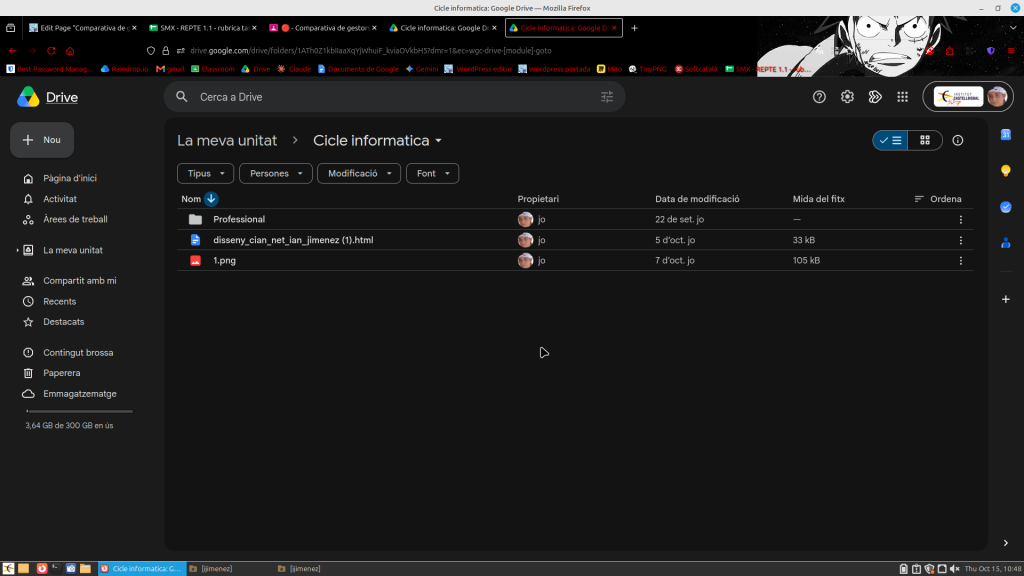
  1. Entra a la carpeta

Feix clic sobre en la carpeta que acabes de crear.

  1. Crea els carpetes necessries

Clic on the + New Folder button and add the folders you need to organize your work.

  1. Crea subcarpetes

Entra dins de cada carpeta i crea els subcarpetes necessaries per tenir els documents molt ordenats.

  1. Organitza els fitxers

Utilitza cada arxiu dins de la carpeta en què s’ha guardat.

  1. Comprova l’estructura

Reorganitza totes els carpetes i arxius a la manera correcta i fes que sigui molt fàcil trobar cada cosa.