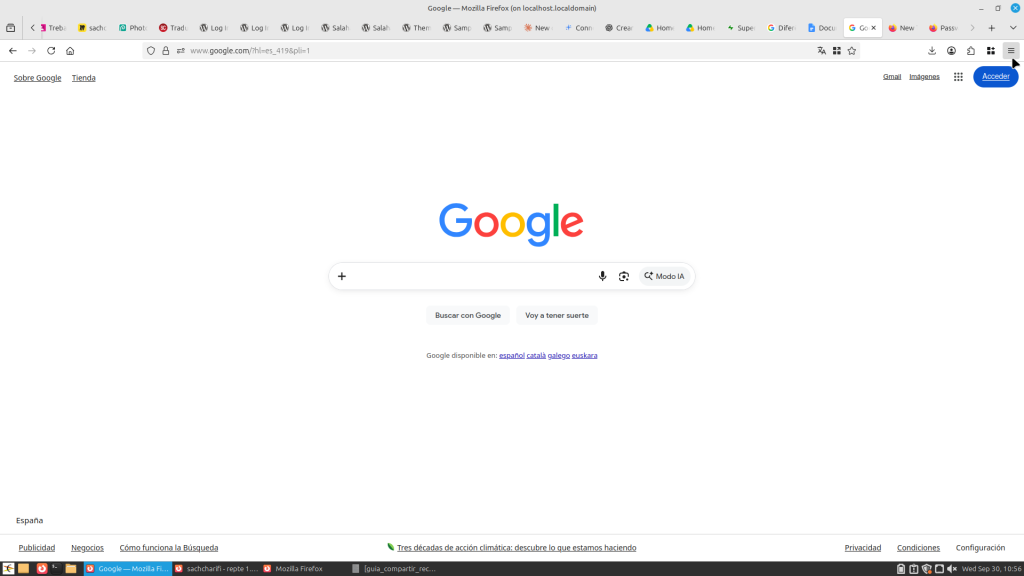
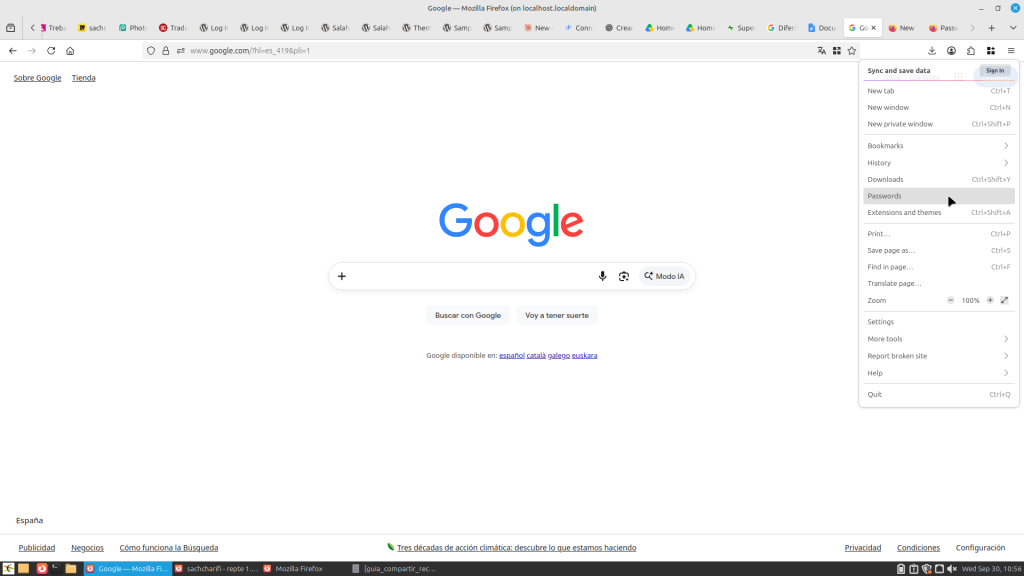
Utilització d’un gestor de bookmarks integrat al navegador

1.Obrir i accedir al gestor de marcadors:Menú de navegació i drecera.

Per gestionar de manera global tots els teus adreços interessants, obre el gestor integrat del navegador. Pots fer-ho prement la combinació de tecles Ctrl + Maiús + O (en sistemes Windows/Linux) o Cmd + Opció + B (en macOS). Si ho prefereixes fer amb el ratolí, fes clic al menú d’opcions del navegador (els tres punts verticals o línies a la cantonada superior dreta), selecciona l’apartat Marcadors (o Adreços) i fes clic a Gestor de marcadors.

2.Crear una jerarquia de carpetes:Estructuració per categories.

Dins del gestor, és fonamental mantenir l’ordre creant carpetes temàtiques. Fes clic amb el botó dret del ratolí en un espai buit del panell central o al menú superior d’opcions i selecciona Afegeix una nova carpeta. Assigna-li un nom clar segons el tipus de contingut que hi desaràs (per exemple: Mòduls SMX, Documentació Tècnica, Projectes, Eines Online). Pots fins i tot crear subcarpetes dins d’aquestes per a una classificació més específica.

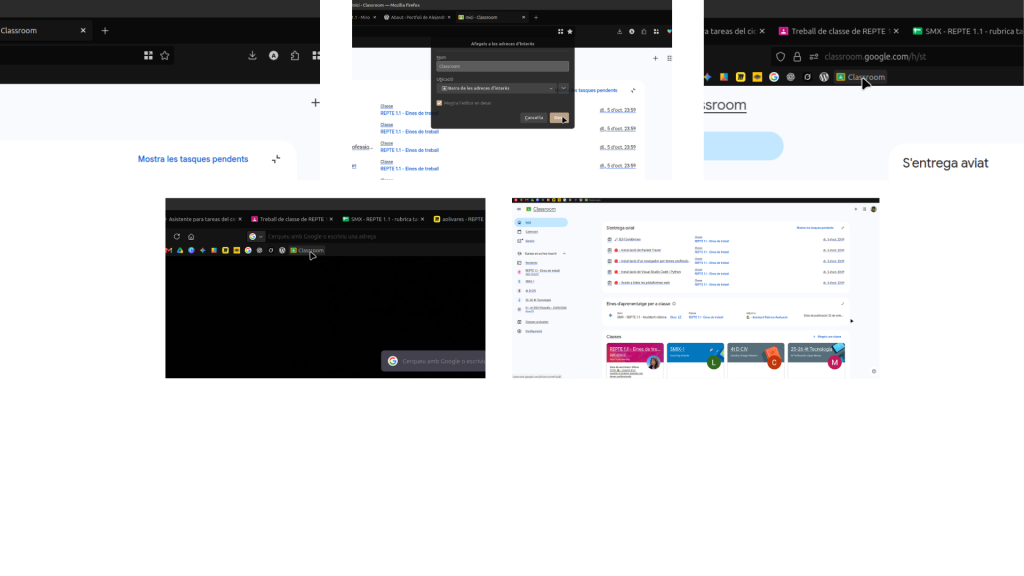
3.Afegir pàgines web als marcadors organitzats:Desar contingut web.

Mentre visites qualsevol pàgina web que vulguis guardar, fes clic a la icona en forma d’estrella situada a l’extrem dret de la barra d’adreces (o utilitza la drecera ràpida Ctrl + D). S’obrirà una petita finestra on podràs personalitzar el nom del marcador i triar exactament en quina carpeta o subcarpeta de les que has creat el vols emmagatzemar abans de fer clic a Fet o Desar.

4.Organitzar, editar o eliminar marcadors existents:Manteniment i edició.


Accés a Moodle amb el compte corporatiu

1.Acceder a la web del instituto y pulsar en Moodle:Página web del centro.

En la web principal del INS Castellbisbal, dirígete al menú de acceso rápido ubicado en la esquina superior derecha y haz clic en el botón Moodle.

2.Iniciar la sesión:Portal de Moodle.

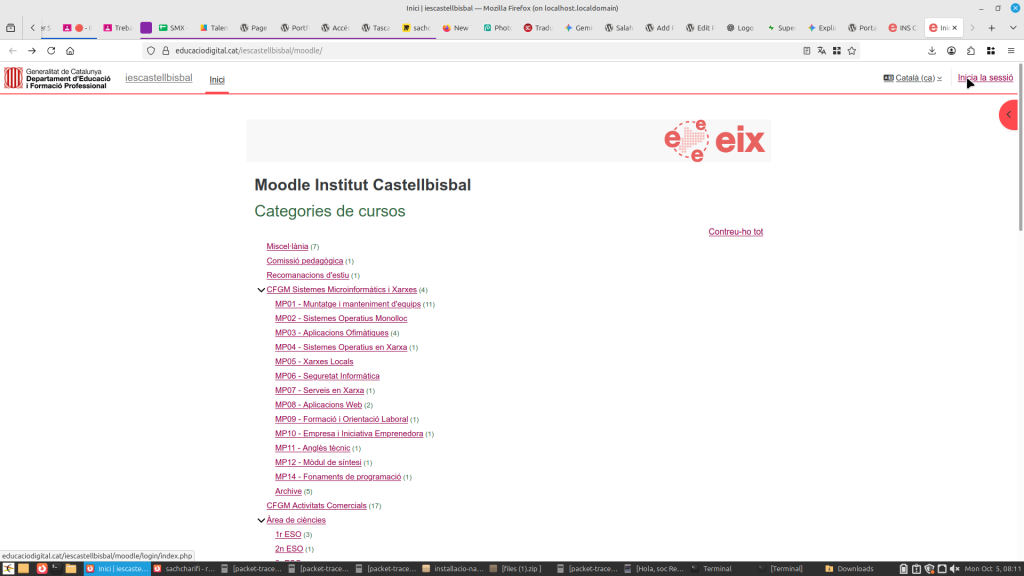
Una vez dentro de la portada de la plataforma Moodle, haz clic en el botón Inicia la sessió situado en la esquina superior derecha de la pantalla.

3.Introducir las claves y cambiar la contraseña:Cambio de credenciales.

Accede con tu usuario (salahadin.achcharifi) y tu contraseña actual. Al ser el primer acceso o un reinicio de clave, el sistema muestra el aviso «Heu de canviar la contrasenya abans de continuar». Rellena la contraseña actual, escribe la contraseña nueva dos veces y haz clic en el botón rojo Desa els canvis.

4.Comprobar el inicio de sesión correcto:Confirmación.

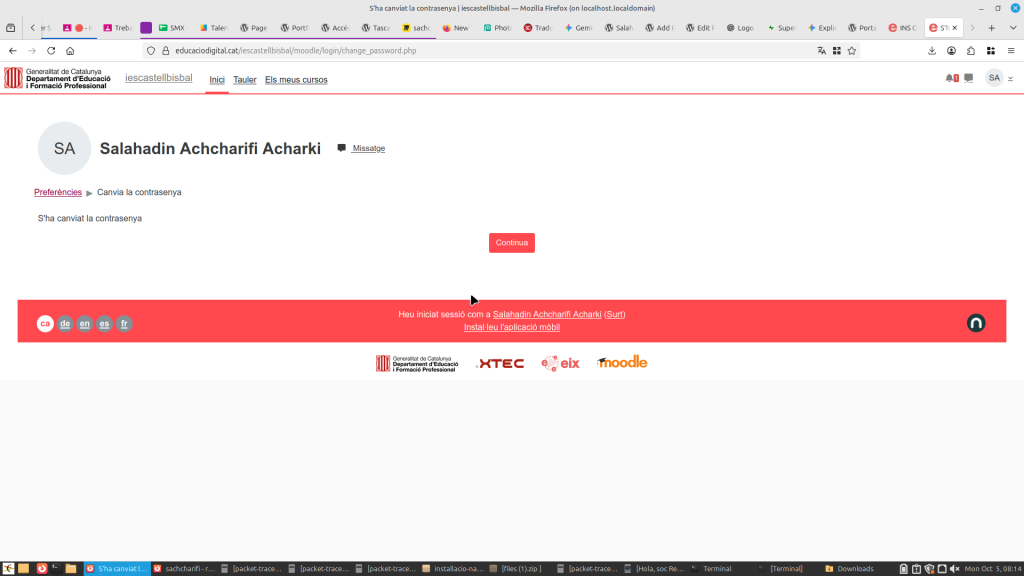
Tras guardar los cambios, la pantalla mostrará el mensaje «S’ha canviat la contrasenya». Haz clic en Continua para acceder a tu área personal (Tauler) o a Els meus cursos.

Comprobación: Sabrás que has completado el proceso correctamente porque en la barra superior derecha aparecerán tus iniciales (SA) y en el pie de página verás la confirmación: «Heu iniciat sessió com a Salahadin Achcharifi Acharki».


Accés a totes les eines de Google amb el correu corporatiu

Nom de l’estudiant: [El teu nom i cognoms]

Curs / Cicle Formatiu: [Nom del cicle formatiu]

Data: [Data actual]

1. Justificació del compte i gestió de la identitat digital

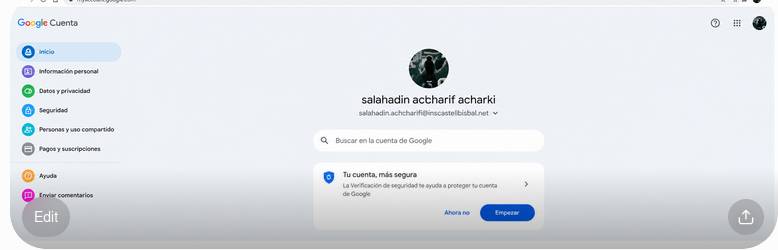
Per a la realització de les activitats acadèmiques i professionals d’aquest cicle formatiu, l’accés a les eines de Google es realitza exclusivament mitjançant el correu corporatiu / institucional (per exemple, @alumnat.centre.cat o @centre.edu).

Per què utilitzar el compte corporatiu?

  1. Separació d’entorns (Identitat Digital): Garanteix una clara distinció entre la identitat personal i la professional/acadèmica. Això evita la barreja de fitxers personals amb tasques del cicle i manté un perfil digital adequat per a entorns de treball.
  2. Gestió centralitzada i seguretat: L’administrador del domini institucional gestiona els permisos, polítiques de seguretat i emmagatzematge, assegurant un entorn controlat i protegit.
  3. Privilegis d’accés i col·laboració: Permet accedir a carpetes compartides de classe, lliurar tasques a Classroom, rebre comunicacions oficials del centre i coordinar-se amb docents i companys sense problemes de permisos.

2. Procés pas a pas i verificació de funcionament de les eines de Google

A continuació es detallen els passos realitzats per comprovar i utilitzar correctament el compte corporatiu a cadascuna de les eines principals:

A. Accés i configuració de Gmail (Correu corporatiu)

  • Pas 1: Accés a mail.google.com i inici de sessió introduint l’adreça electrònica corporativa i la contrasenya institucional.
  • Pas 2: Verificació del perfil comprovant que l’avatar mostra l’àlies institucional/corporatiu.
  • Pas 3: Enviament d’un correu de prova al professorat/col·laboradors per comprovar la correcta recepció i sortida de missatges.

Evidència / Captura recomanada: [Afegeix aquí una captura de pantalla de la safata d’entrada de Gmail on es vegi l’adreça corporativa a la icona del perfil superior dret].

B. Gestió i organització a Google Drive

  • Pas 1: Accés a drive.google.com des del compte corporatiu.
  • Pas 2: Creació d’una estructura de carpetes organitzada per a les assignatures o mòduls del cicle.
  • Pas 3: Verificació del contingut compartit (unitats compartides o fitxers rebuts dels docents).

Evidència / Captura recomanada: [Afegeix aquí una captura de l’estructura de carpetes creada a Google Drive mostrant el compte corporatiu actiu].

C. Gestió del temps amb Google Calendar

  • Pas 1: Accés a calendar.google.com.
  • Pas 2: Configuració del calendari institucional.
  • Pas 3: Creació d’un esdeveniment o tasca acadèmica (per exemple, “Lliurament de la Tasca 1”) afegint un recordatori i enllaç a reunió.

Evidència / Captura recomanada: [Afegeix aquí una captura del calendari amb un esdeveniment creat des del compte corporatiu].

D. Treball col·laboratiu a Google Documents

  • Pas 1: Accés a docs.google.com o creació d’un nou document des de Google Drive.
  • Pas 2: Redacció i edició del document del treball.
  • Pas 3: Configuració de les opcions de compartir (atorgant permisos de lectura o edició als companys de grup o professors mitjançant el seu correu corporatiu).

Evidència / Captura recomanada: [Afegeix aquí una captura de pantalla de Google Documents amb la finestra “Compartir” oberta mostrant els correus corporatius afegits].

E. Comunicació en directe amb Google Meet

  • Pas 1: Accés a meet.google.com o bé des d’una convocatòria de Google Calendar.
  • Pas 2: Unió a una videotrobada de prova comprovant la configuració de micròfon i càmera.
  • Pas 3: Confirmació que l’accés es fa directament sense necessitat de sol·licitar permís d’entrada extern (en ser del mateix domini corporatiu).

Evidència / Captura recomanada: [Afegeix aquí una captura de la pantalla d’inici o de la reunió de Google Meet mostrant l’usuari corporatiu connectat].

3. Resum d’evidències aportades

Per complir amb els requisits de documentació, s’inclouen les següents evidències visuals adjuntes:


Accés a Netacad amb el compte professional

1. Justificació del compte i Gestió de la Identitat Digital

Amb quin compte cal accedir i per què?

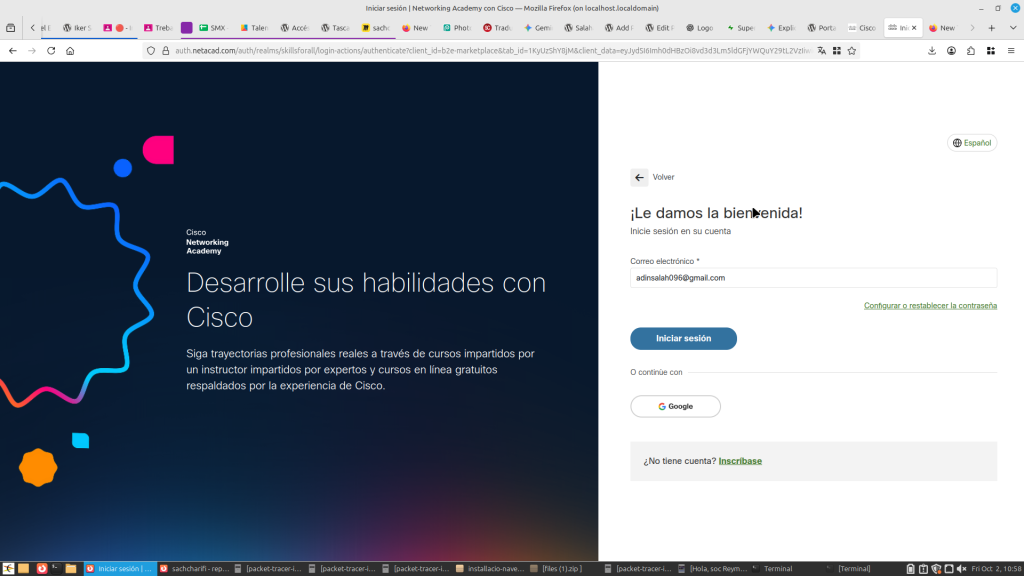
Per accedir a la plataforma de Cisco Netacad s’ha d’utilitzar el compte de correu electrònic corporatiu o professional assignat per al cicle formatiu (per exemple, adinsalah096@gmail.com utilitzat com a identificador d’estudiant/professional).

  • Segregació d’àmbits: Separar l’activitat acadèmica/professional de la personal evita barrejar notificacions, certificats i tasques.
  • Centralització de permisos: Permet als professors i a l’acadèmia assignar directament els cursos, tasques i avaluacions corresponents al perfil d’estudiant dins del centre formatiu.
  • Traçabilitat: Garanteix que totes les activitats realitzades, així com l’obtenció de badges o certificacions de Cisco, quedin vinculades de manera oficial a l’expedient acadèmic.

Relació amb l’ús durant el cicle i la gestió de la identitat digital

La identitat digital professional és la petjada digital i la imatge que projectem en l’entorn acadèmic i laboral.

  • Professionalització: Utilitzar una adreça de correu formal i professional permet construir una imatge rigorosa davant d’institucions i futures empreses.
  • Portafoli de certificacions: En completar els mòduls i cursos de Netacad (com ara CCNA, Ciberseguretat, Python, etc.), les credencials digitals (badges) i certificats emesos per Cisco s’associen directament a aquesta identitat.
  • Seguretat i privacitat: L’ús d’un compte corporatiu facilita l’aplicació de polítiques de seguretat unificades (gestió de contrasenyes, autenticació de dos factors) i manté la privacitat de les dades personals.

2. Procés Pas a Pas i Evidències d’Accés i Configuració

A continuació es detallen els passos realitzats per accedir i configurar la plataforma Cisco Netacad:

Pas 1: Cerca i accés al portal web de Netacad

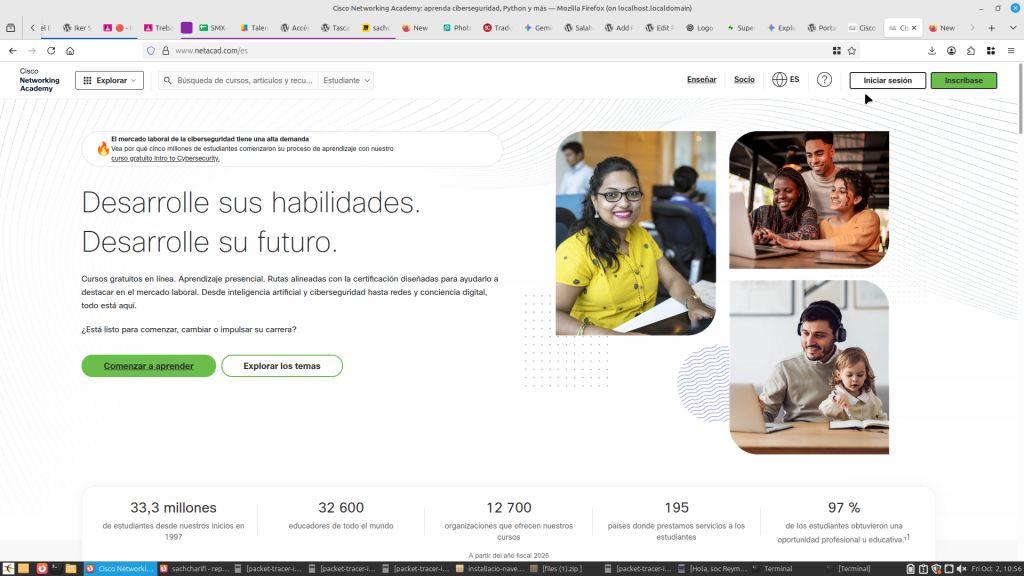
  • Acció: Es cerca la plataforma Cisco Networking Academy a través del cercador web i s’accedeix a l’enllaç oficial (https://www.netacad.com).

Pas 2: Inici de sessió amb el compte professional

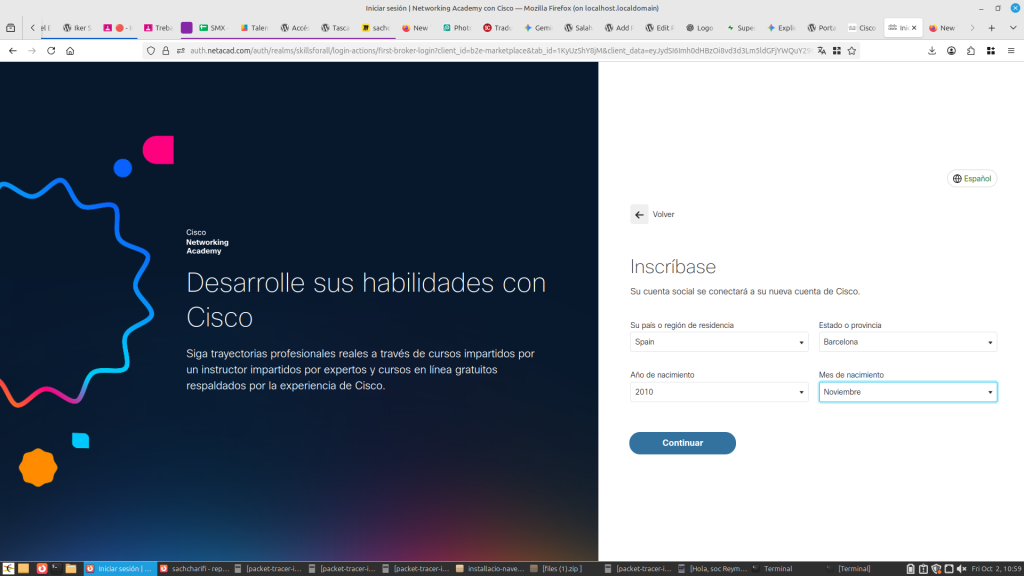
  • Acció: A la pàgina de benvinguda de Cisco Netacad, s’introdueix l’adreça de correu electrònic professional corresponent (adinsalah096@gmail.com) i es procedeix a l’autenticació.

Pas 3: Verificació del perfil i funcionament del panell principal (My Learning)

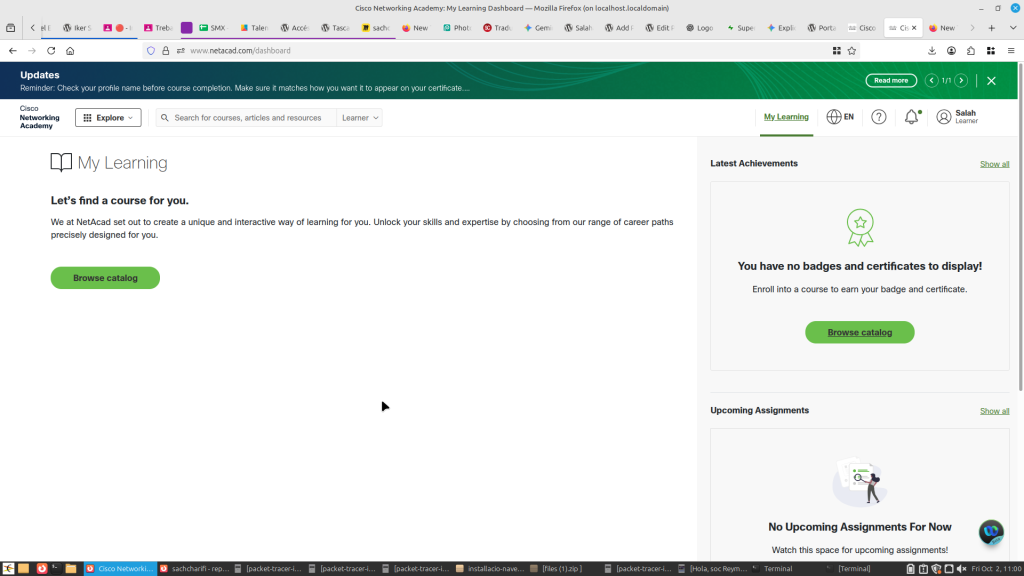
  • Acció: Un cop iniciada la sessió, s’accedeix al panell principal (My Learning). Es comprova que el perfil usuari està configurat correctament a nom de l’alumne (salah / Learner) a la cantonada superior dreta.
  • Evidència del funcionament dels cursos i materials:

    • Panell de Cursos (My Learning): Espai central on apareixeràn els cursos assignats pels instructors[cite: 1, 4].
    • Secció d’Assoliments (Latest Achievements): Àrea destinada a visualitzar els certificats i insígnies digitals obtingudes.
    • Tasques Pendents (Upcoming Assignments): Espai on es gestionen les avalucions i exercicis del cicle.

Criteri de la Rúbrica Estat Descripció de la solució aportada
1. Explicació del compte i identitat digital Complet S’ha justificat l’ús del correu professional per a la centralització, seguretat i construcció de la identitat digital durant el cicle.
2. Evidències d’accés, perfil i cursos Complet S’han generat les evidències visuals que mostren el procés d’inici de sessió, la configuració del perfil d’usuari i la interfície dels materials assignats[cite: 1, 3, 4].
3. Documentació clara i organitzada Complet Es presenta l’estructura organitzada pas a pas, amb imatges pròpies i contingut explicatiu redactat en català de forma professional.


Accés a Miro amb el compte corporatiu

1

Pas 1: Obre Miro

  • Ves a www.miro.com.
  • Feu clic a Inicia la sessió per accedir al vostre compte.

2

Pas 2: Introduïu el vostre correu electrònic

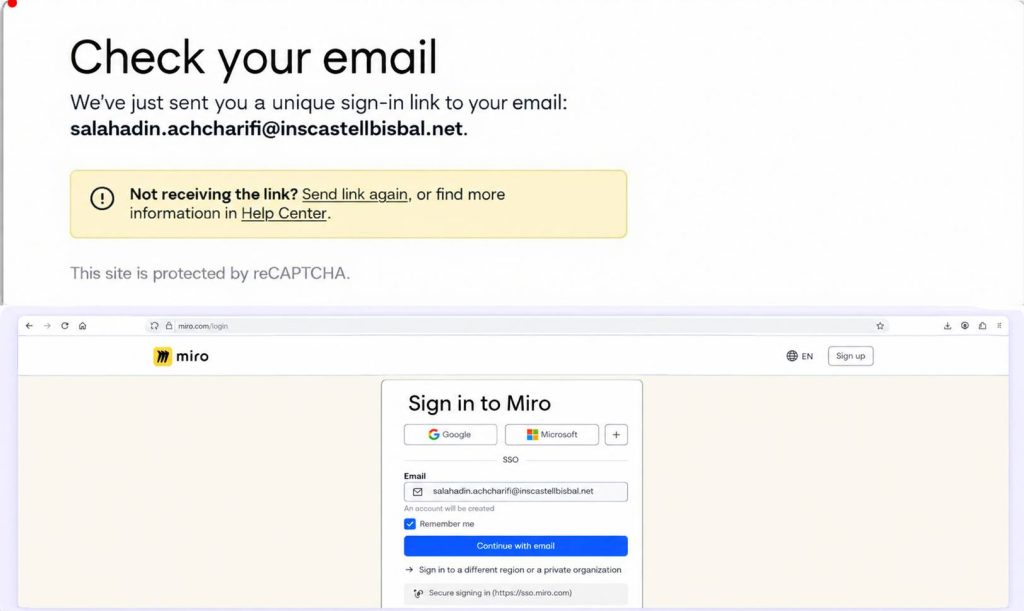
  • Emplena la teva adreça de correu electrònic a la pàgina d’inici de sessió.
  • Assegureu-vos que l’adreça de correu electrònic és correcta.
  • Feu clic a Continua amb el correu electrònic.

3

Pas 3: Comproveu el vostre correu electrònic

  • Obre la safata d’entrada de correu electrònic.
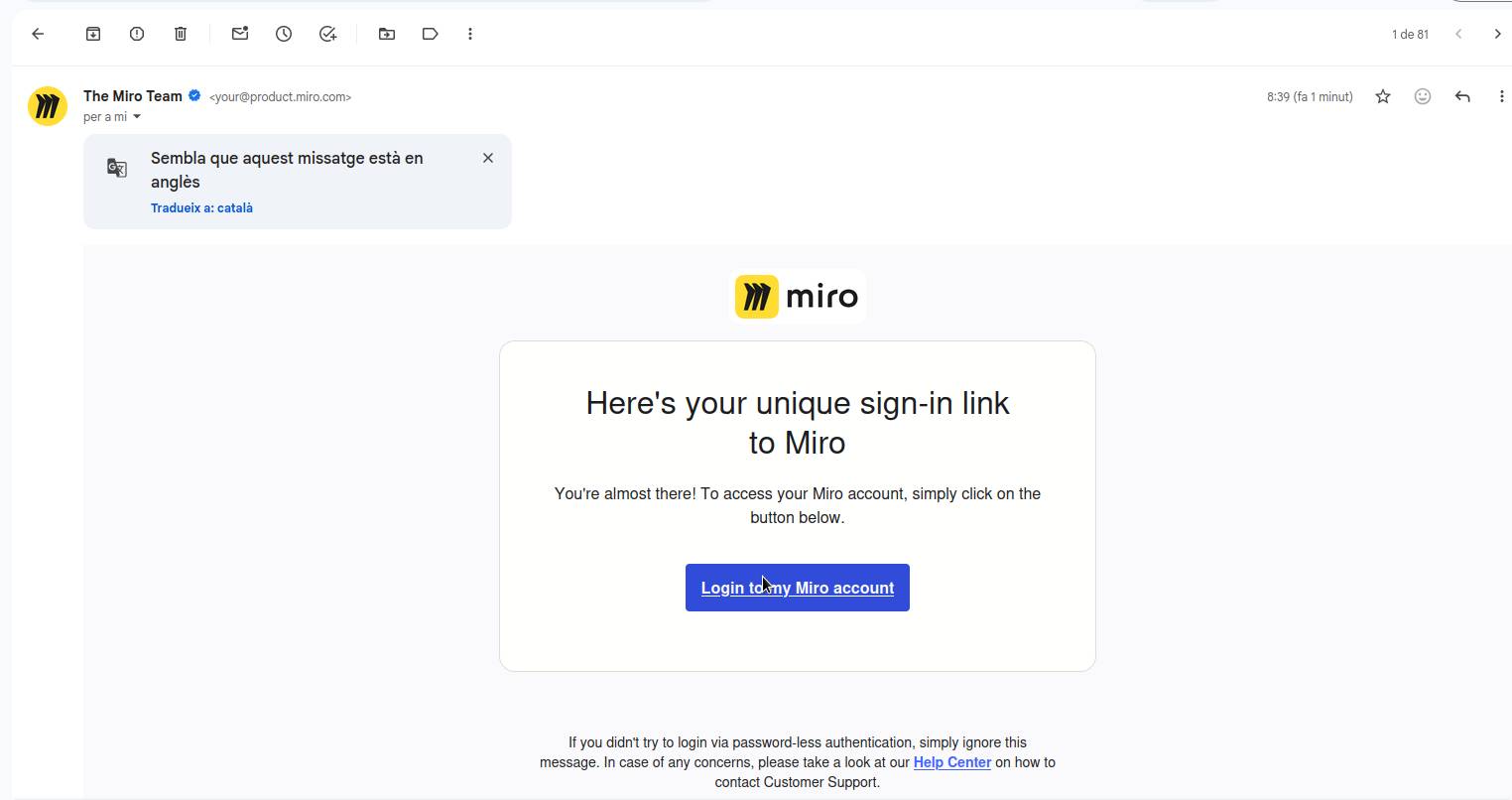
  • Cerca un correu electrònic de l’equip Miro.
  • Feu clic al correu electrònic per revelar el vostre enllaç d’inici de sessió únic.
  • Feu clic a Inicia la sessió al meu compte de Miro.
Correu de The Miro Team amb el botó Login to my Miro account

4

Pas 4: Finalitza l’inici de sessió

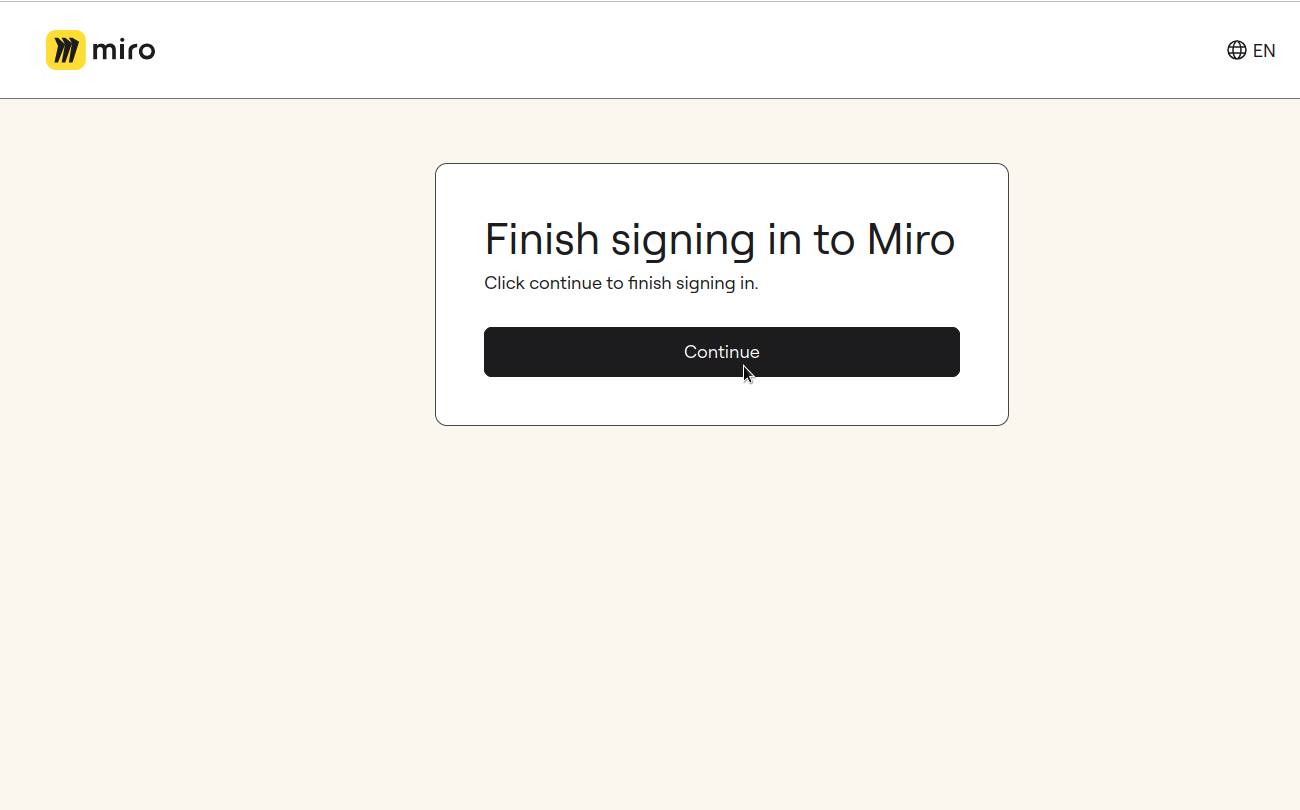
  • S’obrirà una pàgina nova.
  • Feu clic a Continua per completar l’inici de sessió a Miro.
Pàgina Finish signing in to Miro amb el botó Continue

5

Pas 5: Accedeix al teu compte

  • Espereu un moment mentre es completa l’inici de sessió a Miro.
  • Ara hauríeu de poder entrar al vostre compte de Miro.


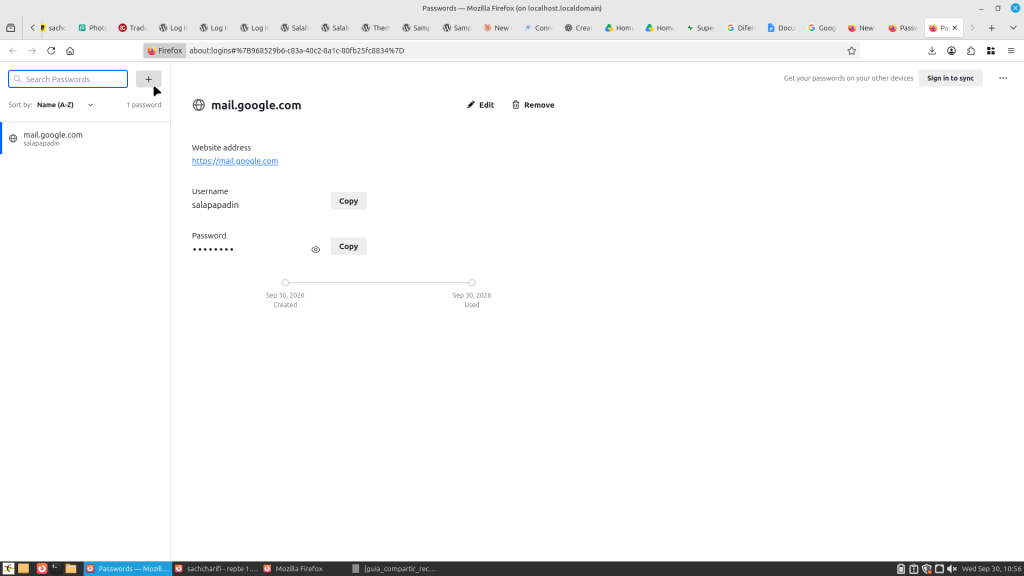
Utilització d’un gestor de contrasenyes integrat al navegador

Paso 1: Activar el guardado automático

  1. Abre la Configuración de tu navegador (menú de 3 puntos arriba a la derecha).
  2. Ve a Autocompletar y contraseñas > Gestor de contraseñas.
  3. Activa el interruptor Preguntar si quiero guardar contraseñas.

Paso 2: Guardar una contraseña nueva

  1. Entra en cualquier web e introduce tu usuario y contraseña.
  2. Al iniciar sesión, aparecerá una ventana emergente en la esquina superior.

Paso 3: Ver o editar tus claves guardadas

  1. Vuelve al Gestor de contraseñas en la configuración del navegador.
  2. Busca la web en la lista y haz clic en el icono del ojo para ver la clave.
  3. Introduce el PIN o contraseña de tu ordenador para confirmar tu identidad.