Accés a l’administració de WordPress

Documentació de l’Accés al Tauler d’Administració de WordPress

1. Objectiu de la tasca

L’objectiu d’aquesta activitat és establir i verificar l’accés segur al tauler d’administració (Dashboard o Escritorio) d’un lloc web gestat amb WordPress. Es descriu el procediment per autenticar-se com a administrador, revisar l’estat de seguretat de la sessió i navegar per les opcions principals del panell de control.

2. Requisits previs del sistema

  • Navegador Web: Versió actualitzada de Google Chrome, Microsoft Edge o Mozilla Firefox.
  • URL de l’instal·lació: Adreça del lloc web amb la ruta d’accés administrativa (per defecte /wp-admin o /wp-login.php).
  • Credencials d’Accés: Nom d’usuari (o correu electrònic) i contrasenya assignats amb rol d’Administrador.

3. Procediment pas a pas

1.Navegació a la pàgina d’inici de sessió:Introducció de la URL d’administració.

Obrir el navegador web i introduir a la barra d’adreces la URL del lloc web seguida de la ruta d’accés d’administració, per exemple: [https://elmeullocweb.com/wp-admin](https://elmeullocweb.com/wp-admin) (o http://localhost/wordpress/wp-admin en entorns de desenvolupament local).

2.Introducció de credencials:Validació d’identitat.

A la pantalla d’autenticació de WordPress, introduir el Nom d’usuari o la Adreça de correu electrònic corporativa i la Contrasenya associada. Opcionalment, si es tracta d’un equip d’ús privat, es pot marcar la casella Recorda’m (Remember Me).

3.Validació del doble factor (2FA) o CAPTCHA:Comprovació de seguretat.

En cas que el lloc web tingui sistemes de seguretat addicionals configurats, introduir el codi de verificació temporal generat per l’aplicació d’autenticació o resoldre el mecanisme de protecció contra robots (reCAPTCHA/hCaptcha) abans de prémer Inicia la sessió (Log In).

4.Accés i navegació pel Tauler (Dashboard):Revisió del panell principal.

Un cop autenticat correctament, es carrega la interfície principal de WordPress. Es comprova la presència de la barra d’eines superior (admin bar) i el menú lateral esquerre amb les seccions principals: Entrades, Mitjans, Pàgines, Comentaris, Aparença, Flugins, Usuaris, Eines i Ajustos.

5.Tancament segur de la sessió:Tancament de sessió recomanat.

Per finalitzar la tasca o quan es concloguin les tasques de gestió, passar el cursor pel nom d’usuari ubicat a la cantonada superior dreta de la barra d’eines i fer clic a Tanca la sessió (Log Out) per invalidar la cookie d’autenticació.

4. Verificació de la instal·lació

Es comprova que l’accés s’ha realitzat de manera satisfactòria mitjançant la visualització completa del tauler d’administració de WordPress, confirmant que l’usuari disposa dels privilegis corresponents al rol d’administrador i que la connexió s’executa sota un protocol segur (HTTPS).

SEO i posicionament

Concepte de SEO i Funcionament de l’Algorisme de Cerca

El SEO (Search Engine Optimization o Optimització per a Motors de Cerca) engloba el conjunt de metodologies i ajustos tècnics aplicats a un entorn web per augmentar-ne la presència i millorar la seva posició orgànica (no pagada) en els cercadors com Google.

El procés de posicionament s’articula en tres fases consecutives executades pels sistemes de cerca:

  1. Rastreig (Crawling): Els rastrejadors o spiders exploren la xarxa seguint enllaços hipertextuals per detectar pàgines noves o modificacions en el contingut existent.
  2. Indexació (Indexing): Les dades recopilades s’analitzen, es cataloguen i s’arxiven en un índex centralitzat de gran capacitat.
  3. Classificació (Ranking): En el moment que un usuari realitza una cerca, l’algorisme pondera múltiples factors d’ordenació per oferir els resultats més pertinents i de major valor en les primeres posicions.

Estratègies SEO Aplicades i Impacte en el Portfoli

A continuació es detallen les intervencions SEO integrades en el projecte, juntament amb la seva justificació tècnica i el retorn en la visibilitat de la plataforma:

Bona pràctica aplicada Justificació tècnica Impacte en la visibilitat del portfoli
Optimització de paraules clau (Keywords) Identificació i selecció de termes de cerca vinculats al perfil professional i a les especialitats. Incrementa les possibilitats d’aparèixer en cerques fetes per potencials clients o reclutadors.
Arquitectura de metadades (Title i Description) Redacció de títols exclusius (<title>) i resums persuasius (<meta description>) per a cada secció. Incrementa el percentatge de clics (CTR) als resultats de cerca, atreient tràfic qualificat.
Jerarquització de continguts (H1, H2, H3) Organització de la informació mitjançant una estructura d’encapçalaments coherent i lògica. Millora l’experiència de lectura de l’usuari i ajuda els cercadors a entendre la temàtica central.
Optimització de recursos gràfics (Text ALT i compressió) Inclusió de descripcions alt (alt) a les imatges i reducció del pes dels fitxers sense perdre resolució. Acceleració del temps de càrrega web i possibilitat d’indexar els projectes visuals a Google Imatges.
Disseny adaptable (Responsive Design) Adaptació dinàmica de la interfície a qualsevol mida de pantalla (mòbils, tauletes i ordinadors). Afavoreix la priorització de Google cap a llocs optimitzats per a mòbils (Mobile-First Indexing).
Rutes URL amigables Creació d’adreces netes, breus i estructurades (ex: /projectes/disseny-web). Proporciona context immediat sobre el contingut tant a l’usuari com al cercador.


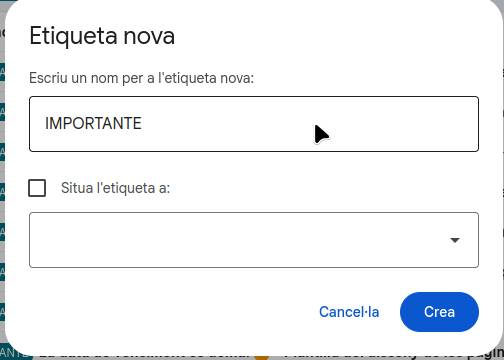
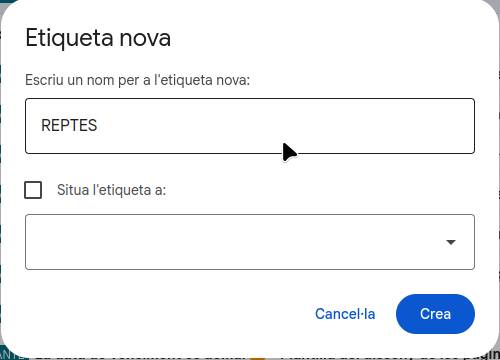
Creació d’etiquetes per categoritzar les entrades

CONFIGURACIO DE LA CATEGORIA DE ENTRADES

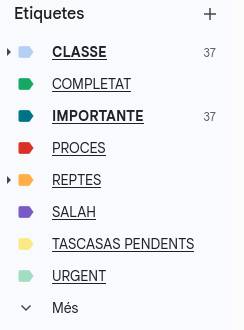
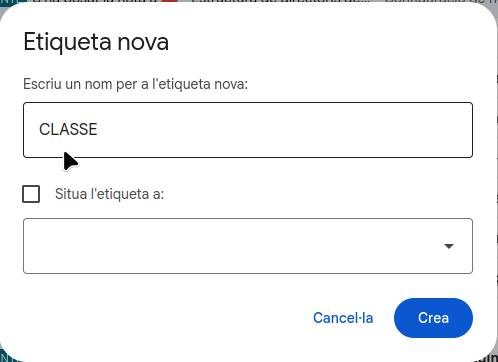
He configurat i implementat un sistema d’etiquetes personalitzat a Gmail amb l’objectiu d’organitzar la meva safata d’entrada d’una manera molt més clara, estructurada i eficient. El criteri principal que he utilitzat per categoritzar els diferents missatges rebuts es basa en la seva procedència i temàtica; per exemple, he creat una etiqueta específica destinada exclusivament a les comunicacions relacionades amb l’escola i el centre educatiu. Gràcies a aquesta classificació visual i ordenada, puc filtrar, trobar i gestionar ràpidament qualsevol correu o informació important que necessiti en cada moment, millorant així el meu flux de treball i la productivitat diària.


Compte major amb permisos totals de WordPress

1.Accedir a la secció d’usuaris:Menú d’administració.

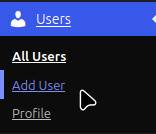
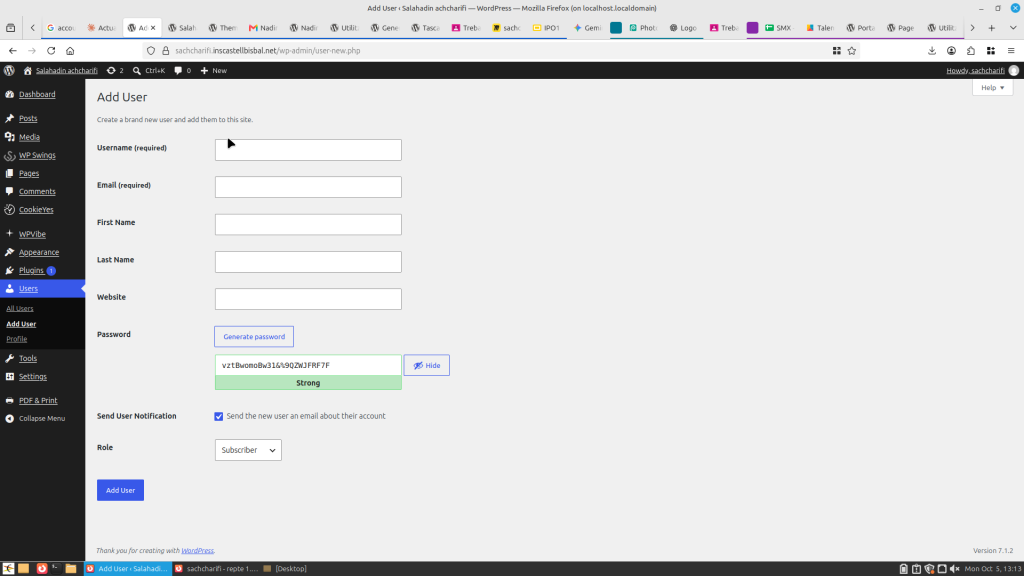
Inicia sessió al panell d’administració de WordPress (/wp-admin). A la barra lateral esquerra, passa el cursor per sobre de la secció Users (Usuaris) i fes clic a la opció Add New User (Afegeix un nou usuari).

2.Emplenar les dades del nou usuari:Formulari de registre.

Completa els camps obligatoris i recomanats del formulari:

  • Username (Nom d’usuari): Defineix un nom d’usuari únic i segur (evita utilitzar nombrosos o genèrics com admin).
  • Email (Correu electrònic): Introdueix un correu electrònic vàlid per a la recuperació de contrasenyes i notificacions.
  • First Name / Last Name: Nom i cognoms de l’usuari (opcional).
  • Password (Contrasenya): Fes clic a Show password (Mostra la contrasenya) i assegura’t d’utilitzar una contrasenya robusta generada pel sistema o personalitzada.

3.Atribuir el rol de permisos totals:Assignació de rols.

Al desplegable Role (Rol), selecciona l’opció Administrator (Administrador). Aquest rol és el que concedeix el nivell més alt de privilegis (accés a la gestió de plugins, temes, usuaris, opcions generals i base de dades).


Securització de WordPress

1.Acceder al apartado de instalación de plugins:Menú de navegación principal.

En la barra lateral izquierda del panel de control de WordPress, dirígete hacia la sección Plugins. Al situar el cursor encima o hacer clic en ella, se desplegarán varias opciones. Haz clic en Add Plugin (Añadir nuevo), situado tanto en el menú lateral como en el botón superior de la pantalla principal de plugins.

2.Buscar y seleccionar el plugin de seguridad:Repositorio oficial de WordPress.

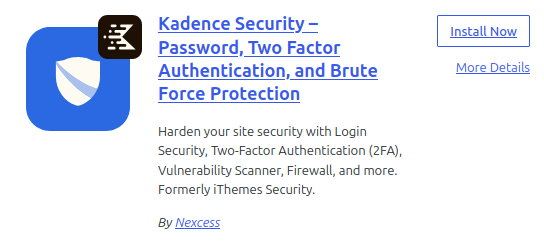
En la esquina superior derecha de la nueva pantalla verás una casilla de búsqueda con el texto Search plugins… (Buscar plugins). Escribe el nombre del plugin de seguridad que desees instalar (algunas alternativas populares y recomendadas son Wordfence Security, iThemes Security / Solid Security o All in One WP Security & Firewall). Espera a que el repositorio cargue automáticamente los resultados en pantalla.

3.Iniciar la instalación del plugin seleccionado:Descarga e instalación.

Busca la tarjeta correspondiente al plugin en los resultados. Verás detalles como la valoración, el número de instalaciones activas y la compatibilidad con tu versión de WordPress. Haz clic en el botón Install Now (Instalar ahora) ubicado en la esquina superior derecha de la tarjeta del plugin. El sistema descargará e instalará los archivos necesarios en tu servidor web.

4.Activar el plugin para ponerlo en funcionamiento:Habilitación del servicio.


(E7) Repte 1.1: Creació d’un menú per a les entrades

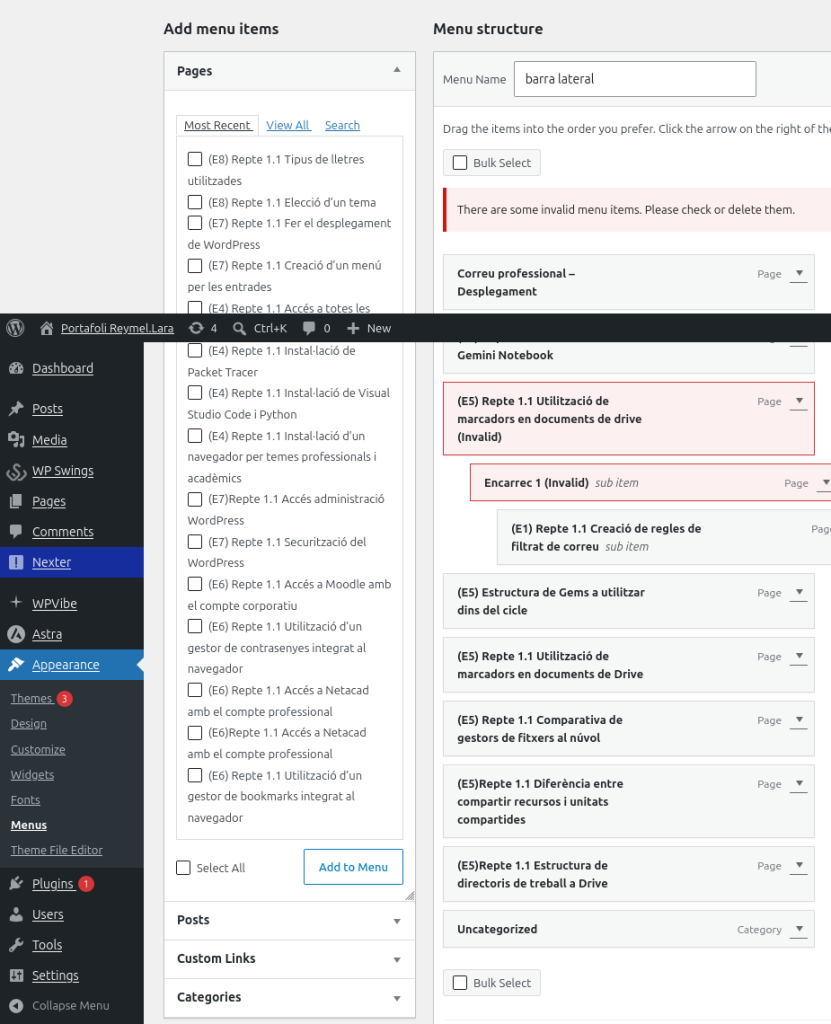
Per organitzar el contingut del portafoli he creat un menú de navegació amb WordPress. Al principi els reptes eren entrades del blog; després els vaig convertir en pàgines i els vaig agrupar al menú «Repte 1.1», dividit per encàrrecs (E1 a E8).

Procediment

Pas 1. Obrir l’editor de menús

Al tauler de WordPress vaig a Aparença > Menús.

Pas 2. Crear el menú

Escric el nom del menú («Repte 1.1») i prem Crea el menú.

Pas 3. Afegir les pàgines

A la columna esquerra, a Pàgines, marco les que vull i prem Afegeix al menú.

Pas 4. Crear els desplegables

Esquema: estructura real del menú Repte 1.1 (no és una captura de pantalla)

Pas 5. Desar i comprovar

Prem Desa el menú i comprovo al web que els desplegables s’obren i porten a la pàgina correcta.

Prova: estructura del menú

Nivell Element
Menú Repte 1.1
Element principal Repte 1
Desplegables [E1] Correu corporatiu · [E2] Correu professional · [E3] Agenda electrònica · [E4] Espai de treball a casa · [E5] Espai de treball al núvol · [E6] Plataformes Web · [E7] Portfoli digital · [E8] Llibre d’estil
Submenús Cada desplegable conté les pàgines (reptes) del seu encàrrec.


Securització de WordPress

1. Introducció i Objectius

L’objectiu principal d’aquesta pràctica és implementar un conjunt de mesures de seguretat fonamentals en una instal·lació de WordPress per tal de protegir el lloc web contra vulnerabilitats comunes, atacs de força bruta, intrusions no autoritzades i pèrdua de dades.

2. Mesures de Seguretat Recomanades Aplicades

A continuació es detallen els passos realitzats per garantir una configuració segura de l’entorn:

2.1. Actualitzacions del Sistema i Plugins

  • Actualització del Nucli (Core): S’ha verificat que la versió de WordPress estigui actualitzada a la darrera versió estable per corregir vulnerabilitats conegudes.
  • Gestió de Plugins i Temes: S’han eliminat tots els plugins i temes inactius o en desús per reduir la superfície d’atac. Els plugins actius s’han actualitzat a la seva última versió.

2.2. Enfortiment de l’Autenticació i Gestió d’Usuaris

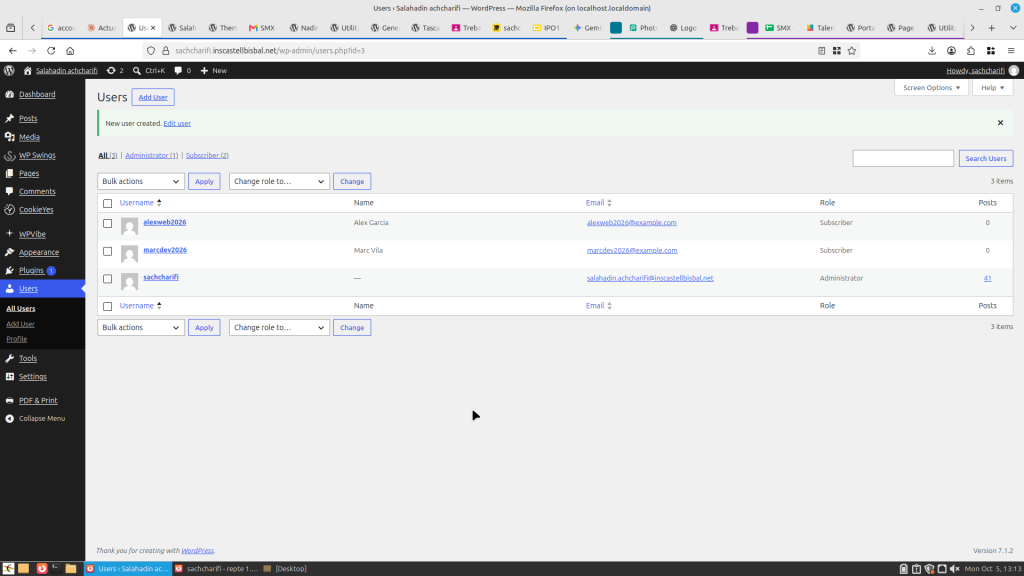
  • Canvi d’Usuari Administrador: S’ha evitat l’ús del nom d’usuari per defecte (admin), creant un usuari administrador amb un nom personalitzat i eliminant el perfil inicial.
  • Contrasenyes Segures: S’ha establert una política de contrasenyes complexes (mínim 12 caràcters, combinant lletres majúscules, minúscules, números i símbols).
  • Autenticació de Dos Factors (2FA): S’ha configurat la verificació en dos passos per a tots els usuaris amb rols d’administració i edició.

2.3. Protecció del Fitxer de Configuració i Permisos

  • Modificació de wp-config.php: S’han afegit regles per deshabilitar l’edició de fitxers des del panell d’administració:
  • PHP

define(‘DISALLOW_FILE_EDIT’, true);

  • Permisos de Fitxers i Directoris: S’han ajustat els permisos en el servidor per seguir les bones pràctiques:

    • Directoris: 755 o 750
    • Fitxers: 644 o 640
    • Fitxer wp-config.php: 600 o 400

2.4. Instal·lació i Configuració de Plugin de Seguretat

  • S’ha implementat i configurat un plugin especialitzat en seguretat (com Wordfence, iThemes Security o All in One WP Security) per incloure:

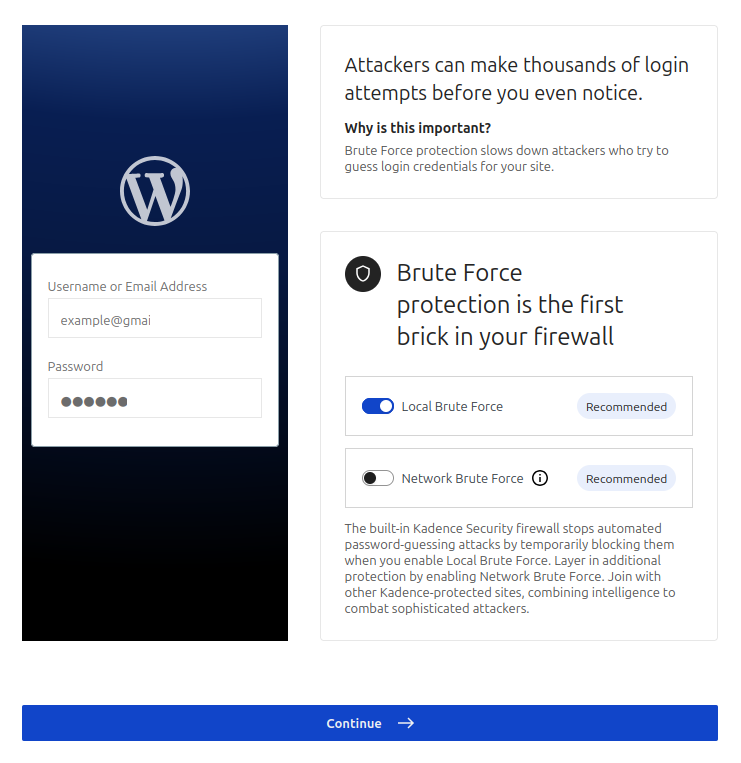
    • Protecció contra atacs de força bruta (limitació d’intents d’inici de sessió).
    • Canvi de la URL d’accés per defecte (wp-admin / wp-login.php).
    • Escaneig periòdic de malware i fitxers alterats.

2.5. Còpies de Seguretat (Backups)

  • S’ha programat un sistema de còpies de seguretat automàtiques (base de dades i fitxers) amb emmagatzematge extern segur.

3. Estructura del Portafolis i Directori Equip

  • S’ha integrat aquesta documentació en la pàgina directori del portafolis.
  • Es garanteix la vinculació correcta i funcional dels enllaços entre els diferents integrants de l’equip de treball.

Evidències


Accés a l’administració de WordPress

Descripció i objectiu del treball

L’objectiu d’aquest treball és configurar i documentar de manera segura i professional l’accés a l’administració d’un lloc web basat en WordPress. Per aconseguir un entorn de treball protegit i eficient, s’implementa un model de permisos personalitzat ajustat al principi de mínim privilegi, així com un sistema d’autenticació de doble factor (2FA) per bl blindar l’accés administratiu davant d’amenaces externes. A més, es realitzen les verificacions corresponents per assegurar el correcte funcionament de totes les configuracions aplicades.

Desenvolupament pas a pas

1. Justificació del model de permisos i de la doble autenticació (2FA)

  • Model de permisos triat: Per garantir una gestió segura i organitzada, s’aplica el principi de mínim privilegi. Cada usuari rep únicament el rol i els permisos estrictament necessaris per dur a terme les seves tasques (per exemple, Administrador, Editor, Autor o rols personalitzats). D’aquesta manera, es redueix considerablement el risc d’accions no autoritzades, modificacions accidentals en la configuració del lloc o alteracions crítiques del sistema.
  • Necessitat de la doble autenticació (2FA): En un entorn publicat a Internet, els panells d’administració de WordPress (/wp-admin o /wp-login.php) són contínuament objecte d’atacs automatitzats (com els atacs de força bruta, fusteria de credencials o navegació de diccionari). La implementació d’un sistema de doble factor afegeix una capes addicional de seguretat vital: tot i que un atacant aconsegueixi obtenir o desxifrar la contrasenya d’un usuari, no podrà accedir-hi sense el codi temporal (TOTP) generat en dispositius autoritzats.

2. Configuració del model de permisos personalitzats

  • Creació i assignació de rols: S’han definit els diferents perfils d’usuari a la plataforma d’administració de WordPress, ajustant la visibilitat i la capacitat d’edició del panell segons el rol corresponent.
  • Personalització de capacitats: Mitjançant l’ús de funcionalitats native de WordPress o de connectors de gestió de rols, s’han restringit o ampliat permisos específics (com la gestió de plugins, edició de temes, publicació de continguts o gestió d’altres usuaris) per assegurar que cap usuari no administratiu tingui accés a opcions crítiques.

3. Implementació i configuració de la doble autenticació (2FA)

  • Instal·lació del mòdul de seguretat: S’ha integrat i activat una solució de doble autenticació compatible amb WordPress (com ara Two Factor, Wordfence o Twenty20 2FA).
  • Vinculació de dispositius: Des del perfil d’administrador i usuaris amb accés especial, s’ha completat la configuració escanejant el codi QR mitjançant una aplicació d’autenticació (com Google Authenticator, Authy o Microsoft Authenticator).
  • Obtenció de codis de recuperació: S’han generat i emmagatzemat de forma segura els codis de seguretat de recanvi per evitar el bloqueig involuntari del compte en cas de pèrdua del dispositiu principal.

4. Proves i comprovació del funcionament

  • Validació d’accés amb permisos personalitzats: S’ha iniciat sessió amb usuaris de diferents rols per comprovar que el menú d’administració i les opcions disponibles s’adapten adequadament als permisos establerts.
  • Validació del flux de doble autenticació: S’ha comprovat el procés d’inici de sessió tancant la sessió activa i tornant-hi a accedir. El sistema sol·licita correctament el codi temporal de 6 dígits després d’introduir l’usuari i la contrasenya.

Evidències


Fer el desplegament de WordPress

Desplegament i Configuració de WordPress

1. Objectiu i Descripció General

L’objectiu d’aquest treball és dur a terme la instal·lació, configuració i posada en marxa del sistema de gestió de continguts (CMS) WordPress. S’abasten des dels requisits previs del servidor fins a la verificació del correcte funcionament de l’aplicació, garantint un entorn estable, segur i operatiu.

2. Requisits Previs i Entorn de Treball

Per dur a terme el desplegament de WordPress de manera satisfactòria, és necessari comptar amb la següent pila tecnològica (stack LAMP/LEMP):

  • Servidor web: Apache2 o Nginx.
  • Sistema de Gestió de Bases de Dades (SGBD): MySQL o MariaDB.
  • Llenguatge de programació: PHP (versió 7.4 o superior) amb les extensions recomanades (php-mysql, php-xml, php-mbstring, php-curl, php-gd, php-zip).
  • Permisos d’administració: Accés root o usuaris amb privilegis sudo al servidor.

3. Procediment Pas a Pas

Pas 1: Preparació de la Base de Dades

  1. Accés a l’administrador de la base de dades mitjançant la consola d’ordres:
    Bashsudo mysql -u root -p
  2. Creació de la base de dades dedicada per a WordPress:
    SQLCREATE DATABASE wordpress_db CHARACTER SET utf8mb4 COLLATE utf8mb4_unicode_ci;
  3. Creació de l’usuari de la base de dades i assignació de contrasenya segura:
    SQLCREATE USER 'wp_user'@'localhost' IDENTIFIED BY 'ContrasenyaSegura123!';
  4. Assignació de tots els privilegis a l’usuari creat sobre la nova base de dades i recàrrega de privilegis:
    SQLGRANT ALL PRIVILEGES ON wordpress_db.* TO 'wp_user'@'localhost'; FLUSH PRIVILEGES; EXIT;

Pas 2: Descàrrega i Extracció de WordPress

  1. Navegació cap al directori temporal del sistema:
    Bashcd /tmp
  2. Descàrrega de l’última versió estable del paquet oficial de WordPress:
    Bashwget https://wordpress.org/latest.tar.gz
  3. Descompressió del fitxer descarregat:
    Bashtar -xvf latest.tar.gz
  4. Desplaçament del contingut extret al directori arrel del servidor web (ex. /var/www/html/wordpress):
    Bashsudo mv wordpress /var/www/html/wordpress

Pas 3: Configuració de Permisos del Sistema de Fitxers

Per garantir que el servidor web pugui llegir i escriure els fitxers de WordPress de forma segura:

  1. Assignació de la propietat del directori a l’usuari del servidor web (www-data en entorns Debian/Ubuntu):
    Bashsudo chown -R www-data:www-data /var/www/html/wordpress
  2. Assignació dels permisos adients per a directoris i fitxers:
    Bashsudo find /var/www/html/wordpress/ -type d -exec chmod 755 {} \; sudo find /var/www/html/wordpress/ -type f -exec chmod 644 {} \;

Pas 4: Configuració del Servidor Web (Apache)

  1. Creació d’un nou fitxer de configuració de VirtualHost per al lloc web:
    Bashsudo nano /etc/apache2/sites-available/wordpress.conf
  2. Definició de la directiva del servidor:
    Apache<VirtualHost *:80> ServerName elteudomini.local DocumentRoot /var/www/html/wordpress <Directory /var/www/html/wordpress> AllowOverride All Require all granted </Directory> ErrorLog ${APACHE_LOG_DIR}/wordpress_error.log CustomLog ${APACHE_LOG_DIR}/wordpress_access.log combined </VirtualHost>
  3. Habilitació del lloc web i del mòdul rewrite d’Apache:
    Bashsudo a2ensite wordpress.conf sudo a2enmod rewrite sudo systemctl restart apache2

Pas 5: Configuració de l’Arxiu wp-config.php

  1. Copia del fitxer d’exemple de configuració:
    Bashcd /var/www/html/wordpress sudo cp wp-config-sample.php wp-config.php
  2. Edició del fitxer per establir els paràmetres de connexió a la base de dades:
    Bashsudo nano wp-config.php S’actualitzen les següents línies amb les dades creades al Pas 1:
    PHPdefine( 'DB_NAME', 'wordpress_db' ); define( 'DB_USER', 'wp_user' ); define( 'DB_PASSWORD', 'ContrasenyaSegura123!' ); define( 'DB_HOST', 'localhost' );

Pas 6: Instal·lació Guiada Web

  1. Accés des del navegador web a l’adreça IP o nom de domini del servidor (ex. http://localhost/wordpress o [http://elteudomini.local](http://elteudomini.local)).
  2. Selecció de la llengua del sistema.
  3. Introducció de les dades bàsiques del lloc:

    • Títol del lloc.
    • Nom d’usuari administrador.
    • Contrasenya d’accés.
    • Adreça de correu electrònic.

  4. Finalització de la instal·lació prement el botó “Instal·lar WordPress”.

4. Comprovació i Validació del Servei

Per confirmar la correcta execució i posada en marxa del servei, es realitzen les següents verificacions:

  1. Accés al Front-end: Comprovació de la visualització correcta de la pàgina principal d’inici per defecte de WordPress.
  2. Accés al Back-end (Panel d’Administració): Verificació de l’accés a [http://elteudomini.local/wp-admin](http://elteudomini.local/wp-admin) mitjançant les credencials creades durant la instal·lació.
  3. Estat de la Base de Dades: Confirmació que les taules internes de WordPress s’han generat satisfactòriament a la base de dades.

Evidències


Galetes i configuració de privadesa

🍪 Instalación y configuración de CookieYes en WordPress

1. Entrar en WordPress

Primero, entramos en el panel de administración de WordPress de nuestra página web.

2. Ir a los plugins

En el menú de la izquierda, hacemos clic en:

Plugins → Añadir nuevo plugin

Aquí podemos buscar e instalar nuevos plugins para añadir funciones a nuestra página.

3. Buscar CookieYes

En el buscador escribimos:

CookieYes

Buscamos el plugin llamado:

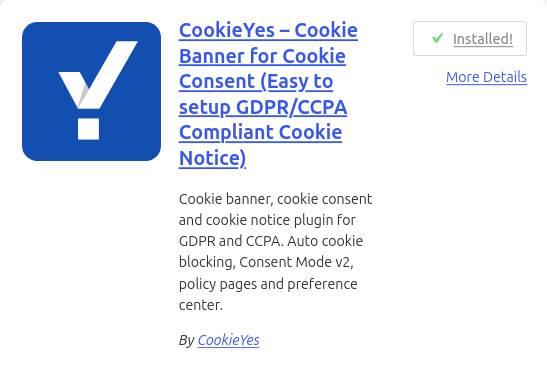
CookieYes – Cookie Banner for Cookie Consent

Este plugin sirve para añadir un aviso de cookies a nuestra página web.

4. Instalar el plugin

Cuando encontramos CookieYes, hacemos clic en:

Instalar ahora

Esperamos unos segundos hasta que termine la instalación.

5. Activar el plugin

Una vez instalado, pulsamos:

Activar

De esta manera, CookieYes queda instalado y funcionando en nuestro WordPress.

6. Configurar CookieYes

Después de activarlo, entramos en la configuración de CookieYes.

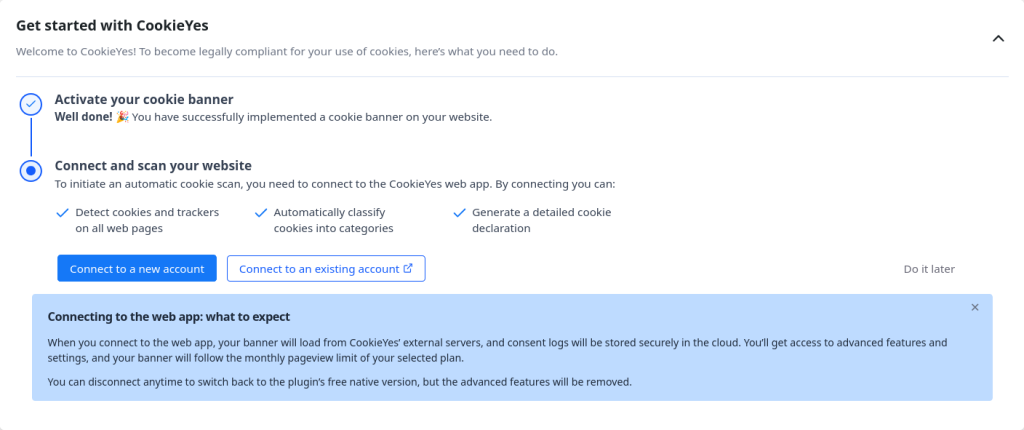
Aparece una pantalla de bienvenida llamada “Get started with CookieYes”.

En esta pantalla podemos comenzar la configuración del banner de cookies.

7. Activar el banner de cookies

En la primera parte aparece:

Activate your cookie banner

Comprobamos que el banner de cookies se haya activado correctamente.

En nuestro caso aparece el mensaje:

“Well done! You have successfully implemented a cookie banner on your website.”

Esto indica que el banner se ha instalado correctamente.

8. Conectar y escanear la página web

Después aparece la opción:

Connect and scan your website

Esta función permite conectar nuestra página con CookieYes para analizar las cookies y los rastreadores que utiliza la web.

CookieYes puede:

  • Detectar cookies y rastreadores.
  • Clasificar las cookies en diferentes categorías.
  • Crear una declaración detallada de cookies.

9. Conectar la cuenta

Para continuar podemos pulsar:

Connect to a new account

o, si ya tenemos una cuenta:

Connect to an existing account

También existe la opción “Do it later” para hacerlo más adelante.

10. Comprobar que todo funciona

Finalmente, comprobamos que el plugin aparece como Installed en WordPress y que el banner de cookies está activado.