Fer el desplegament de WordPress

Desplegament i Configuració de WordPress

1. Objectiu i Descripció General

L’objectiu d’aquest treball és dur a terme la instal·lació, configuració i posada en marxa del sistema de gestió de continguts (CMS) WordPress. S’abasten des dels requisits previs del servidor fins a la verificació del correcte funcionament de l’aplicació, garantint un entorn estable, segur i operatiu.

2. Requisits Previs i Entorn de Treball

Per dur a terme el desplegament de WordPress de manera satisfactòria, és necessari comptar amb la següent pila tecnològica (stack LAMP/LEMP):

  • Servidor web: Apache2 o Nginx.
  • Sistema de Gestió de Bases de Dades (SGBD): MySQL o MariaDB.
  • Llenguatge de programació: PHP (versió 7.4 o superior) amb les extensions recomanades (php-mysql, php-xml, php-mbstring, php-curl, php-gd, php-zip).
  • Permisos d’administració: Accés root o usuaris amb privilegis sudo al servidor.

3. Procediment Pas a Pas

Pas 1: Preparació de la Base de Dades

  1. Accés a l’administrador de la base de dades mitjançant la consola d’ordres:
    Bashsudo mysql -u root -p
  2. Creació de la base de dades dedicada per a WordPress:
    SQLCREATE DATABASE wordpress_db CHARACTER SET utf8mb4 COLLATE utf8mb4_unicode_ci;
  3. Creació de l’usuari de la base de dades i assignació de contrasenya segura:
    SQLCREATE USER 'wp_user'@'localhost' IDENTIFIED BY 'ContrasenyaSegura123!';
  4. Assignació de tots els privilegis a l’usuari creat sobre la nova base de dades i recàrrega de privilegis:
    SQLGRANT ALL PRIVILEGES ON wordpress_db.* TO 'wp_user'@'localhost'; FLUSH PRIVILEGES; EXIT;

Pas 2: Descàrrega i Extracció de WordPress

  1. Navegació cap al directori temporal del sistema:
    Bashcd /tmp
  2. Descàrrega de l’última versió estable del paquet oficial de WordPress:
    Bashwget https://wordpress.org/latest.tar.gz
  3. Descompressió del fitxer descarregat:
    Bashtar -xvf latest.tar.gz
  4. Desplaçament del contingut extret al directori arrel del servidor web (ex. /var/www/html/wordpress):
    Bashsudo mv wordpress /var/www/html/wordpress

Pas 3: Configuració de Permisos del Sistema de Fitxers

Per garantir que el servidor web pugui llegir i escriure els fitxers de WordPress de forma segura:

  1. Assignació de la propietat del directori a l’usuari del servidor web (www-data en entorns Debian/Ubuntu):
    Bashsudo chown -R www-data:www-data /var/www/html/wordpress
  2. Assignació dels permisos adients per a directoris i fitxers:
    Bashsudo find /var/www/html/wordpress/ -type d -exec chmod 755 {} \; sudo find /var/www/html/wordpress/ -type f -exec chmod 644 {} \;

Pas 4: Configuració del Servidor Web (Apache)

  1. Creació d’un nou fitxer de configuració de VirtualHost per al lloc web:
    Bashsudo nano /etc/apache2/sites-available/wordpress.conf
  2. Definició de la directiva del servidor:
    Apache<VirtualHost *:80> ServerName elteudomini.local DocumentRoot /var/www/html/wordpress <Directory /var/www/html/wordpress> AllowOverride All Require all granted </Directory> ErrorLog ${APACHE_LOG_DIR}/wordpress_error.log CustomLog ${APACHE_LOG_DIR}/wordpress_access.log combined </VirtualHost>
  3. Habilitació del lloc web i del mòdul rewrite d’Apache:
    Bashsudo a2ensite wordpress.conf sudo a2enmod rewrite sudo systemctl restart apache2

Pas 5: Configuració de l’Arxiu wp-config.php

  1. Copia del fitxer d’exemple de configuració:
    Bashcd /var/www/html/wordpress sudo cp wp-config-sample.php wp-config.php
  2. Edició del fitxer per establir els paràmetres de connexió a la base de dades:
    Bashsudo nano wp-config.php S’actualitzen les següents línies amb les dades creades al Pas 1:
    PHPdefine( 'DB_NAME', 'wordpress_db' ); define( 'DB_USER', 'wp_user' ); define( 'DB_PASSWORD', 'ContrasenyaSegura123!' ); define( 'DB_HOST', 'localhost' );

Pas 6: Instal·lació Guiada Web

  1. Accés des del navegador web a l’adreça IP o nom de domini del servidor (ex. http://localhost/wordpress o [http://elteudomini.local](http://elteudomini.local)).
  2. Selecció de la llengua del sistema.
  3. Introducció de les dades bàsiques del lloc:

    • Títol del lloc.
    • Nom d’usuari administrador.
    • Contrasenya d’accés.
    • Adreça de correu electrònic.

  4. Finalització de la instal·lació prement el botó “Instal·lar WordPress”.

4. Comprovació i Validació del Servei

Per confirmar la correcta execució i posada en marxa del servei, es realitzen les següents verificacions:

  1. Accés al Front-end: Comprovació de la visualització correcta de la pàgina principal d’inici per defecte de WordPress.
  2. Accés al Back-end (Panel d’Administració): Verificació de l’accés a [http://elteudomini.local/wp-admin](http://elteudomini.local/wp-admin) mitjançant les credencials creades durant la instal·lació.
  3. Estat de la Base de Dades: Confirmació que les taules internes de WordPress s’han generat satisfactòriament a la base de dades.

Evidències


Galetes i configuració de privadesa

🍪 Instalación y configuración de CookieYes en WordPress

1. Entrar en WordPress

Primero, entramos en el panel de administración de WordPress de nuestra página web.

2. Ir a los plugins

En el menú de la izquierda, hacemos clic en:

Plugins → Añadir nuevo plugin

Aquí podemos buscar e instalar nuevos plugins para añadir funciones a nuestra página.

3. Buscar CookieYes

En el buscador escribimos:

CookieYes

Buscamos el plugin llamado:

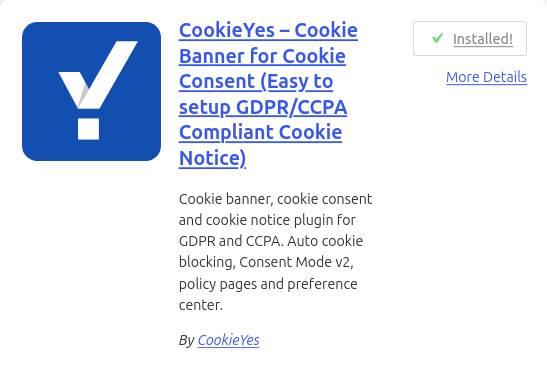
CookieYes – Cookie Banner for Cookie Consent

Este plugin sirve para añadir un aviso de cookies a nuestra página web.

4. Instalar el plugin

Cuando encontramos CookieYes, hacemos clic en:

Instalar ahora

Esperamos unos segundos hasta que termine la instalación.

5. Activar el plugin

Una vez instalado, pulsamos:

Activar

De esta manera, CookieYes queda instalado y funcionando en nuestro WordPress.

6. Configurar CookieYes

Después de activarlo, entramos en la configuración de CookieYes.

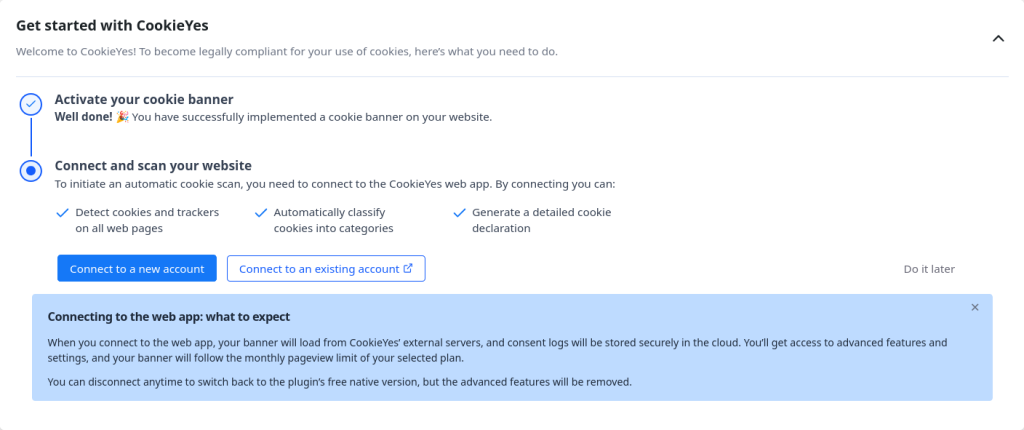
Aparece una pantalla de bienvenida llamada “Get started with CookieYes”.

En esta pantalla podemos comenzar la configuración del banner de cookies.

7. Activar el banner de cookies

En la primera parte aparece:

Activate your cookie banner

Comprobamos que el banner de cookies se haya activado correctamente.

En nuestro caso aparece el mensaje:

“Well done! You have successfully implemented a cookie banner on your website.”

Esto indica que el banner se ha instalado correctamente.

8. Conectar y escanear la página web

Después aparece la opción:

Connect and scan your website

Esta función permite conectar nuestra página con CookieYes para analizar las cookies y los rastreadores que utiliza la web.

CookieYes puede:

  • Detectar cookies y rastreadores.
  • Clasificar las cookies en diferentes categorías.
  • Crear una declaración detallada de cookies.

9. Conectar la cuenta

Para continuar podemos pulsar:

Connect to a new account

o, si ya tenemos una cuenta:

Connect to an existing account

También existe la opción “Do it later” para hacerlo más adelante.

10. Comprobar que todo funciona

Finalmente, comprobamos que el plugin aparece como Installed en WordPress y que el banner de cookies está activado.


Accés a Netacad amb el compte professional

1. Justificació del compte i Gestió de la Identitat Digital

Amb quin compte cal accedir i per què?

Per accedir a la plataforma de Cisco Netacad s’ha d’utilitzar el compte de correu electrònic corporatiu o professional assignat per al cicle formatiu (per exemple, adinsalah096@gmail.com utilitzat com a identificador d’estudiant/professional).

  • Segregació d’àmbits: Separar l’activitat acadèmica/professional de la personal evita barrejar notificacions, certificats i tasques.
  • Centralització de permisos: Permet als professors i a l’acadèmia assignar directament els cursos, tasques i avaluacions corresponents al perfil d’estudiant dins del centre formatiu.
  • Traçabilitat: Garanteix que totes les activitats realitzades, així com l’obtenció de badges o certificacions de Cisco, quedin vinculades de manera oficial a l’expedient acadèmic.

Relació amb l’ús durant el cicle i la gestió de la identitat digital

La identitat digital professional és la petjada digital i la imatge que projectem en l’entorn acadèmic i laboral.

  • Professionalització: Utilitzar una adreça de correu formal i professional permet construir una imatge rigorosa davant d’institucions i futures empreses.
  • Portafoli de certificacions: En completar els mòduls i cursos de Netacad (com ara CCNA, Ciberseguretat, Python, etc.), les credencials digitals (badges) i certificats emesos per Cisco s’associen directament a aquesta identitat.
  • Seguretat i privacitat: L’ús d’un compte corporatiu facilita l’aplicació de polítiques de seguretat unificades (gestió de contrasenyes, autenticació de dos factors) i manté la privacitat de les dades personals.

2. Procés Pas a Pas i Evidències d’Accés i Configuració

A continuació es detallen els passos realitzats per accedir i configurar la plataforma Cisco Netacad:

Pas 1: Cerca i accés al portal web de Netacad

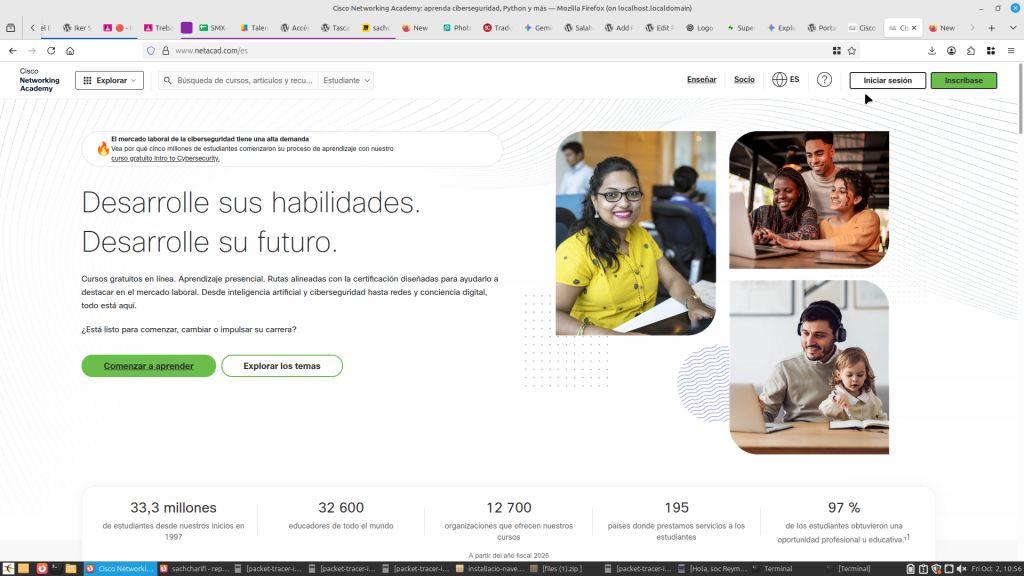
  • Acció: Es cerca la plataforma Cisco Networking Academy a través del cercador web i s’accedeix a l’enllaç oficial (https://www.netacad.com).

Pas 2: Inici de sessió amb el compte professional

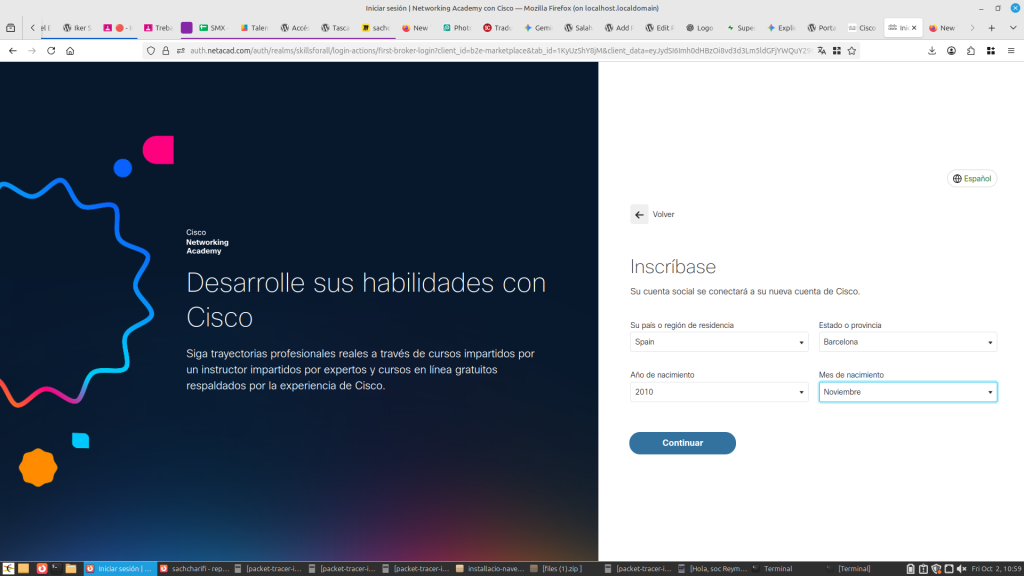
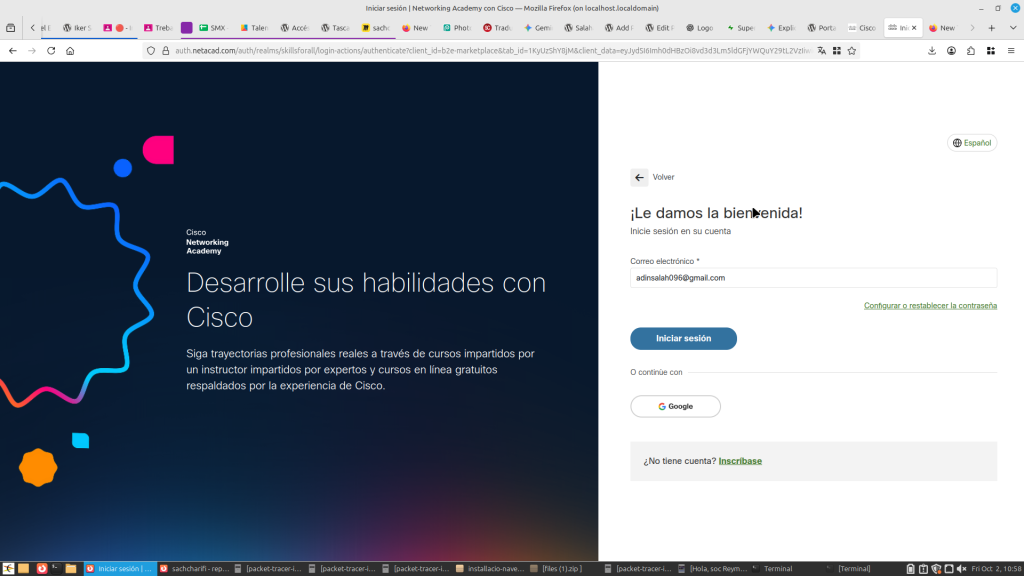
  • Acció: A la pàgina de benvinguda de Cisco Netacad, s’introdueix l’adreça de correu electrònic professional corresponent (adinsalah096@gmail.com) i es procedeix a l’autenticació.

Pas 3: Verificació del perfil i funcionament del panell principal (My Learning)

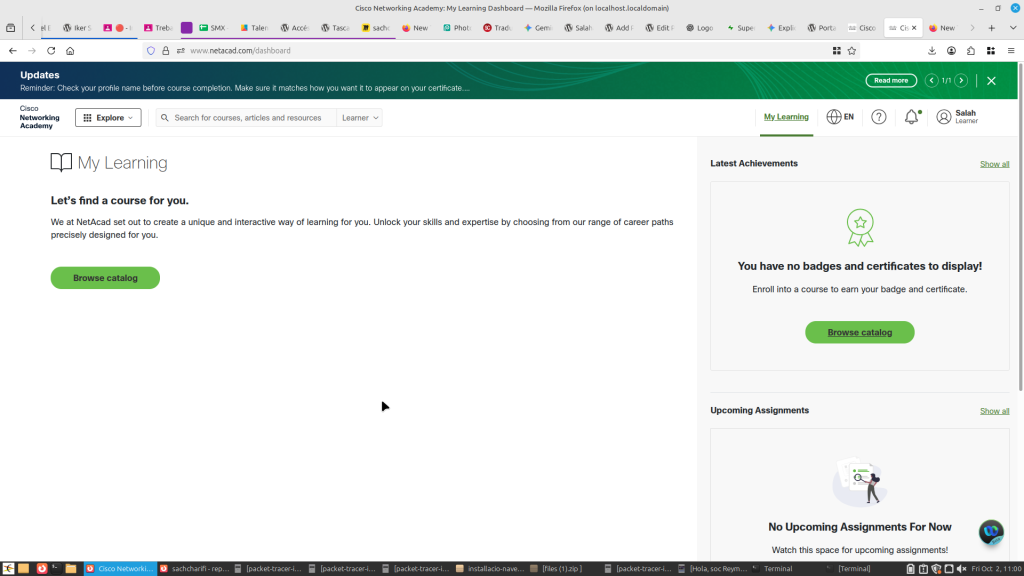
  • Acció: Un cop iniciada la sessió, s’accedeix al panell principal (My Learning). Es comprova que el perfil usuari està configurat correctament a nom de l’alumne (salah / Learner) a la cantonada superior dreta.
  • Evidència del funcionament dels cursos i materials:

    • Panell de Cursos (My Learning): Espai central on apareixeràn els cursos assignats pels instructors[cite: 1, 4].
    • Secció d’Assoliments (Latest Achievements): Àrea destinada a visualitzar els certificats i insígnies digitals obtingudes.
    • Tasques Pendents (Upcoming Assignments): Espai on es gestionen les avalucions i exercicis del cicle.

Criteri de la Rúbrica Estat Descripció de la solució aportada
1. Explicació del compte i identitat digital Complet S’ha justificat l’ús del correu professional per a la centralització, seguretat i construcció de la identitat digital durant el cicle.
2. Evidències d’accés, perfil i cursos Complet S’han generat les evidències visuals que mostren el procés d’inici de sessió, la configuració del perfil d’usuari i la interfície dels materials assignats[cite: 1, 3, 4].
3. Documentació clara i organitzada Complet Es presenta l’estructura organitzada pas a pas, amb imatges pròpies i contingut explicatiu redactat en català de forma professional.


Accés a Miro amb el compte corporatiu

1

Pas 1: Obre Miro

  • Ves a www.miro.com.
  • Feu clic a Inicia la sessió per accedir al vostre compte.

2

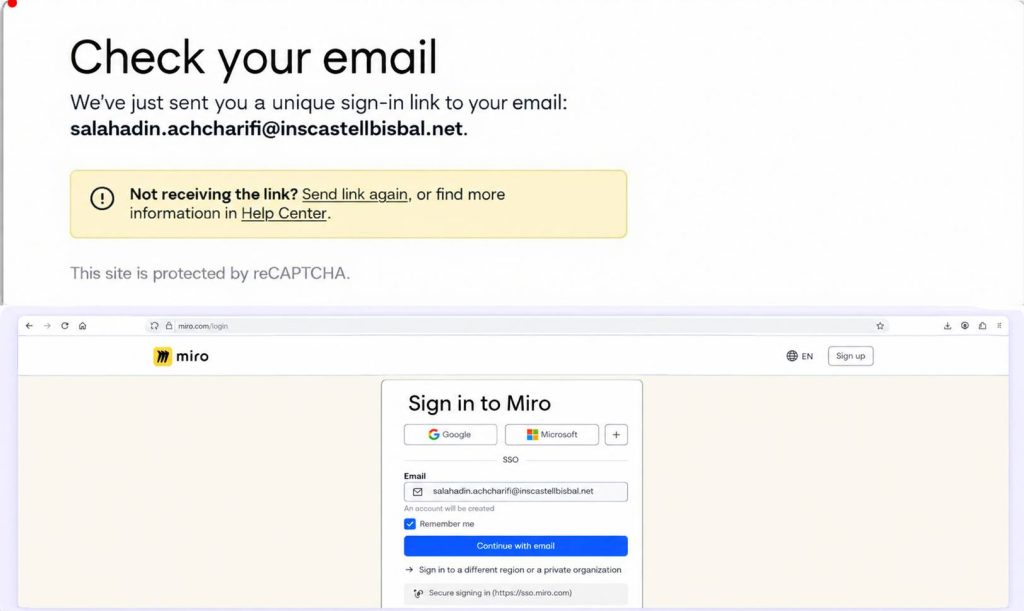
Pas 2: Introduïu el vostre correu electrònic

  • Emplena la teva adreça de correu electrònic a la pàgina d’inici de sessió.
  • Assegureu-vos que l’adreça de correu electrònic és correcta.
  • Feu clic a Continua amb el correu electrònic.

3

Pas 3: Comproveu el vostre correu electrònic

  • Obre la safata d’entrada de correu electrònic.
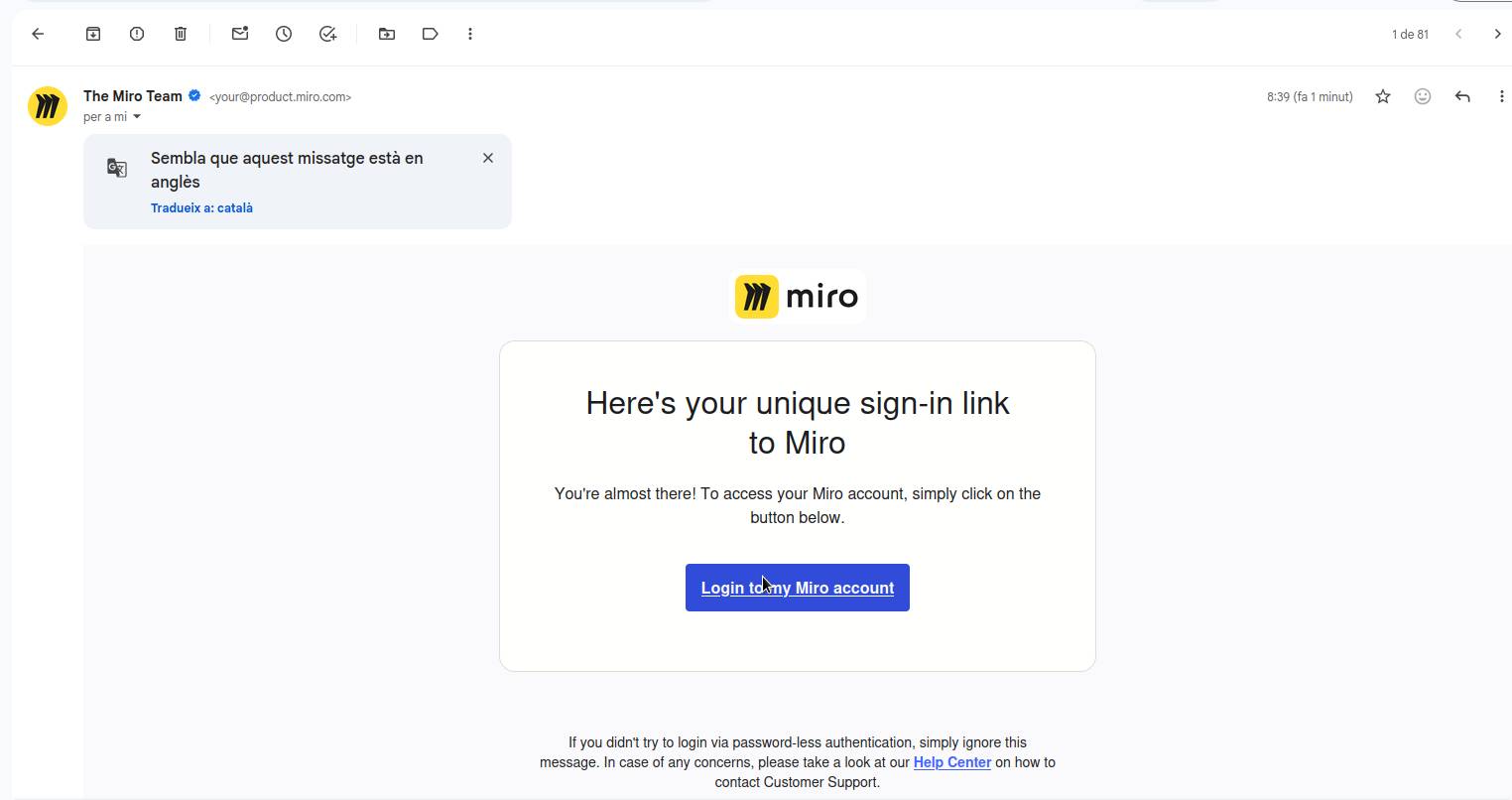
  • Cerca un correu electrònic de l’equip Miro.
  • Feu clic al correu electrònic per revelar el vostre enllaç d’inici de sessió únic.
  • Feu clic a Inicia la sessió al meu compte de Miro.
Correu de The Miro Team amb el botó Login to my Miro account

4

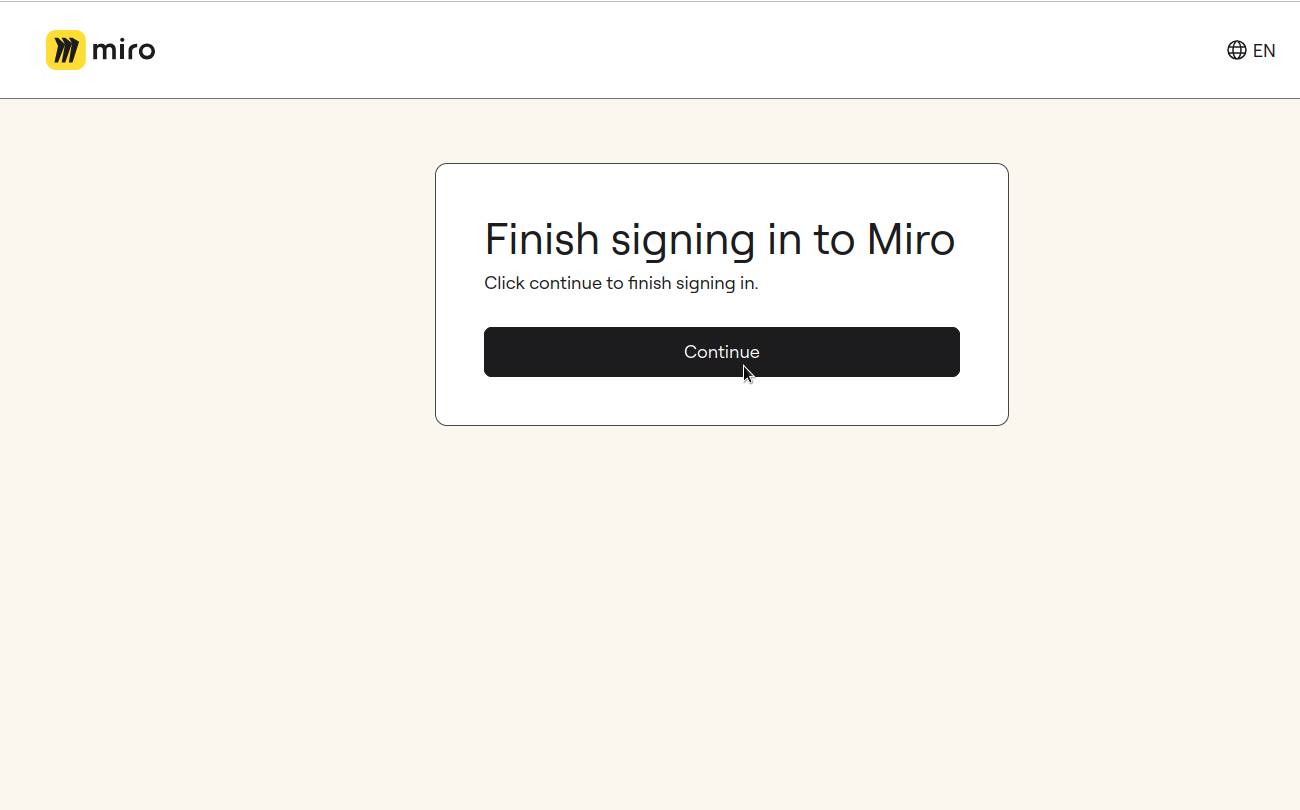
Pas 4: Finalitza l’inici de sessió

  • S’obrirà una pàgina nova.
  • Feu clic a Continua per completar l’inici de sessió a Miro.
Pàgina Finish signing in to Miro amb el botó Continue

5

Pas 5: Accedeix al teu compte

  • Espereu un moment mentre es completa l’inici de sessió a Miro.
  • Ara hauríeu de poder entrar al vostre compte de Miro.


Estructura de Gems a utilitzar dins del cicle

Els Gems de Gemini són assistents d’intel·ligència artificial personalitzats. Es creen una sola vegada, amb unes instruccions fixes, i es poden reutilitzar tantes vegades com calgui. Aquesta pàgina defineix com s’estructura un Gem i quins Gems es poden utilitzar durant el cicle formatiu.

1. Estructura bàsica d’un Gem

Tots els Gems del cicle segueixen la mateixa estructura, perquè siguin fàcils de crear, revisar i millorar:

Element Què conté
Nom Un nom curt i clar que indiqui la funció (per exemple, «Tutor de xarxes»).
Rol Qui ha de ser el Gem (tutor, revisor, entrenador d’exàmens, assistent d’organització…).
Objectiu La tasca concreta que ha de resoldre i per a qui.
Context Mòdul o assignatura, nivell del cicle i temari de referència.
Instruccions Passos que ha de seguir, què ha de fer i què no ha de fer.
Format de sortida Com ha de respondre (llista, taula, resum breu, preguntes tipus test…).
To i idioma Registre (proper, formal) i idioma de les respostes.
Fitxers de coneixement Apunts, presentacions o enunciats que el Gem ha de fer servir com a base.

2. Plantilla d’instruccions

Ets [ROL] del cicle formatiu [NOM DEL CICLE], mòdul [MÒDUL].
El teu objectiu és [OBJECTIU] per a un alumne de [NIVELL].

Instruccions:
1. [Primer pas]
2. [Segon pas]
3. Si no saps una cosa, digues-ho i no t'inventis la resposta.

Format de resposta: [LLISTA / TAULA / RESUM]
To: proper i clar. Idioma: català.

3. Gems a utilitzar dins del cicle

Gem Per a què serveix Quan s’utilitza
Tutor del mòdul Explica conceptes del temari amb exemples i resol dubtes pas a pas. Durant l’estudi de cada unitat.
Resumidor d’apunts Converteix apunts o textos llargs en esquemes i resums. Abans d’un examen o d’un repte.
Entrenador d’exàmens Genera preguntes tipus test i de resposta breu i corregeix les respostes. Preparació d’avaluacions.
Revisor de treballs Revisa ortografia, coherència i estructura dels documents abans de lliurar-los. Abans d’entregar un treball.
Assistent d’organització Ajuda a planificar tasques, terminis i lliuraments. Inici de cada trimestre o projecte.
Assistent de pràctiques (FCT) Ajuda a redactar la memòria i el quadern de seguiment de les pràctiques. Període de formació en centres de treball.

4. Bones pràctiques

  • Un Gem, una funció: és millor tenir diversos Gems específics que un de genèric.
  • Pujar-hi els apunts del mòdul perquè les respostes s’ajustin al temari.
  • Revisar sempre les respostes: una IA pot cometre errors.
  • Millorar les instruccions a partir dels resultats reals.
  • Fer servir la IA com a ajuda per aprendre, no per substituir el treball propi.


Artefactes de Gemini Notebook

Guía Completa de Creación y Uso de Artefactos en Gemini Notebook

1. Justificación Técnica

Esquema y Criterios de Etiquetado

Gemini Notebook (y las funciones del panel Studio de NotebookLM) implementa un sistema dinámico de etiquetado y categorización para organizar los artefactos resultantes (Audio Overviews, resúmenes, guías de estudio, tablas de datos y esquemas).

Este criterio de etiquetado se alinea con el flujo de trabajo de un proyecto:

  • Entrada de fuentes: Mapea el tipo de archivo de origen (PDF, transcripciones, notas, enlaces web).
  • Procesamiento: Etiqueta el tipo de salida solicitada según su utilidad (p. ej., #estudio, #resumen, #audio, #presentacion).
  • Acceso y consulta: Permite filtrar, reutilizar y exportar los elementos rápidamente sin perder el hilo de investigación.

Comprensión Moodle y Entorno Educativo

El uso de estas etiquetas y artefactos responde directamente a los requisitos planteados en la plataforma Moodle del ciclo formativo:

  • Estructura clara: Cada artefacto generado vincula citas interactivas vinculadas directamente a las fuentes originales subidas.
  • Trazabilidad: Facilita la entrega de evidencias organizadas de aprendizaje en tareas de tipo proyecto o reto.
  • Alineación con las instrucciones: Permite ajustar el tono, idioma y formato requerido por el profesorado mediante la personalización de prompts previos a la generación.

2. Guía Paso a Paso para la Creación de Artefactos

Paso 1: Configuración del Cuaderno y Carga de Fuentes

  1. Accede a Gemini Notebook / NotebookLM y selecciona Create new notebook (Crear nuevo cuaderno).
  2. Haz clic en + Add source (Añadir fuente) y sube tus documentos (archivos PDF, texto, enlaces web o notas).
  3. Verificación: Confirma que las fuentes aparecen activas en el panel izquierdo con su casilla marcada.

Paso 2: Generación desde el Panel Studio

  1. Localiza el panel Studio en la columna derecha de la interfaz.
  2. Selecciona el tipo de artefacto a crear:

    • Audio Overviews / Video Overviews: Resumen en formato audio/conversación o explicativo.
    • Study Aids: Guías de estudio, flashcards o cuestionarios de autoevaluación.
    • Reports / Data Tables / Mind Maps: Informes sintetizados, tablas con estructura personalizada o mapas mentales.

  3. Para personalizar la salida, haz clic en el icono de lápiz antes de generar para incluir instrucciones
  4. concretas idioma, columnas específicas o nivel de detalle.
  5. Verificación: Comprueba que el artefacto generado incluye citas con números o enlaces que remiten directamente a los fragmentos clave de tus fuentes.

Paso 3: Exportación y Organización de Evidencias

  1. Haz clic en el menú de opciones del artefacto generado.
  2. Selecciona Export to Google Docs o Export to Google Sheets según corresponda.
  3. Verificación: Abre el archivo exportado en tu unidad de Google Drive para confirmar que el texto, la estructura y las citas se han transferido correctamente.

3. Matriz de Evaluación (Grilla / Rubric de Gemini Notebook)

A continuación se presenta la rúbrica adaptada específicamente a Gemini Notebook, ajustada para omitir cualquier nomenclatura o nivel tipo :

Ítem / Criterio Excelente / Sobresaliente Satisfactorio / Adecuado A mejorar / Parcial Insuficiente / No presentado
1. Justificación técnica y esquemas Justifica detalladamente la estructura de fuentes y artefactos dentro del cuaderno, demostrando una comprensión completa de las instrucciones de la tarea. Justifica de manera general la organización del cuaderno y fuentes, demostrando haber comprendido la indicación principal. Ofrece una justificación débil o imprecisa sobre los artefactos y fuentes utilizadas; comprensión parcial del flujo de trabajo. No presenta ninguna justificación sobre la organización o creación de artefactos en el cuaderno.
2. Creación e implementación de Artefactos Implementa artefactos variados en el panel Studio (tablas, resúmenes, audio) perfectamente alineados con las fuentes y fáciles de consultar. Genera los artefactos requeridos en el cuaderno, manteniedo el contenido organizado aunque con opciones básicas. Crea artefactos de forma incompleta o inconexa con las fuentes del cuaderno, sin mejorar la organización. No ha generado ningún artefacto en el entorno del cuaderno.
3. Evidencias y documentación Documenta correctamente las evidencias mediante capturas organizadas, redactado claro y referencias directas a las fuentes del cuaderno. Documenta la evidencia con la mayoría de elementos requeridos (texto, capturas), aunque faltan pequeños detalles organizativos. Presenta evidencias incompletas, con captura de datos poco clara o con contenidos de escasa relevancia. No aporta evidencias del cuaderno o lo presentado es totalmente insuficiente y confuso.


Comparativa de gestors de fitxers al núvol

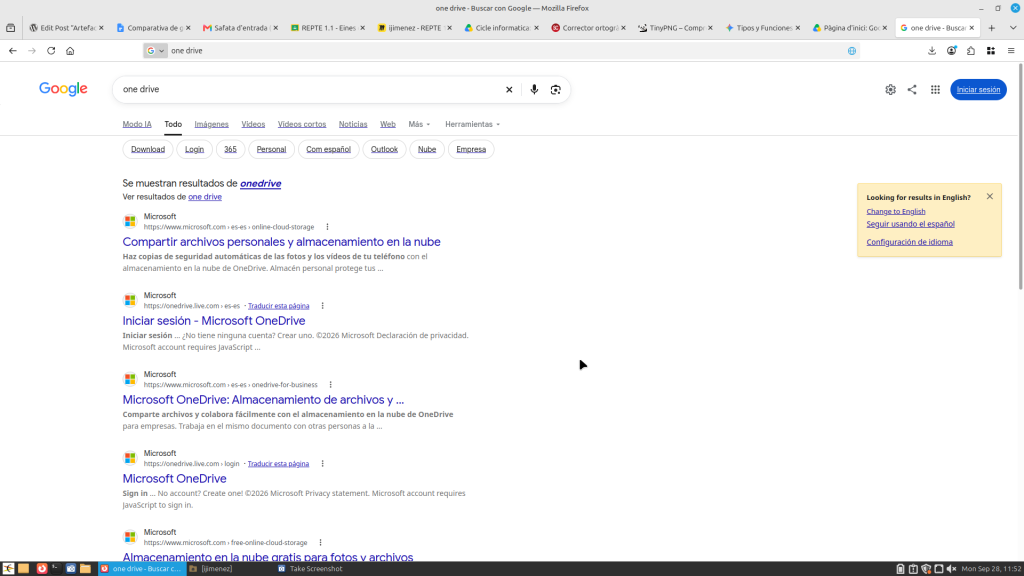
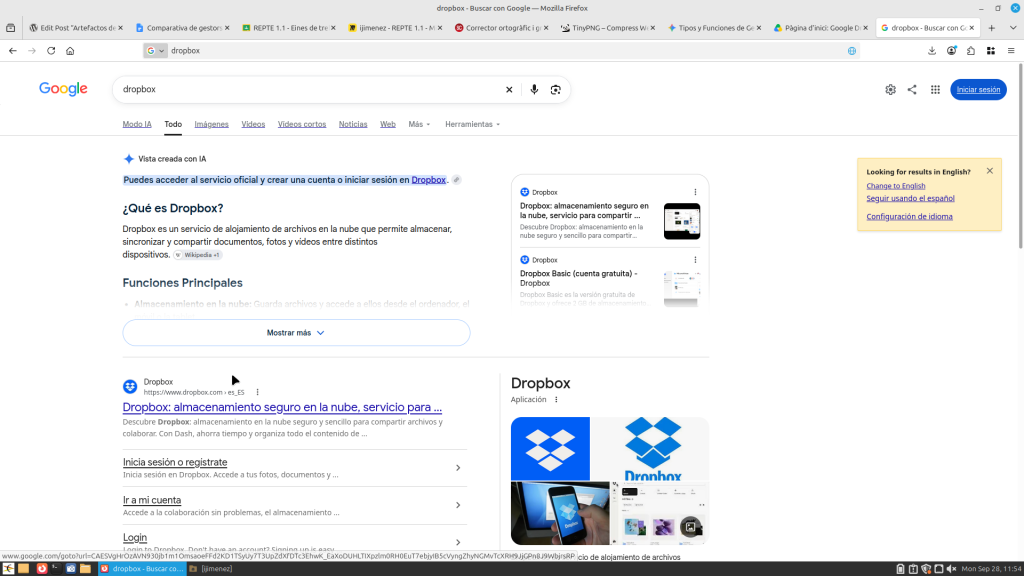
primero

Despres provem un del tres per veure si es una bona opcio. En el meu cas probare Drive.

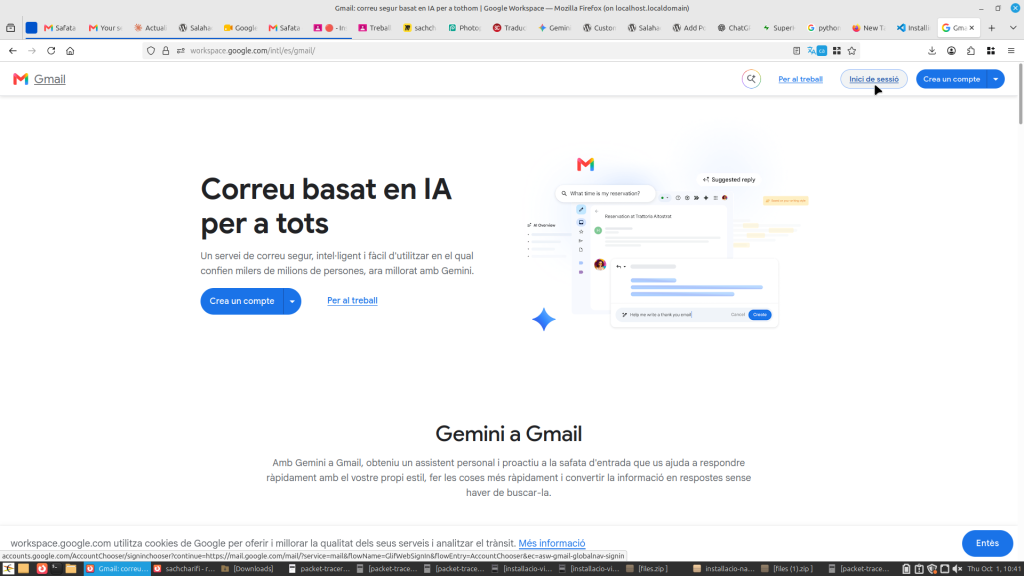
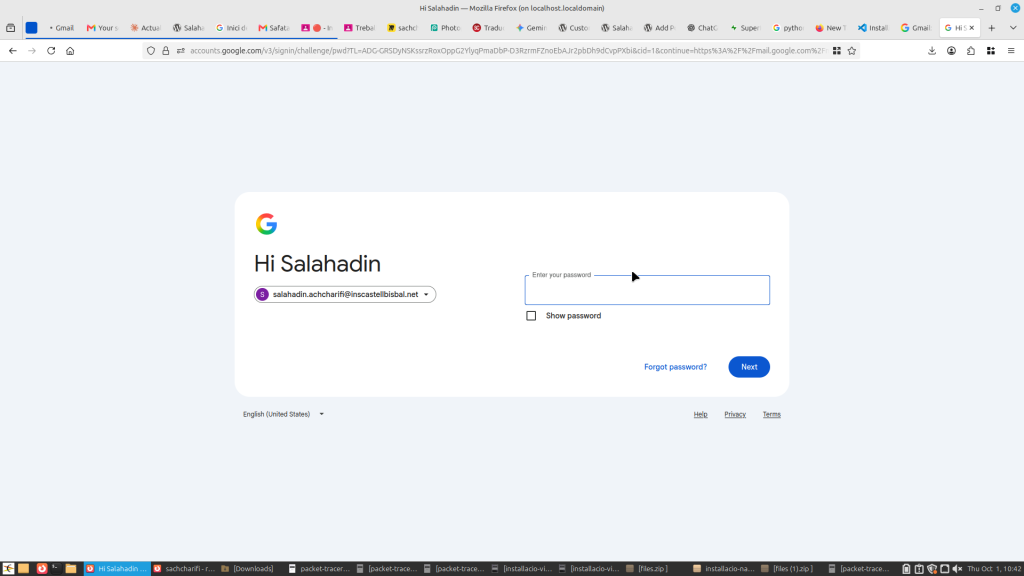
Després anem a el buscador per iniciar sesiuo un altre cop per veure sis’ha guardat correctament.

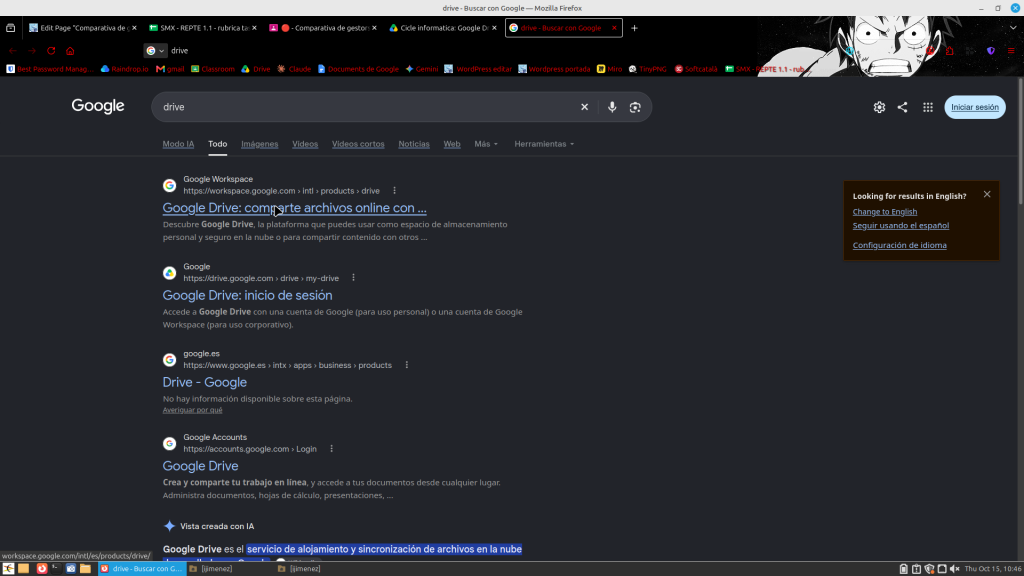
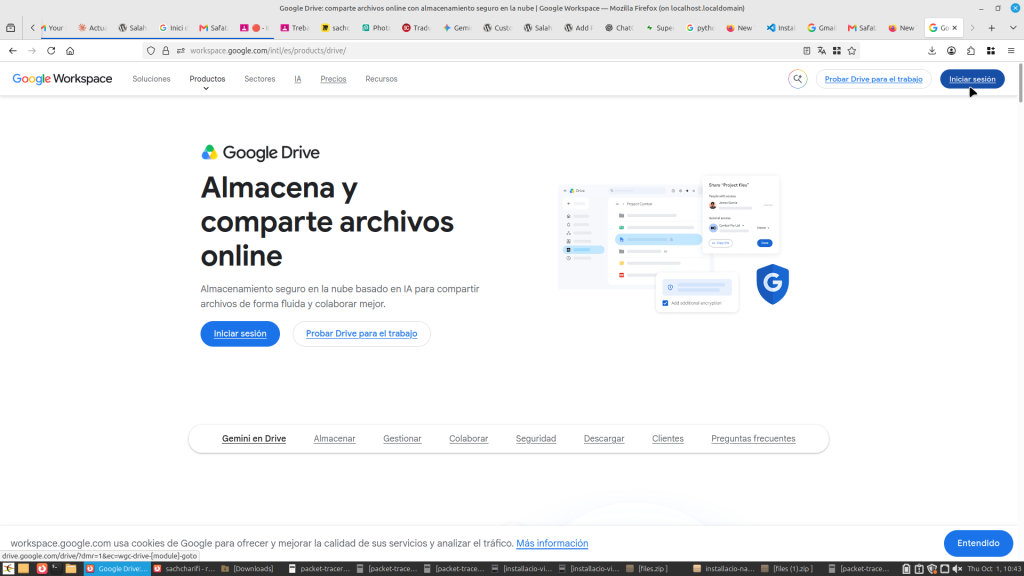
Despres li dondem al primer link que ens sortir.

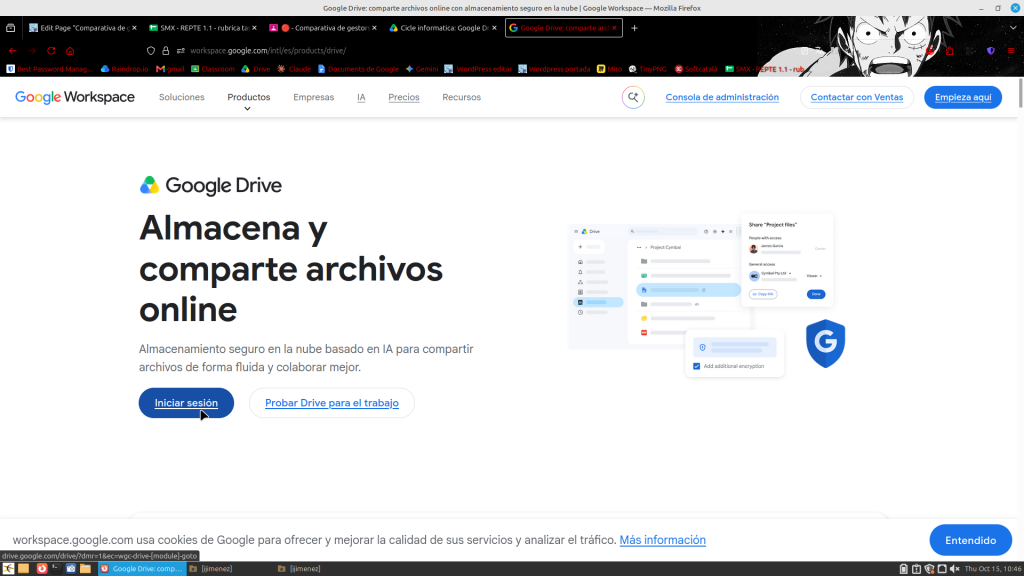
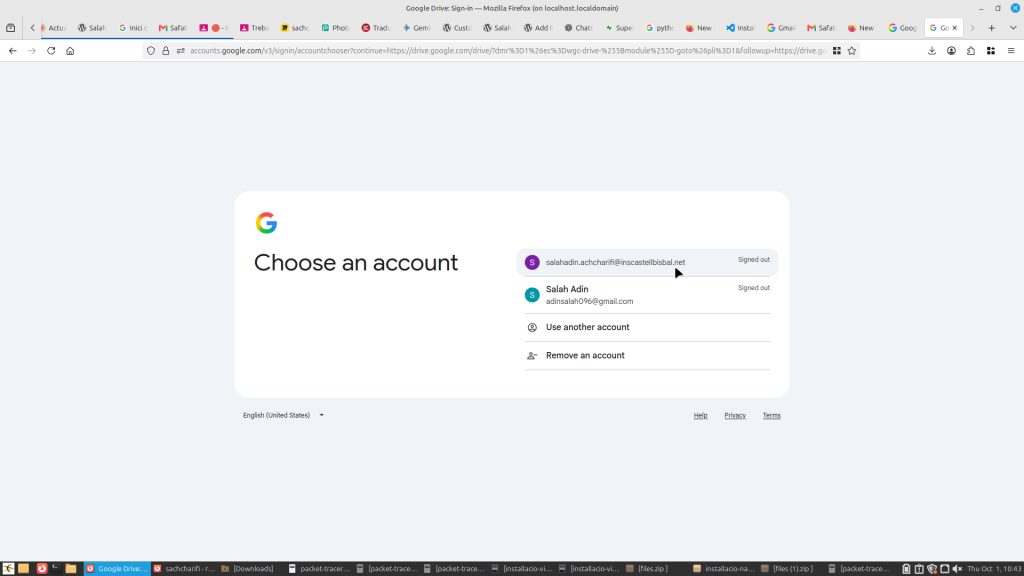
Despreés iniciem sesio amb el nostre correu corporatiu.

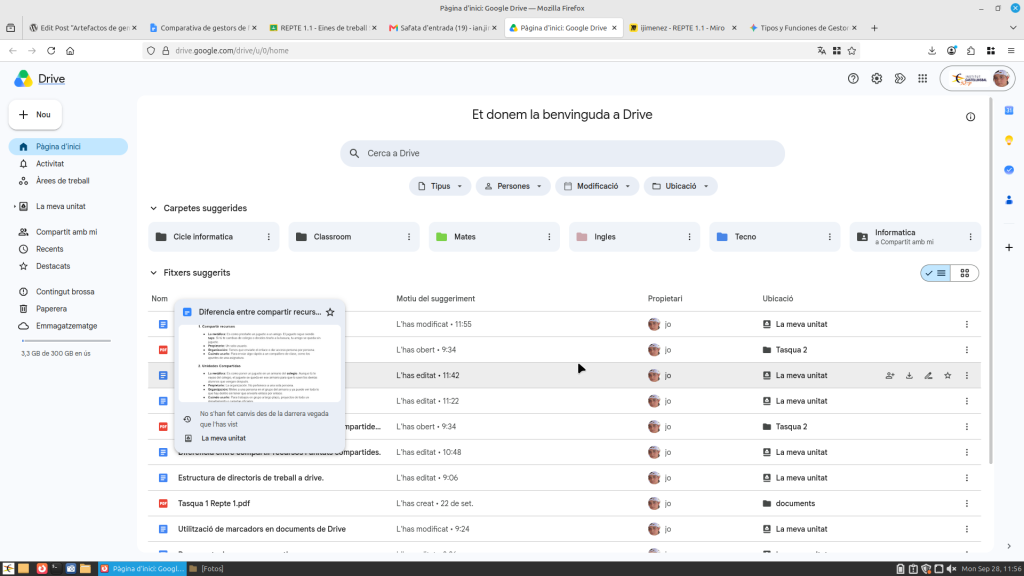
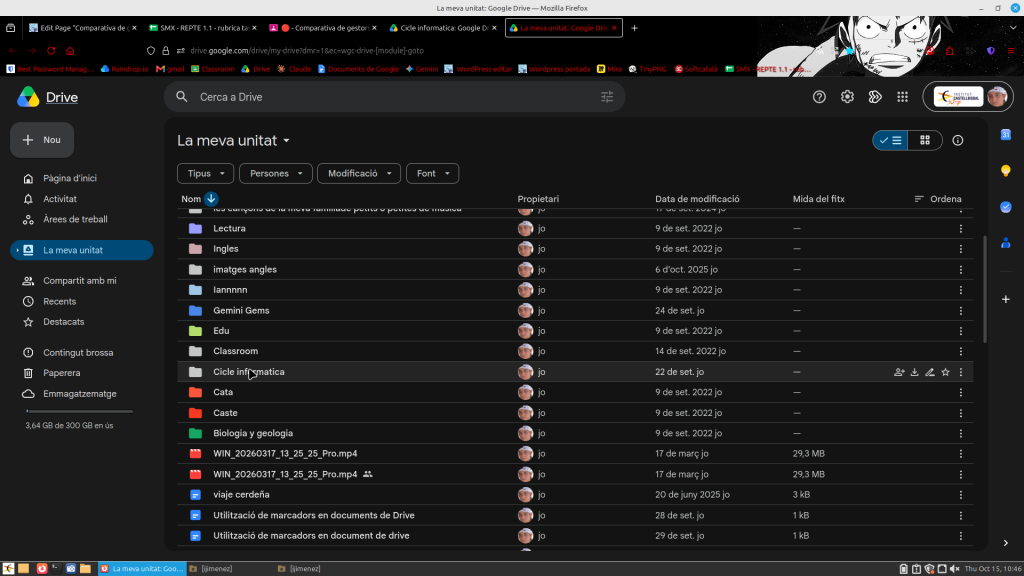
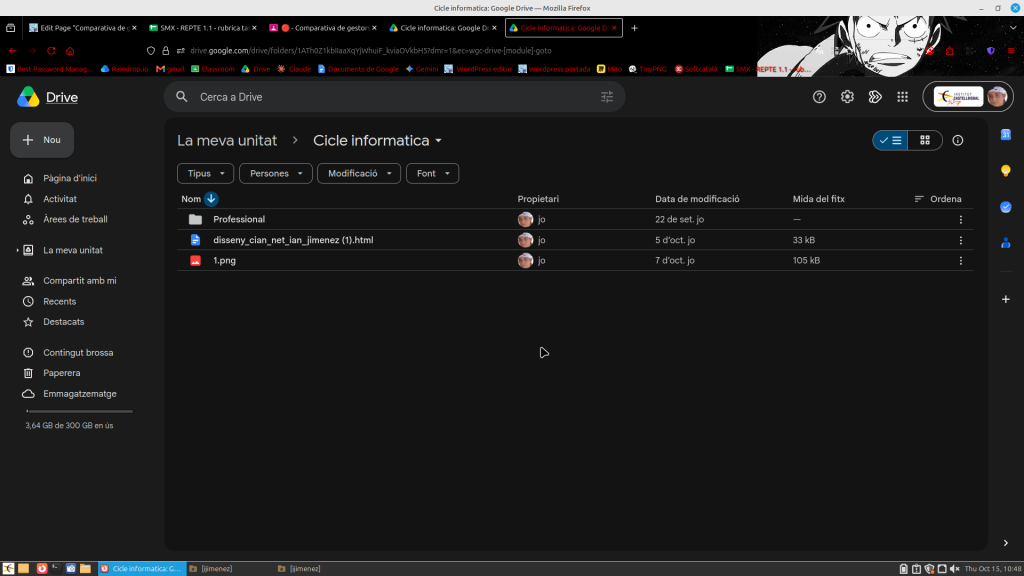
El seguent pas ens anem ala carpeta que hem guardat el fitxer.

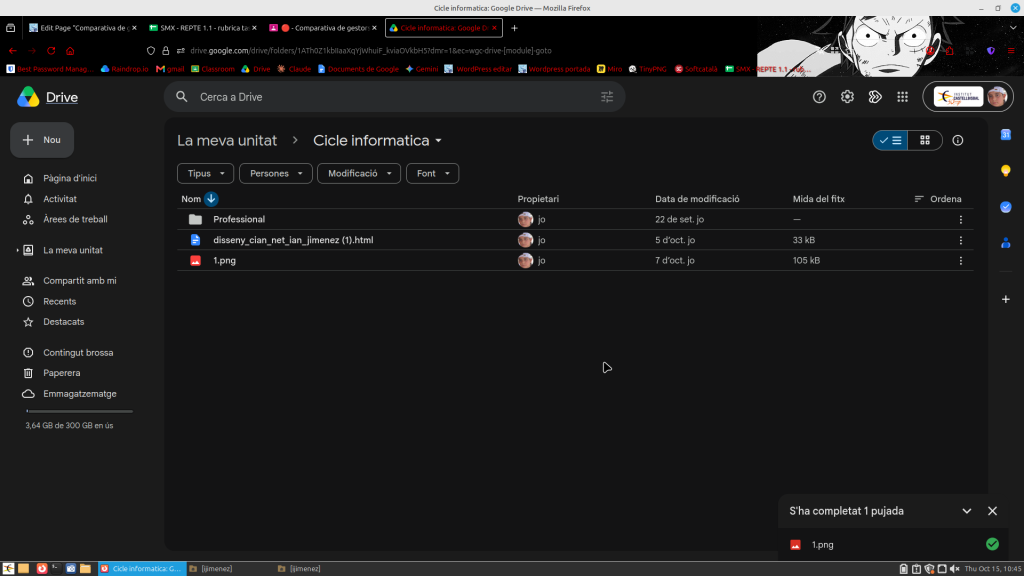
Despres de anar-nos-en a aquesta carpeta comprovem que s’ha guardat. Com podem veure s’ha guardat correctament i hem comprobat que es un bon gestors de fitxers.

Despres de buscar informació d’aquests tres gestors de fitxers he fet la comparativa aquesta:

Servei Espai gratuït Preu aproximat Punt fort Ideal per a…
Google Drive 15gb 9,99€ / mes Col·laboració en temps real i IA Usuaris d’Android, Gmail i eines de Google.
OneDrive 5gb 9,99 € / mes Integració nativa amb Windows i Office Professionals i entorns de treball Microsoft.
iCloud drive 5gb 9,99 € / mes Integració perfecta amb l’ecosistema Apple Usuaris exclusius d’iPhone, iPad i Mac.
Dropbox 2gb 11,99 € / mes Velocitat de sincronització Compartir fitxers pesats i integració amb apps de tercers.
pCloud 10gb 9,99 € / mes Seguretat suïssa i plans de per vida Qui busca estalviar a llarg termini i privadesa europea.

A mi m’agrada el google drive perque tinc tots els meus fitxers alla i es el que més utilitzem. A part es una molt bona aplicació i es molt facil utilitzar lo.


Accés a totes les plataformes web

Com hem configurat l’Accés a totes les plataformes web

.

  • Centralització dels opcions: S’ha integrat un punt d’accés únic (o panell) on es reuneixen els enllaços directes a totes les plataformes web necessàries.

  • Autenticació simplificada: Es permet que l’usuari s’identifiqui una sola vegada (single sign-on) per entrar a qualsevol de les plataformes sense haver de posar la contrasenya a cada lloc.

  • Gestió de permisos: S’han definit els rols i permisos corresponents per assegurar que cada persona vegi i accedeixi només a les eines que li corresponen

  • Resolució de bloquejos: S’han ajustat els paràmetres de seguretat del navegador o de la xarxa per permetre l’accés continu i sense interrupcions a tots els dominis autoritzats.


Utilització d’un gestor de contrasenyes integrat al navegador

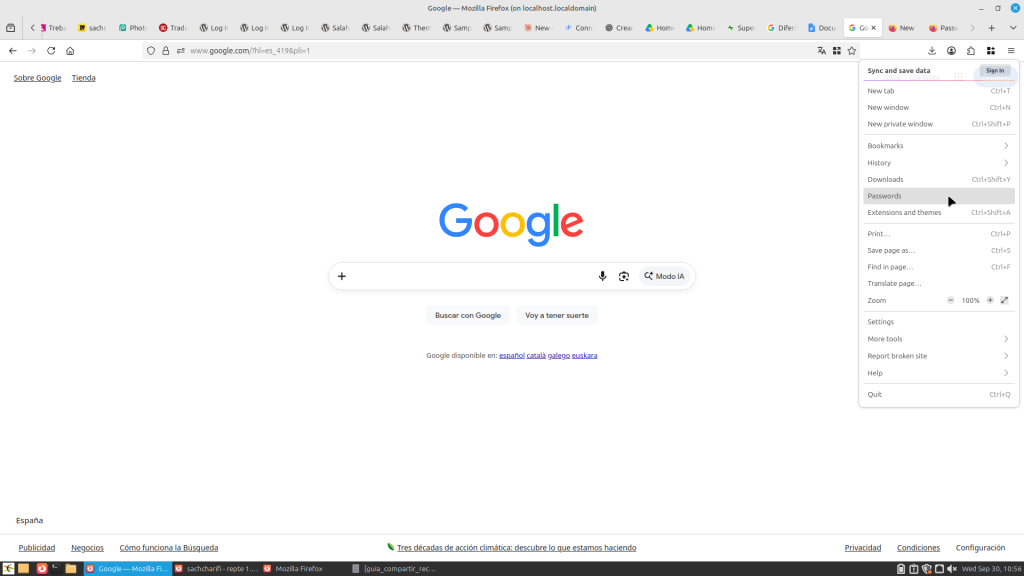
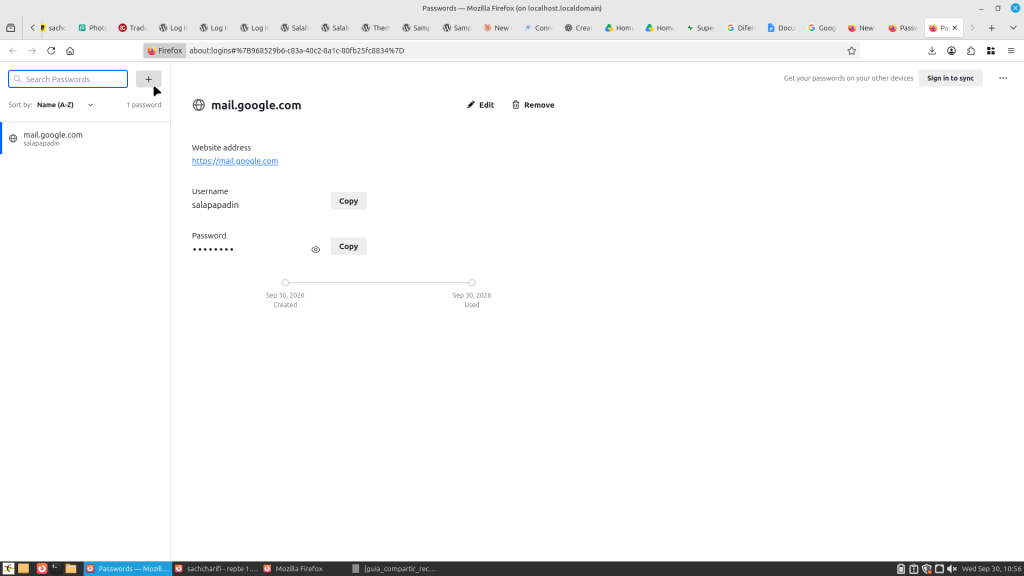
Paso 1: Activar el guardado automático

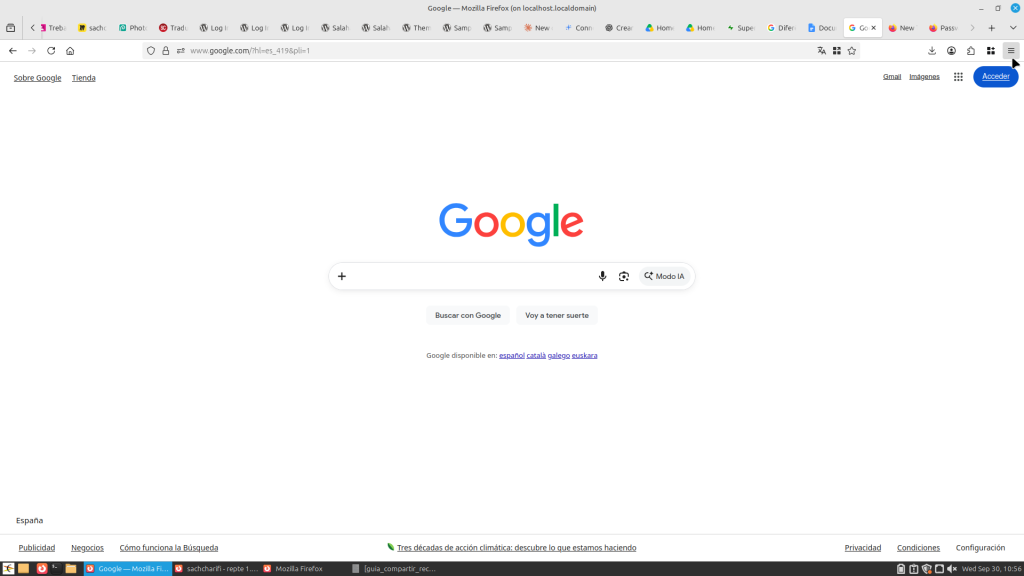
  1. Abre la Configuración de tu navegador (menú de 3 puntos arriba a la derecha).
  2. Ve a Autocompletar y contraseñas > Gestor de contraseñas.
  3. Activa el interruptor Preguntar si quiero guardar contraseñas.

Paso 2: Guardar una contraseña nueva

  1. Entra en cualquier web e introduce tu usuario y contraseña.
  2. Al iniciar sesión, aparecerá una ventana emergente en la esquina superior.

Paso 3: Ver o editar tus claves guardadas

  1. Vuelve al Gestor de contraseñas en la configuración del navegador.
  2. Busca la web en la lista y haz clic en el icono del ojo para ver la clave.
  3. Introduce el PIN o contraseña de tu ordenador para confirmar tu identidad.


Instal·lació de Cisco Packet Tracer

Guia d’Instal·lació de Cisco Packet Tracer 9.0.0

1. Justificació i Requisits Previs

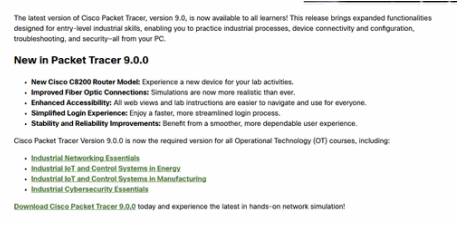
Cisco Packet Tracer és una eina de simulació de xarxa fonamental per desenvolupar habilitats pràctiques en la configuració de dispositius, resolució de problemes (troubleshooting) i seguretat en entorns digitals. La versió 9.0.0 introdueix millores d’estabilitat, el nou model de router Cisco C8200 i millores en la simulació de fibra òptica.

2. Procés d’Instal·lació Pas a Pas

Pas 1: Cerca del Programari Oficial

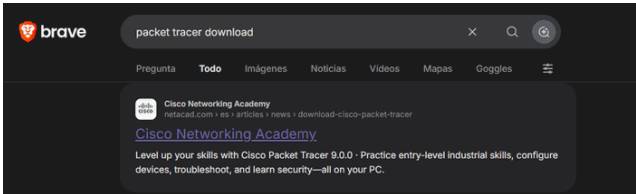
Obrim el navegador web i cerquem packet tracer download per accedir directament al portal oficial de Cisco Networking Academy (NetAcad). Descarregar-lo de la font oficial assegura disposar d’un fitxer segur i actualitzat.

Pas 2: Accés i Autenticació al Portal

Accedim a la pàgina de descarregada de Cisco Networking Academy i iniciem sessió amb el nostre compte de Cisco / NetAcad. En cas de no tenir un compte actiu, serà necessari registrar-se prèviament per obtenir accés als recursos de programari.

Pas 3: Descàrrega de la Versió Compatible

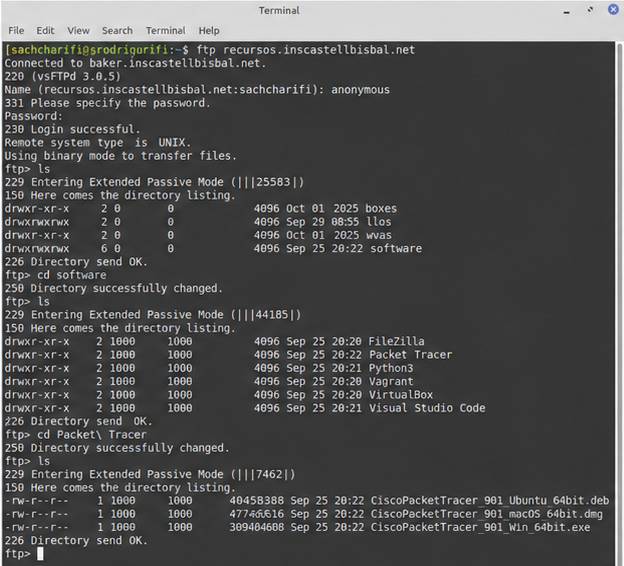
Seleccionem l’instal·lador corresponent a l’arquitectura del nostre sistema operatiu:

  • Windows: Instal·lador de 64 bits.
  • macOS: Paquet d’instal·lació per a sistemes Apple.
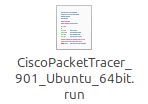
  • Ubuntu / Linux: Paquet compatible per a distribucions de 64 bits.

Pas 4: Execució de l’Instal·lador

Un cop finalitzada la descàrrega, executem el fitxer d’instal·lació, acceptem els termes i condicions de la llicència d’ús i completem els passos de l’assistent fins a finalitzar la instal·lació a l’ordinador.

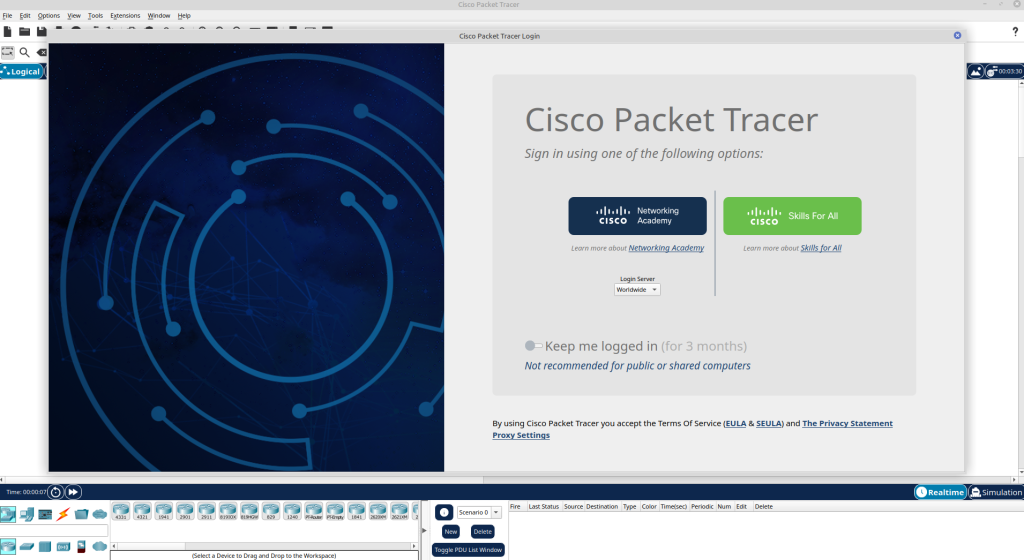
Pas 5: Primer Inici i Autenticació amb Skills For All

Obrim Cisco Packet Tracer des del menú d’aplicacions. Quan el programa ho sol·liciti en la pantalla d’inici de sessió, cliquem sobre el botó verd Skills For All o introduïm les credencials del compte de Cisco per validar la llicència i començar a utilitzar la plataforma.