L’objectiu d’aquesta activitat és dominar l’ús dels marcadors (bookmarks) i hiperenllaços intern en l’entorn de Google Docs (Google Drive). Aquesta funcionalitat permet millorar la navegació interna de documents extensos, facilitant l’accés ràpid i directament estructurat a seccions específiques.
2. Requisits i Eines Utilitzades
Plataforma: Google Drive / Google Docs.
Eines principals: Menú d’inserció de marcadors, gestió d’enllaços (Ctrl + K / Cmd + K) i taula de continguts.
3. Procediment i Passos Realitzats
1.Preparació i estructura del document:
Es redacta o s’organitza el contingut del document definint clarament els títols i apartats principals on es vol facilitar la navegació ràpida.
2.Creació dels marcadors:
Per cada punt o secció que es vol utilitzar com a destinació:
Es situa el cursor exactament a l’inici del text o títol de destinació.
Es va al menú superior i es selecciona Inserir > Marcador.
Es comprova que apareix la icona de marcador de color blau al costat del text escollit.
3.Enllaçat intern cap als marcadors:
Per crear un accés directe des d’un altre punt del document (per exemple, un índex manual o un text de referència):
Es selecciona el text que farà d’enllaç.
Es fa clic a la icona d’inserir enllaç o es prem la combinació de tecles Ctrl + K (o Cmd + K en Mac).
En el menú desplegable, es busca i selecciona l’apartat Marcadors.
Es tria el marcador corresponent creat en el pas anterior.
4.Verificació i proves de navegació:
Es fa clic sobre cadascun dels enllaços creats per comprovar que el cursor es desplaça correctament fins al marcador definit i que no hi ha enllaços trencats.
4. Conclusions i Resultats
Amb l’aplicació dels marcadors s’aconsegueix una millora notable en la usabilitat i professionalitat del document, permetent als lectors navegar de manera àgil i directa entre les diferents seccions sense haver de fer desplaçament manual (scroll).
EVIDENCIES
Instal·lació del navegador Brave
.
DOCUMENT DE PRÀCTICA: CONFIGURACIÓ I OPTIMITZACIÓ DEL CORREU ELECTRÒNIC I COMUNICACIÓ CORPORATIVA
Alumnat: [Nom i cognoms de l’alumne/a]
Curs / Cicle Formatiu: Administració de Sistemes Informàtics en Xarxa / Desenvolupament d’Aplicacions Web
Mòdul: Comunicació i Gestió d’Entorns Digitals
Data: 7 d’octubre de 2026
1. Configuració de la Bústia d’Entrada amb Etiquetes
1.1 Justificació Teòrica de l’Esquema d’Etiquetes
Per aconseguir una gestió altament eficaç del flux de treball a la bústia d’entrada i aplicar la metodologia Inbox Zero, s’ha dissenyat un sistema d’etiquetatge estructurat en una jerarquia clara i categoritzat mitjançant codis de color. Aquest esquema no només manté la bústia d’entrada neta i organitzada, sinó que correspon exactament als diferents tipus de missatges que es reben i s’envien durant el cicle formatiu:
01_URGENT (Color Vermell): Reservat per a notificacions crítiques, requeriments de tasques amb un termini de lliurament inferior a 24 hores o comunicats immediats de la direcció del centre o del professorat.
02_MODULS (Color Blau): Organitzat en subetiquetes específiques per a cada assignatura del cicle (com ara /M01_Sistemes, /M02_Xarxes, /M03_Programacio), facilitant la localització de materials i tasques acadèmiques.
03_PROJECTES (Color Verd): Utilitzat per a la coordinació de treballs en grup, comunicació intermodular i enviament de lliuraments finals entre companys d’equip.
04_ADMINISTRATIU (Color Gris): Destinat a resguards de matrícula, sol·licituds de certificats, justificants d’assistència i documents institucionals.
05_NOTIFICACIONS (Color Groc): Alertes i avisos automàtics enviats per les plataformes Moodle, repositoris de GitHub, eines Jira o entorns de treball col·laboratiu.
1.2 Implementació Pràctica
S’han creat totes les etiquetes i subetiquetes a la interfície del correu electrònic, assignant a cadascuna el seu color corresponent. Es garanteix que, en arxivar un correu, aquest manté la seva etiqueta assignada per permetre cerques immediates i precises sense saturar la bústia d’entrada principal.
1.3 Evidències i Documentació
A continuació es mostren les evidències visuals de la bústia organitzada i l’arbre d’etiquetes creat:
[CAPTURA 1.1: Captura de pantalla del panell lateral del correu on es veu tot l’arbre d’etiquetes i subetiquetes creades amb els seus colors associats.]
[CAPTURA 1.2: Captura de pantalla de la bústia d’entrada principal on s’observen els correus classificats correctament amb les etiquetes corresponents.]
2. Sincronització en el Mòbil del Correu i Xat
2.1 Justificació de la Comunicació Mòbil
La sincronització del correu electrònic corporatiu i del xat (Google Chat / Microsoft Teams) al dispositiu mòbil és fonamental per garantir la continuïtat operativa i la immediatesa en la resolució d’incidències durant el desenvolupament de projectes col·laboratius. Aquesta configuració permet mantenir la capacitat de resposta sense estar vinculat exclusivament a un entorn de treball de sobretaula.
2.2 Implementació i Prova de Sincronització Bidireccional
S’han configurat ambdues eines (correu i xat) al dispositiu mòbil utilitzant el compte del cicle formatiu. Per verificar el funcionament bidireccional complet, s’han dut a terme les següents proves:
Enviament d’un correu electrònic i d’un missatge de xat des del dispositiu mòbil, comprovant que apareixen immediatament i de forma sincronitzada a la versió web de l’ordinador.
Creació i modificació d’esdeveniments de calendari i gestió de missatges des de l’ordinador, reflectint-se de manera instantània al dispositiu mòbil.
2.3 Evidències i Documentació
[CAPTURA 2.1: Captura de pantalla del dispositiu mòbil que mostra les aplicacions de correu i xat instal·lades i iniciades amb el compte corporatiu.]
[CAPTURA 2.2: Captura de pantalla que demostra la sincronització bidireccional (ex. missatge enviat des del mòbil visible al mateix temps a la pantalla de l’ordinador).]
3. Configuració de Signatura
3.1 Justificació i Disseny Visual
La signatura electrònica és l’element principal d’identificació i imatge professional en les comunicacions digitals. El disseny s’ha elaborat en format HTML responsive per assegurar-ne la correcta adaptació visual tant en pantalles de sobretaula com en dispositius mòbils.
Estructura detallada i elements justificats de la signatura:
Identificació i Rol: Nom complet de l’alumne/a i el cicle formatiu corresponent.
Dades de Contacte: Correu electrònic corporatiu i enllaç de contacte ràpid.
Element Gràfic: Logotip de la institució o foto de perfil professional per generar confiança i un impacte visual clar.
Elements Clicables: Icones interactives amb enllaços directes al perfil professional de LinkedIn i al repositori acadèmic de GitHub.
Clàusula de Privadesa: Text d’avís legal i confidencialitat adaptat a la normativa vigent de protecció de dades (RGPD).
3.2 Implementació de la Signatura
S’ha introduït el codi/disseny a la configuració del gestor de correu, establint-ne l’aplicació automàtica en tots els missatges nous, respostes i reenviaments.
3.3 Evidències i Documentació
[CAPTURA 3.1: Captura de pantalla de la finestra de redacció d’un correu nou on es visualitza la signatura amb la imatge, els enllaços clicables i el text de privadesa legal.]
4. Creació de Regles de Filtre de Correu
4.1 Justificació i Lògica dels Filtres
L’automatització mitjançant regles de filtre redueix el temps dedicat a la gestió manual del correu i optimitza el flux de treball acadèmic. S’han dissenyat regles específiques basades en situacions i necessitats reals del cicle formatiu:
Nom del Filtre
Criteri / Condició
Acció Automàtica
Filtre Notificacions Moodle
L’emissor conté no-reply@moodle o l’assumpte inclou [Moodle]
Assignar l’etiqueta 05_NOTIFICACIONS, ometre la bústia d’entrada (Arxivar) i marcar com a llegit.
Filtre Prioritat Professors
L’emissor pertany al domini del centre o l’assumpte conté [URGENT]
Assignar l’etiqueta 01_URGENT, afegir una estrella de prioritat i mantenir a la bústia d’entrada.
Filtre Treballs per Mòdul
L’assumpte conté el codi d’un mòdul (ex. [M01])
Assignar l’etiqueta corresponent al mòdul (ex. 02_MODULS/M01_Sistemes).
4.2 Implementació i Comprovació dels Filtres
S’han configurat els filtres al gestor de correu i s’ha comprovat el seu correcte funcionament executant proves reals d’enviament i recepció de missatges.
Instal·lació de VirtualBox i Vagrant
Instal·lació de VirtualBox i Vagrant
1
Busca VirtualBox
Obrim el navegador i cerquem VirtualBox.
2
Entra a la pàgina oficial
Anem al lloc oficial d’Oracle VirtualBox i premem Download.
3
Tria el fitxer adequat
A l’apartat VirtualBox Platform Packages trobem diverses opcions:
Windows hosts si tenim Windows.
macOS / Intel hosts si tenim un Mac amb processador Intel.
macOS / Apple Silicon hosts si tenim un Mac amb xip Apple (M1, M2, M3…).
Linux distributions si utilitzem Linux.
Solaris hosts si utilitzem Solaris.
Descarreguem el fitxer que correspongui al nostre sistema operatiu.
4
Instal·la VirtualBox
Quan s’hagi descarregat el fitxer, l’obrim. S’obrirà l’instal·lador de VirtualBox.
Premem Next i després Install, i seguim les instruccions fins al final de la instal·lació.
5
Obre VirtualBox
Quan acabi la instal·lació, obrim Oracle VirtualBox. Si es mostra la pantalla principal com a la imatge, ja el tenim instal·lat correctament.
Instal·lació de Vagrant
6
Busca Vagrant
Obrim el navegador i cerquem Vagrant, fins a arribar a la pàgina de HashiCorp Developer.
7
Ves a Install
Premem Install i triem l’apartat corresponent al nostre sistema operatiu.
8
Tria el fitxer adequat
A Windows, per exemple, apareixen diferents versions:
AMD64 per a la majoria d’ordinadors amb Windows de 64 bits (Intel o AMD).
I686 per a sistemes Windows de 32 bits.
Si utilitzem macOS, triem AMD64 si tenim un Mac amb Intel, o ARM64 si tenim un Mac amb xip Apple Silicon. Descarreguem la versió compatible amb el nostre ordinador.
9
Instal·la Vagrant
Quan s’hagi descarregat el fitxer, l’obrim.
Marquem la casella I agree to the terms of the License Agreement i premem Install.
10
Finalitza la instal·lació
Esperem que acabi el procés.
Quan aparegui Completed the Vagrant Setup Wizard, premem Finish.
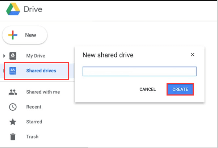
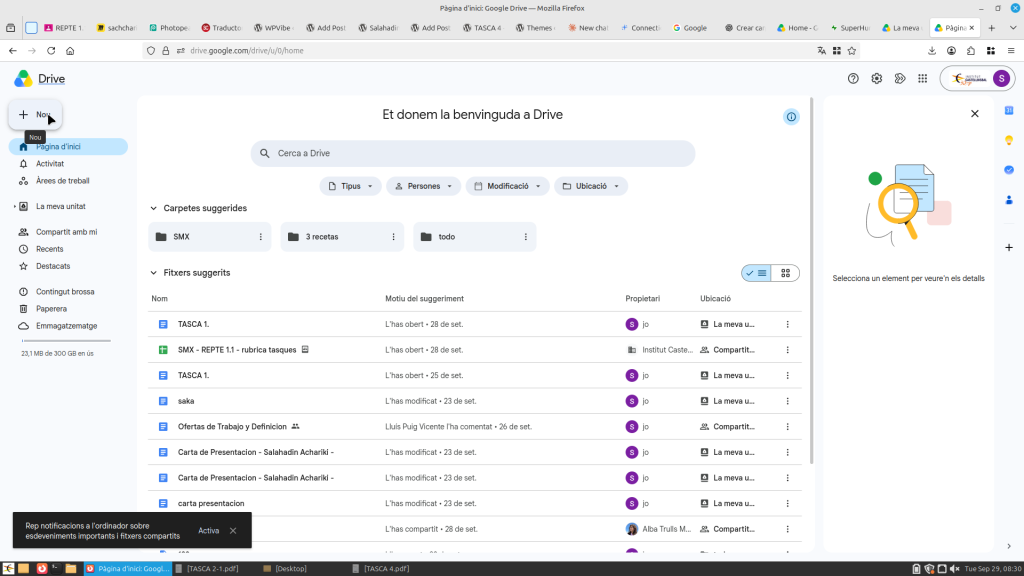
Prem “+Nou” i tria “Carpeta”. Escriviu el nom de vostra feina i pitgeu a “Crear”.
Entra a la carpeta
Feix clic sobre en la carpeta que acabes de crear.
Crea els carpetes necessries
Clic on the + New Folder button and add the folders you need to organize your work.
Crea subcarpetes
Entra dins de cada carpeta i crea els subcarpetes necessaries per tenir els documents molt ordenats.
Organitza els fitxers
Utilitza cada arxiu dins de la carpeta en què s’ha guardat.
Comprova l’estructura
Reorganitza totes els carpetes i arxius a la manera correcta i fes que sigui molt fàcil trobar cada cosa.
Configuració d’una resposta automàtica que informi del correu corporatiu
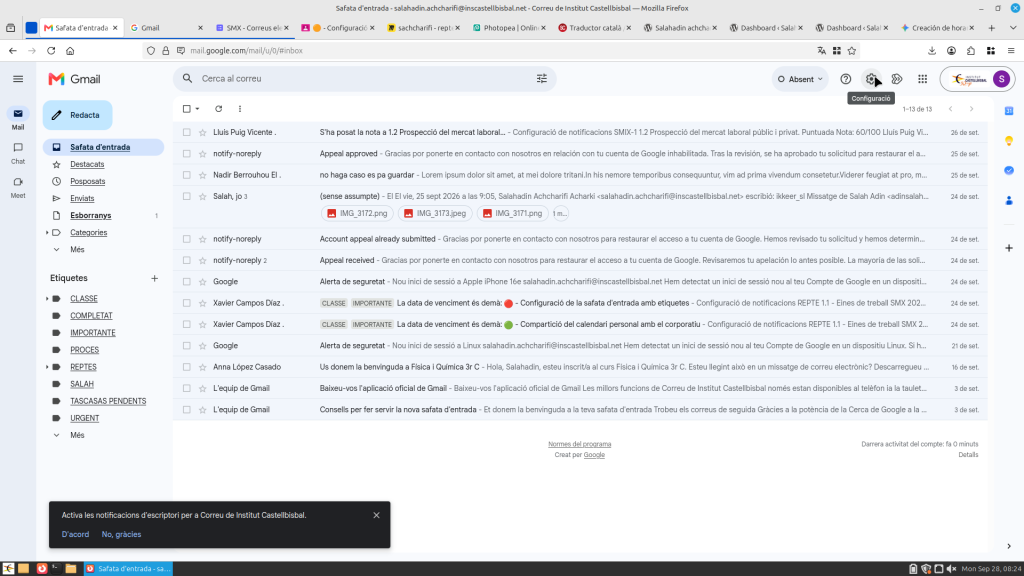
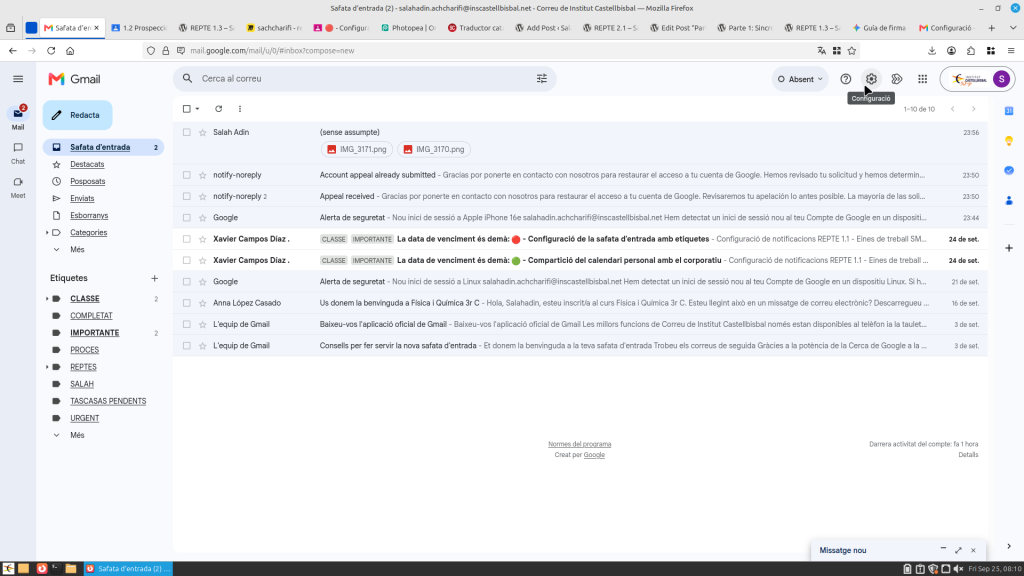
Pas 1: ingressar a la configuracion Anar a la pantalla principal de configuracions. Obre Gmail des de l’ordinador.
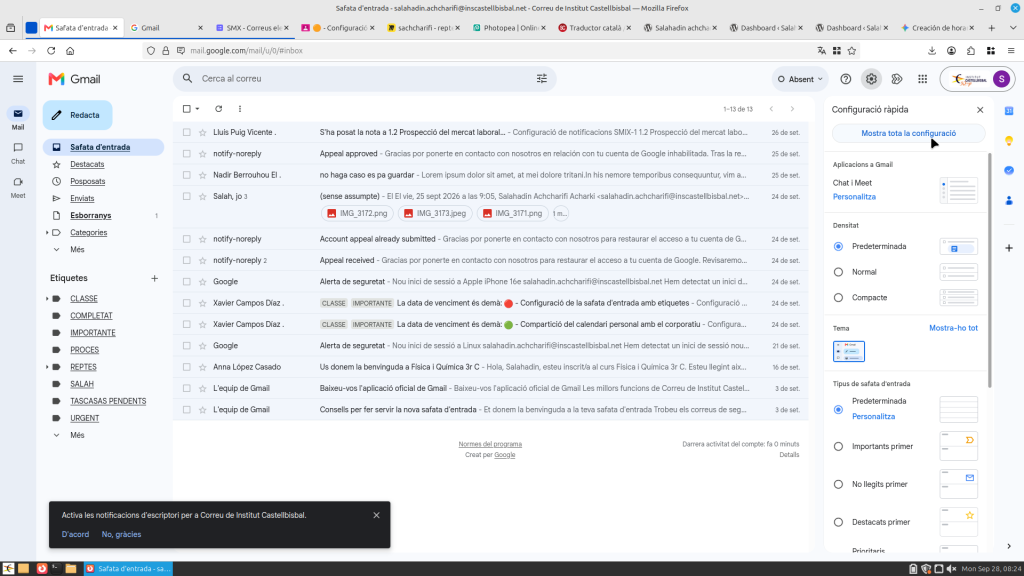
En la part superior dreta, fes clic en la icona de l’engranatge
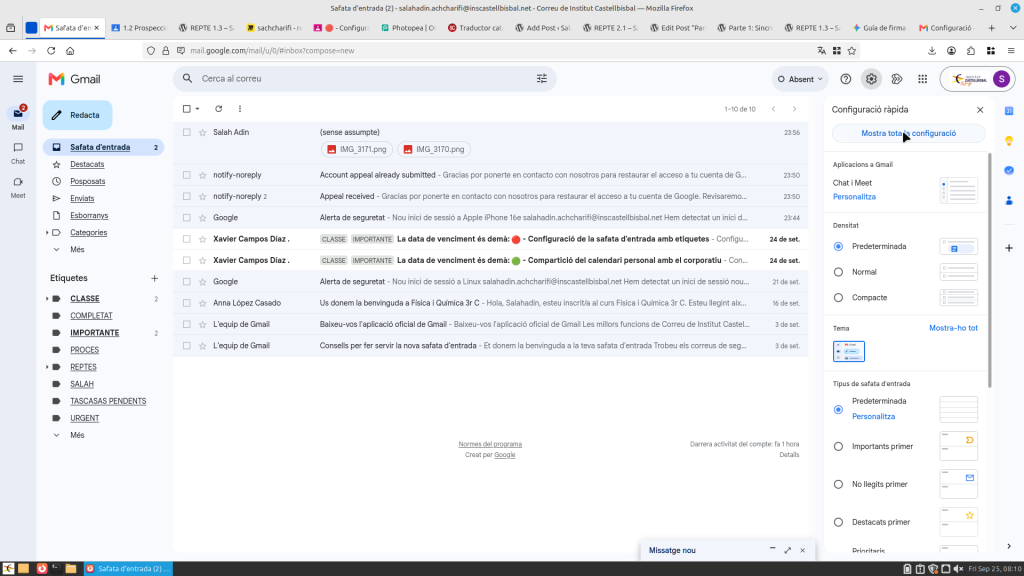
Fes clic en el boton “Veure tota la configuracion”.
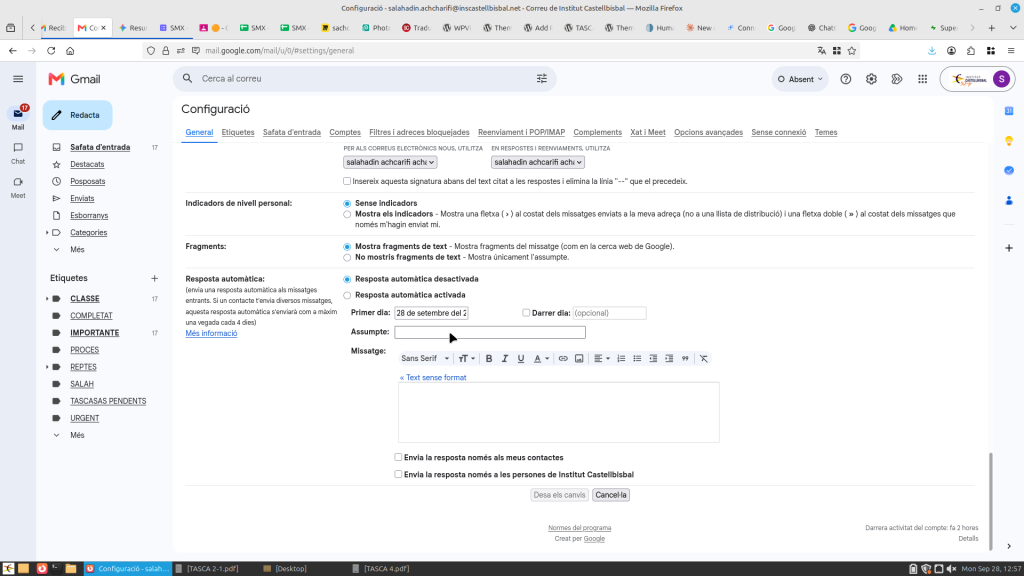
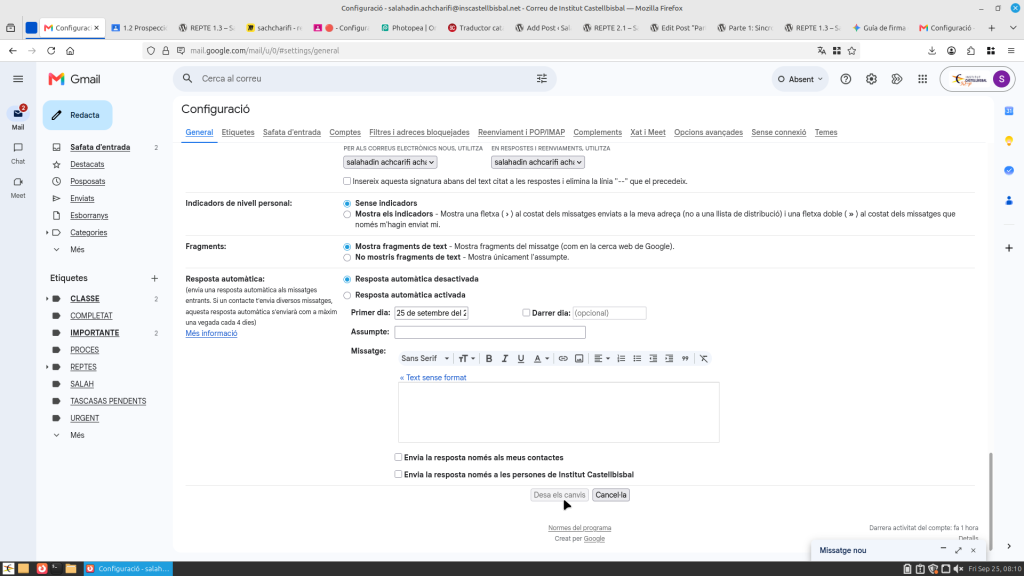
Pas 2: dirgirse a la pestana General buscar al final de la pàgina. Assegura’t d’estar en la pestana General. Desplazate cap avall en tota la pantalla fins a trobar l’apartat “Resposta automtica”.
Pas 3: activar i emplenar el missatge Escriu la nova informacion.
Selecciona l’opció “Resposta automtica activada”. En “Assumpte”, posa un assumpte clar (per exemple: Canvi de direccion d’email). En el cos del missatge, escriu el text informant sobre la teva nova direccion empresarial.
Pas 4: guardar els canvis Molt important per a no perdre els canvis. Desplazate fins al final de la pàgina. Fes clic en el boton “Guardar els canvis”.
Configuració de redirecció al correu corporatiu
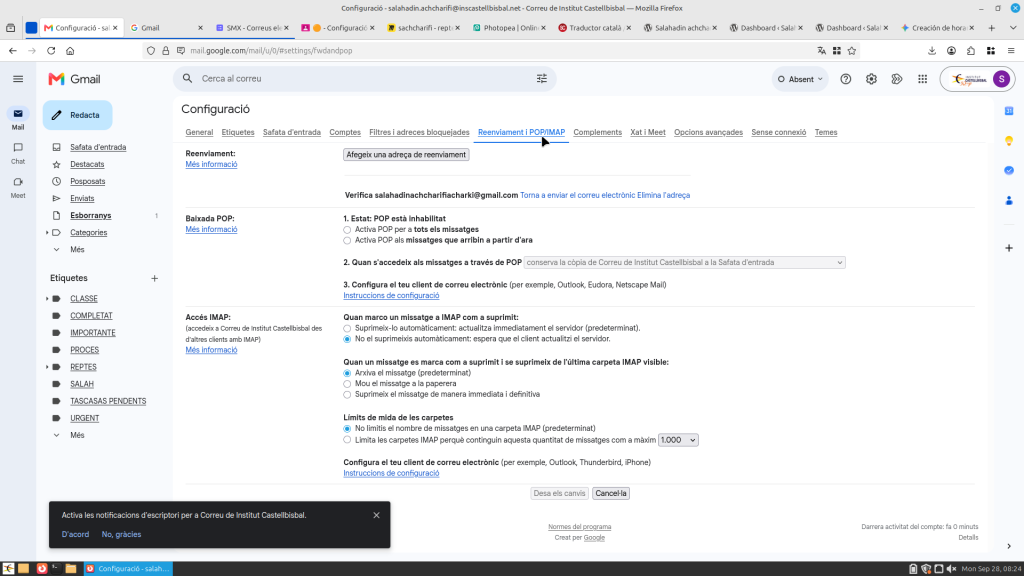
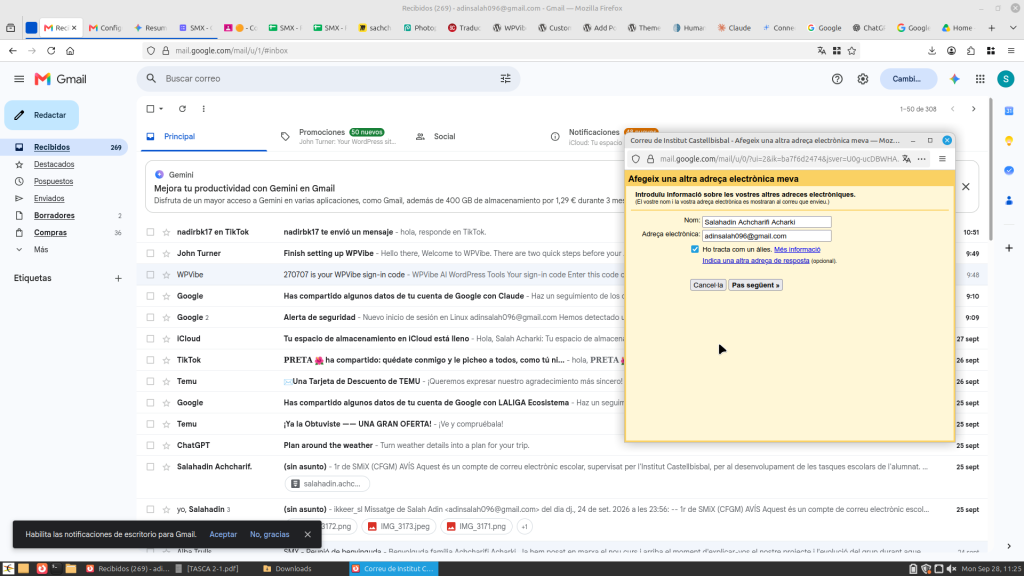
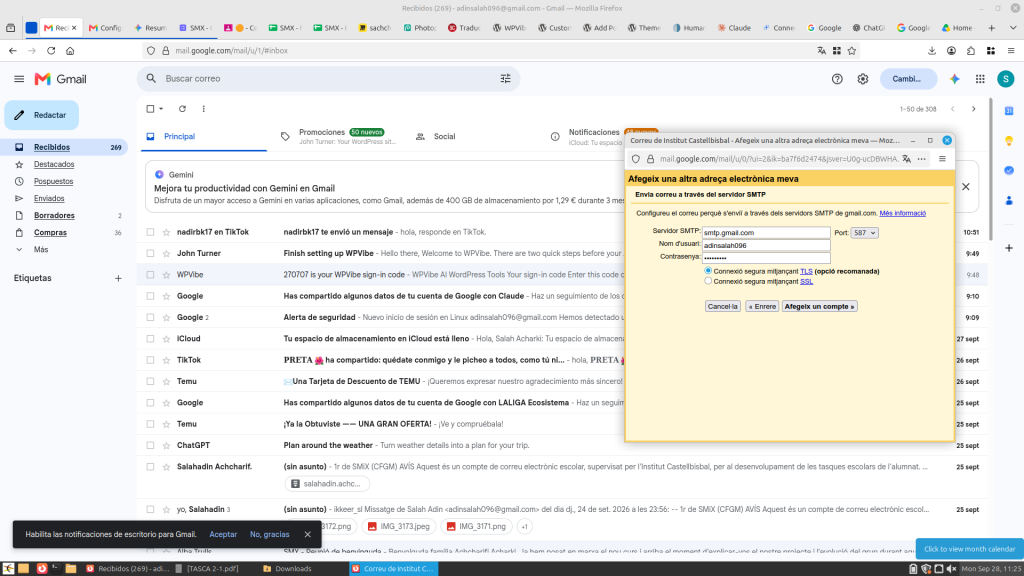
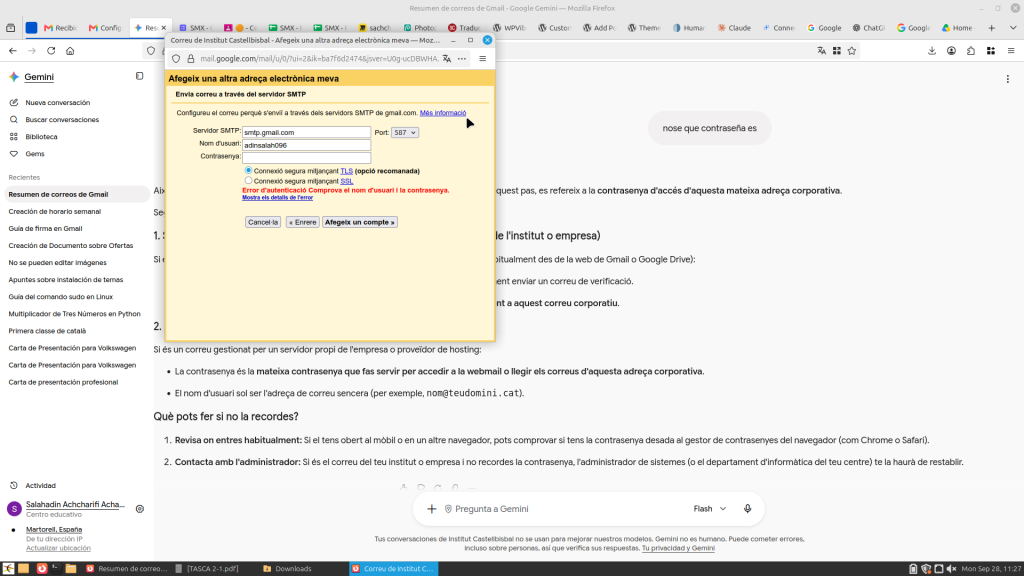
Per fer l’enviament de correus en nom d’aquest compte des del correu corporatiu he fet: anar als ajustos i buscar l’apartat de comptes, una vegada en comptes li dones a afegir una altra adreça electrònica, quan li he fet clic a sobre he hagut de posar el correu i donar-li a pas següent i t’obrirà una pàgina on has de posar la contrasenya, a mi quan he posat la contrasenya m’ha donat un error i quan m’ha donat l’error he anat al professor i m’ha dit que ho deixi així.
Configuració del calendari al mòbil
Pas 1: Descarregar i iniciar l’aplicació de Google Calendar
Descàrrega i instal·la l’aplicació Google Calendar* en el teu telèfon mòbil des de l’App Store o Google Play Store.
Obre l’aplicació en el dispositiu.
Pas 2: Gestionar els comptes i iniciar sessió
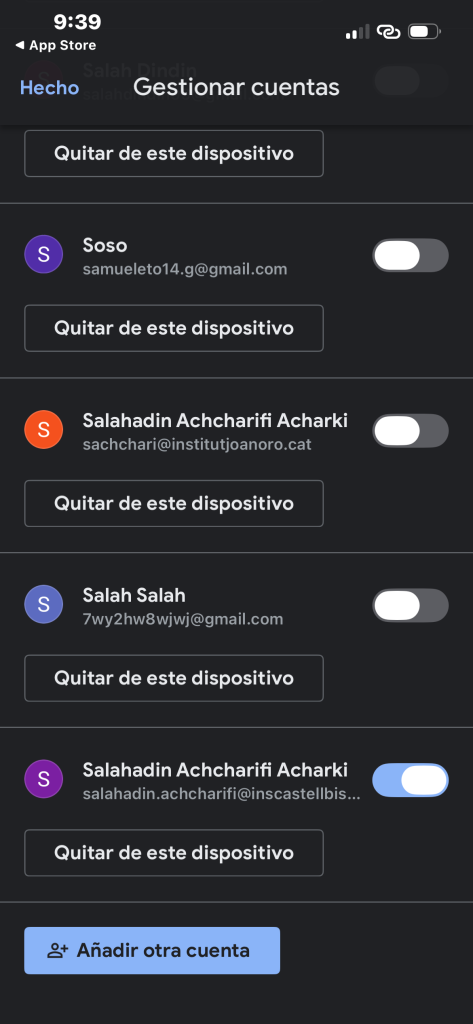
Prem sobre la icona del teu perfil (cantonada superior dreta) i entra en la secció «Gestionar comptes»* (o Gestionar comptes en aquest dispositiu).
Si el compte institucional o personal no està en la llista, prem el botó «Afegir un altre compte»* per a iniciar sessió amb les teves credencials.
Activa el commutador (interruptor) del compte corresponent salahadin.achcharifi@inscastellbisbal.net per a vincular-la a l’aplicació.
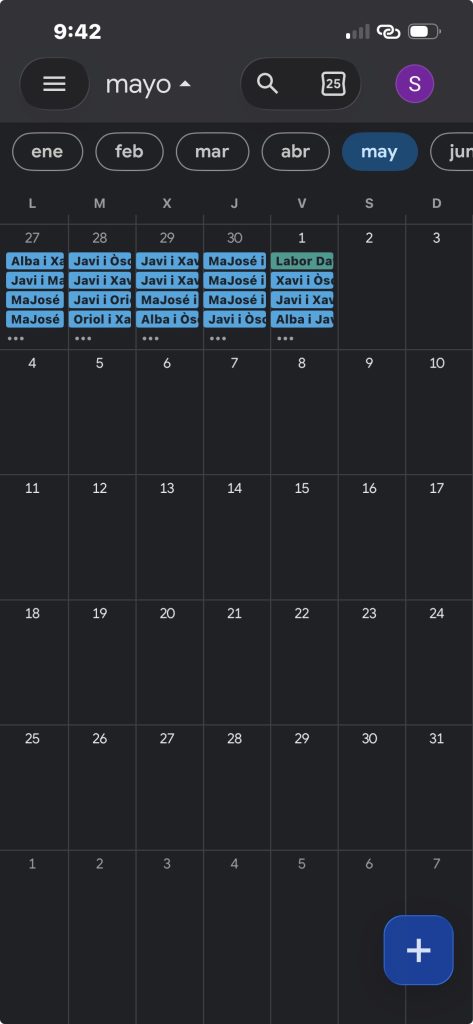
Pas 3: Comprovar els esdeveniments sincronitzats
Torna a la pantalla principal de l’aplicació de calendari.
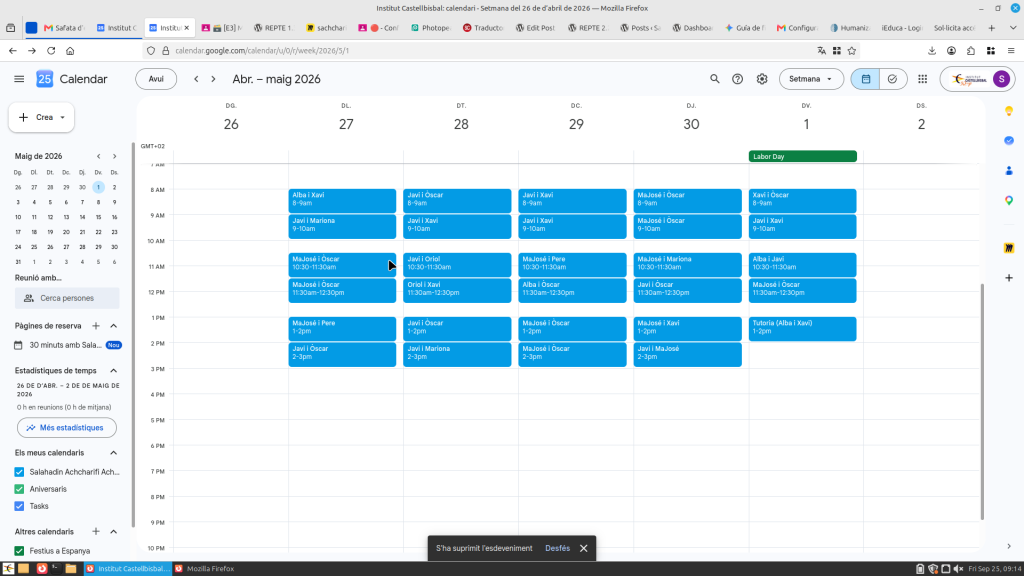
Verifica que tots els esdeveniments, reunions i tasques creats prèviament en l’ordinador (com les classes i horaris) es mostrin automàticament en la vista del teu mòbil.
Screenshot
Configuració de l’horari
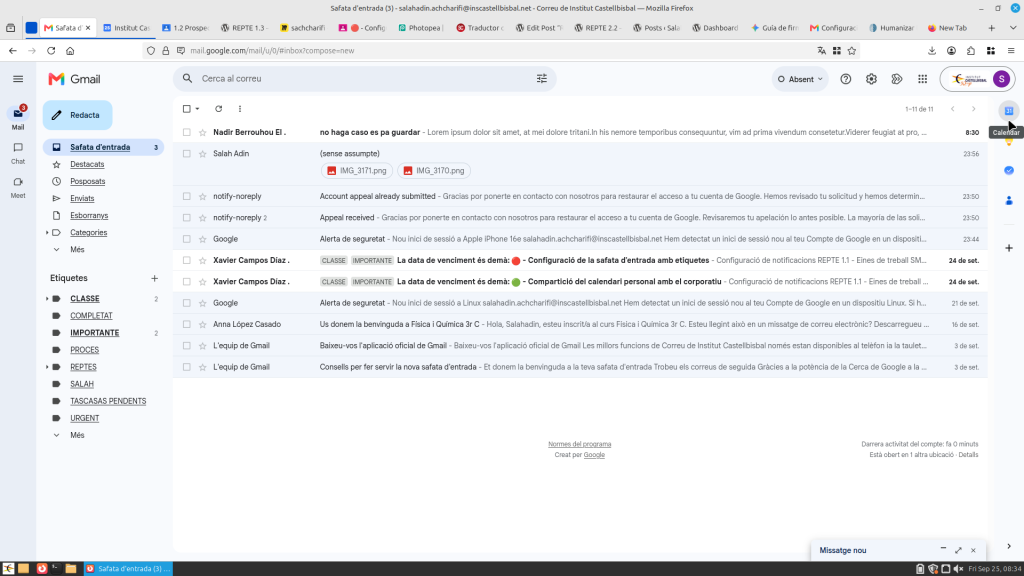
Pas 1: Accedir a Google Calendar des de Gmail
Des de la pantalla de Gmail, mira al menú lateral dret.
Fes clic a la icona blau de Calendar per obrir el panell ràpid o per accedir directament a l’aplicació del calendari.
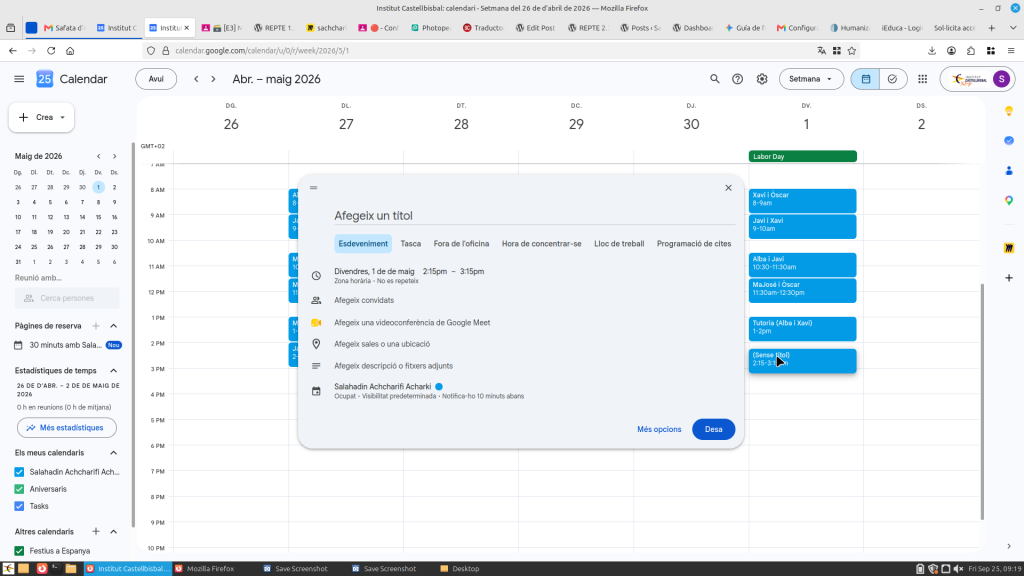
Pas 2: Crear un nou esdeveniment
Un cop dins de Google Calendar, selecciona el dia i l’hora on vols afegir l’esdeveniment fent un clic directament a la quadrícula del calendari o bé utilitza el botó Crea a la part superior esquerra.
S’obrirà una finestra emergent per configurar els detalls de l’esdeveniment.
Pas 3: Omplir la informació i desar
Escriu el nom de la reunió o taverna al camp Afegeix un títol.
Comprova la data i l’hora seleccionada.
Si cal, afegeix convidats, una videoconferència de Google Meet o una descripció/fitxer adjunt.
Fes clic al botó blau Desa per guardar l’esdeveniment al teu calendari.
Configuració d’una signatura
Pas 1: Obrir la configuració de Gmail
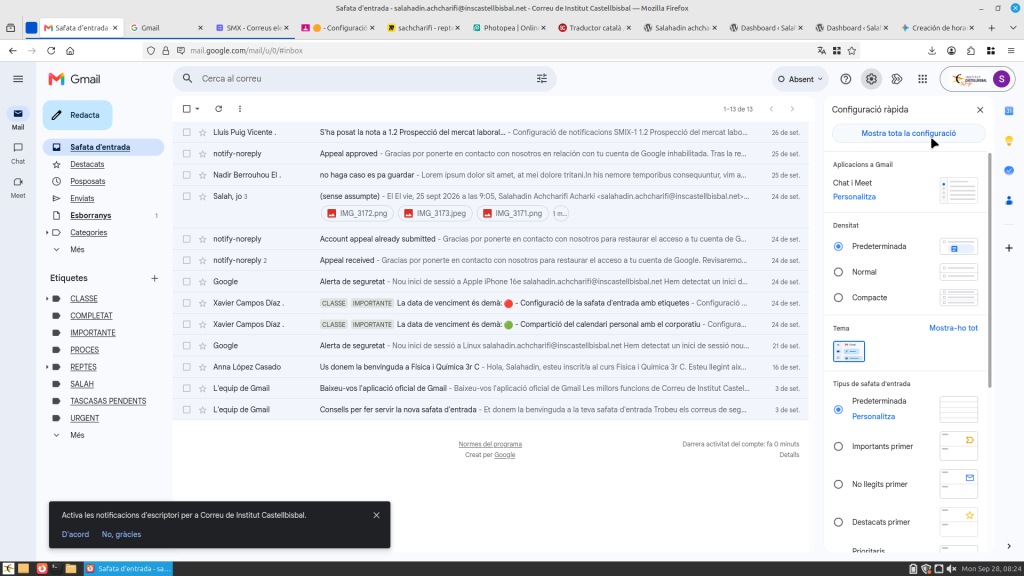
Des de la pantalla principal de la safata d’entrada, fes clic sobre la icona de la roda dentada (Configuració) situada a la part superior dreta de la pantalla.
Pas 2: Desplegar tota la configuració
S’obrirà el panell lateral anomenat Configuració ràpida.
Fes clic al botó superior que diu Mostra tota la configuració.
Pas 3: Configurar la signatura i desar els canvis
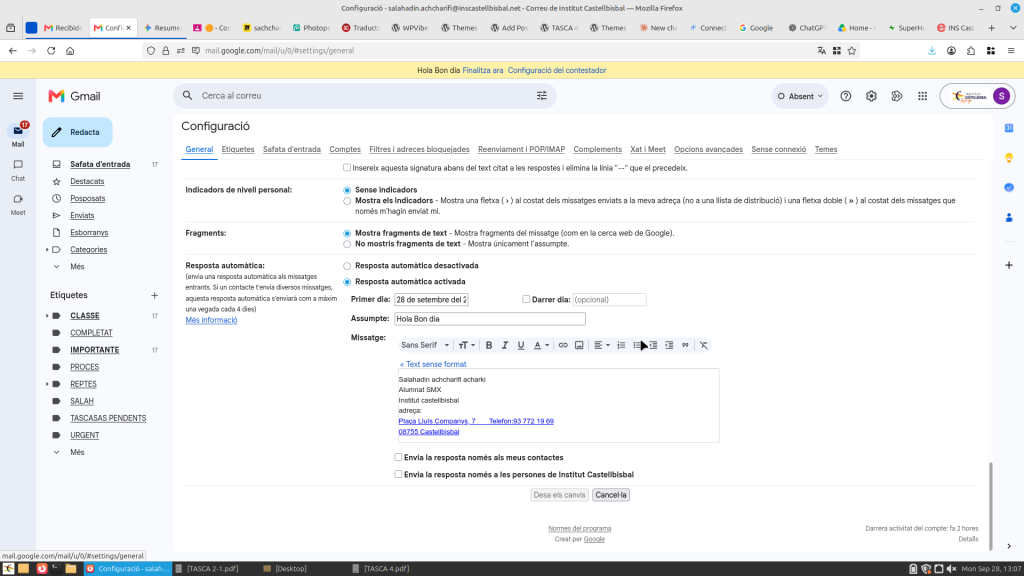
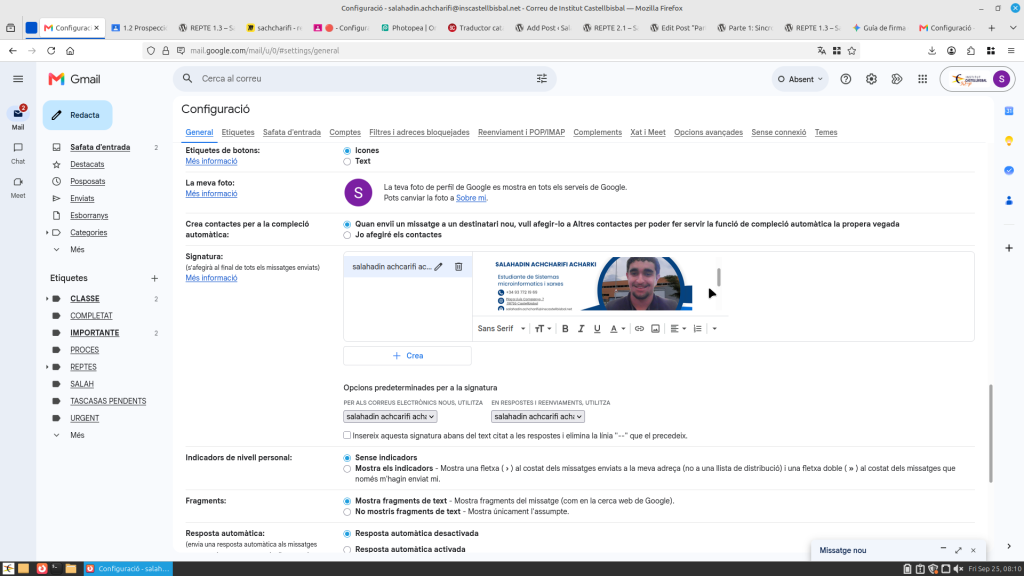
A la pestanya General, baixa per la pàgina fins a trobar l’apartat dedicat a la Signatura.
Selecciona la signatura que vols utilitzar per defecte quan redactis correus nous o quan responguis/reenviïs missatges.
Baixa fins al final de la pàgina i fes clic al botó Desa els canvis per tal que la signatura s’apliqui correctament.
Pas 4: Comprovar el resultat en redactar un correu
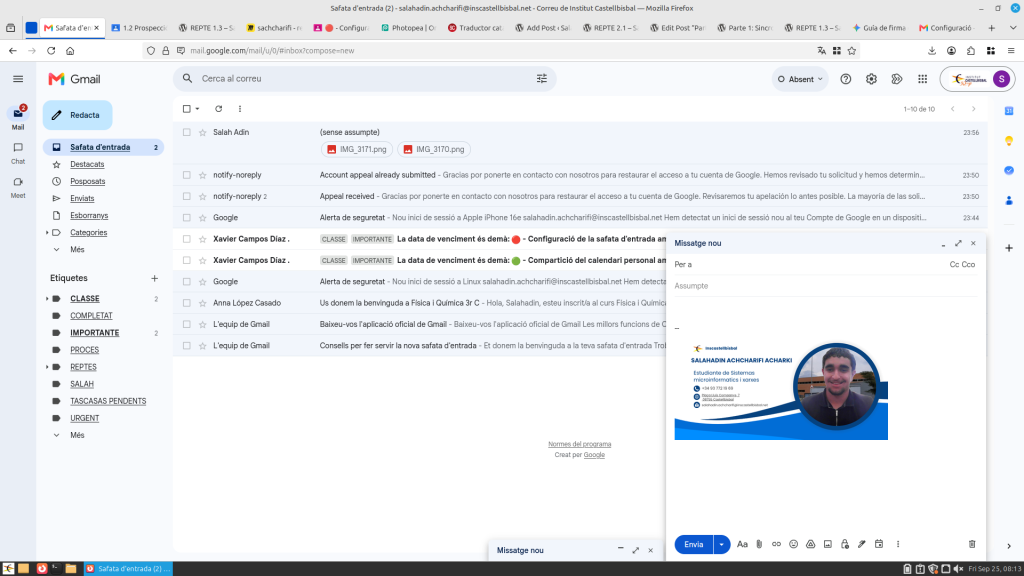
Fes clic al botó Redacta (part superior esquerra) per obrir la finestra de Missatge nou.
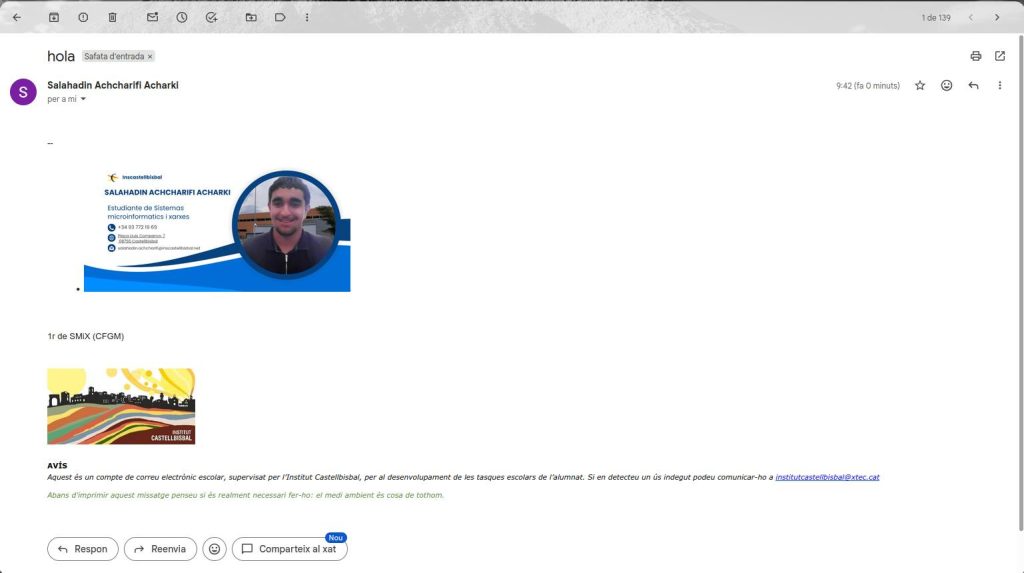
2.Comprovaràs que la teva nova signatura personalitzada amb la imatge i les dades es mostra automàticament a la part inferior del cos del correu.
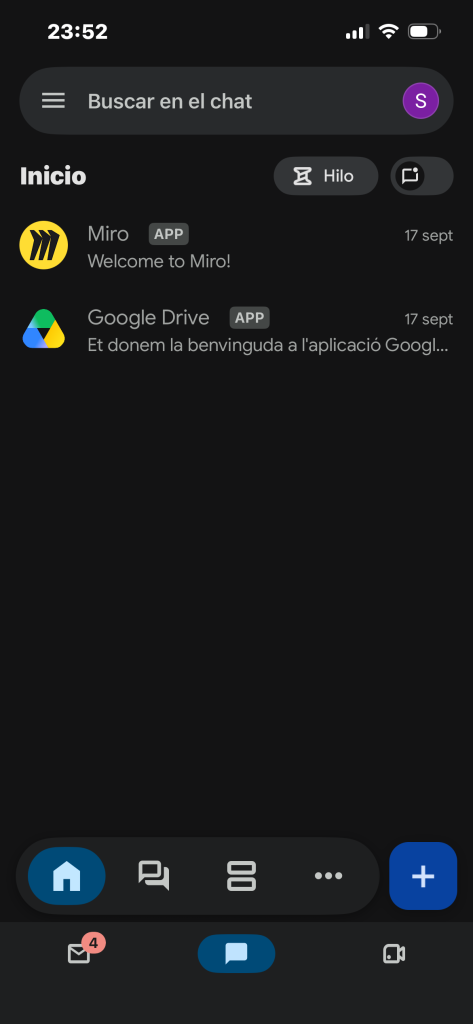
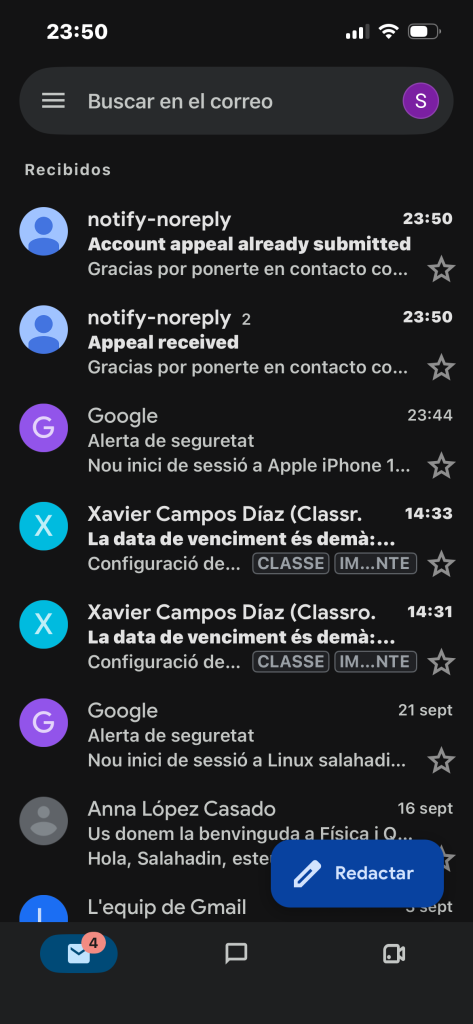
Sincronització del correu i del xat al mòbil
n iPhone (iOS):
Option A (Using the official Gmail app)
Download and install Gmail from the App Store.
Open the app and log in to the Google computer.
Allow the notifications when the app is on its own.
Part 2: Activate and Integrate Xat (Google Xat i Meet)
You can use the xat directly within the Gmail application or use the app independently.
Option 1: Activate the Xat dins of the Gmail App itself (More convenient)
Open the Gmail app on your mobile phone.
Touch the menu of the three horizontal lines (☰) to the upper left corner.
Scroll down and enter Settings.
Tap on the specific email address you want to configure.
In the General section, near the Xat option or Show the Xat and Espais tabs.
Check or activate the corresponding box.
The application is restarted shortly and you will see that at the bottom of Gmail new icons appear: Email, Xat, Spaces and Meetings (Meet).
Option 2: Use the Dedicated Applications
Go to Google Play Store (Android) or App Store (iOS).
Download the applications independent of Google Xat and Google Meet.
To open them for the first time, select the Google account that you will have previously configured on the phone.
Part 3: Checking Notifications
To make sure you instantly receive notices of new emails and xat errors:
Go to Phone Settings > Applications.
Select Gmail (or Google Xat).
Enter the Notifications apartment.
Ensure that the switch allows notifications to be activated and that the battery status mode does not restrict them according to the plan.