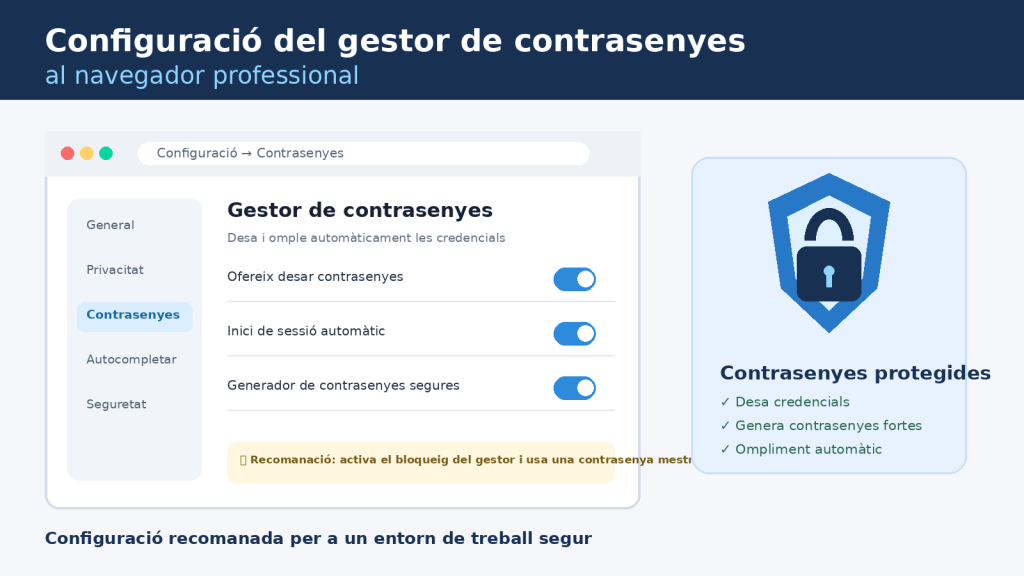
Configuració del gestor de contrasenyes al navegador professional
Objectiu de la tasca
L’objectiu d’aquesta intervenció és la implementació i configuració d’un gestor de contrasenyes corporatiu (com Bitwarden o 1Password) mitjançant la seva extensió oficial per a navegadors web professionals (Google Chrome, Microsoft Edge o Mozilla Firefox). Aquesta mesura garanteix la xifrada d’extrem a extrem de les credencials d’accés, la generació de claus complexes i la prevenció d’atacs de tipus phishing.
2. Requisits previs del sistema
- Navegador Web: Versió actualitzada de Google Chrome, Microsoft Edge o Mozilla Firefox.
- Compte Corporatiu: Adreça de correu electrònic institucional activa per al registre del compte.
- Seguretat: Dispositiu mòbil o aplicació d’autenticació (Authenticator) a punt per a la configuració del doble factor d’autenticació (2FA).
3. Procediment pas a pas
1.Instal·lació de l’extensió al navegador:Instal·lació de l’extensió oficial.
Accedir a la botiga oficial d’extensions del navegador (Chrome Web Store, Edge Add-ons o Firefox Add-ons). Cercar l’extensió oficial del gestor de contrasenyes corporatiu i fer clic a Afegeix al navegador. Confirmar els permisos necessaris per a la seva execució.
2.Creació del compte i Contrasenya Mestra:Creació del magatzem segur.
Obrir l’extensió instal·lada i seleccionar Crea un compte nou. Introduir el correu corporatiu i definir una Contrasenya Mestra (Master Password) d’alta complexitat (mínim 16 caràcters, combinant lletres majúscules, minúscules, números i símbols). Desar la clau de recuperació d’emergència en un lloc segur fora de línia.
3.Activació del Doble Factor d’Autenticació (2FA):Protecció d’accés addicional.
Accedir a la configuració de seguretat del compte (Ajustos > Seguretat > Autenticació en dos passos). Escanejar el codi QR utilitzant una aplicació d’autenticació (com Google Authenticator o Microsoft Authenticator) i introduir el codi temporal de 6 dígits per confirmar l’activació.
4.Desactivació del gestor natiu del navegador:Importació i deshabilitació de la funció nativa.
Anar a la configuració nativa del navegador (Ajustos > Autofill / Autocompletar > Contrasenyes) i desactivar les opcions Preguntar per desar contrasenyes i Emplenat automàtic. Si hi havia credencials prèvies desades al navegador, exportar-les en format xifrat/CSV, importar-les al nou gestor de contrasenyes i esborrar-les del navegador per seguretat.
5.Configuració del bloqueig automàtic i l’emplenat:Paràmetres recomanats.
Dins dels opcions de l’extensió del gestor, configurar el Temps de bloqueig del magatzem (recomanat: 15-30 minuts d’inactivitat o al tancar el navegador) i seleccionar el mètode de desblocatge ràpid (codi PIN o biometria si el dispositiu ho permet).
6.Comprovació de funcionament i generació de claus:Verificació operativa.
Navegar cap a un portal de prova o servei intern. Comprovar que l’extensió detecta els camps d’inici de sessió, permet generació automàtica de contrasenyes segures i desat automàtic de noves credencials.
4. Verificació de la instal·lació
Es comprova que la icona de l’extensió del gestor de contrasenyes es troba fixada a la barra d’eines del navegador, que el magatzem es bloqueja correctament després del temps d’inactivitat definit i que el navegador ja no sol·licita desar contrasenyes de forma nativa.