Galetes i configuració de privadesa
🍪 Instalación y configuración de CookieYes en WordPress
1. Entrar en WordPress
Primero, entramos en el panel de administración de WordPress de nuestra página web.
2. Ir a los plugins
En el menú de la izquierda, hacemos clic en:
Plugins → Añadir nuevo plugin
Aquí podemos buscar e instalar nuevos plugins para añadir funciones a nuestra página.
3. Buscar CookieYes
En el buscador escribimos:
CookieYes
Buscamos el plugin llamado:
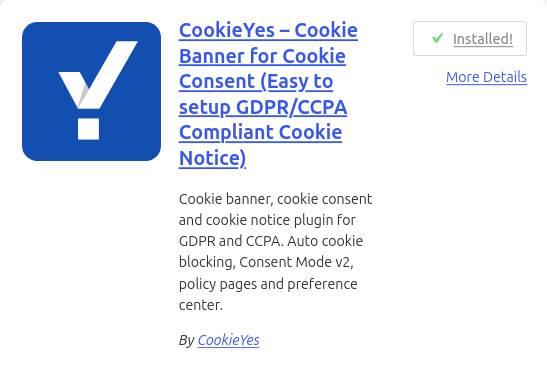
CookieYes – Cookie Banner for Cookie Consent
Este plugin sirve para añadir un aviso de cookies a nuestra página web.
4. Instalar el plugin
Cuando encontramos CookieYes, hacemos clic en:
Instalar ahora
Esperamos unos segundos hasta que termine la instalación.
5. Activar el plugin
Una vez instalado, pulsamos:
Activar
De esta manera, CookieYes queda instalado y funcionando en nuestro WordPress.
6. Configurar CookieYes
Después de activarlo, entramos en la configuración de CookieYes.
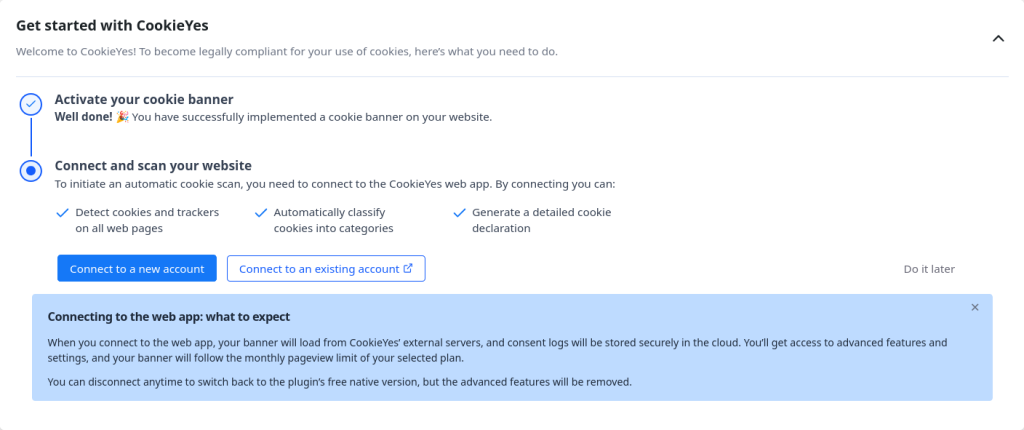
Aparece una pantalla de bienvenida llamada “Get started with CookieYes”.
En esta pantalla podemos comenzar la configuración del banner de cookies.
7. Activar el banner de cookies
En la primera parte aparece:
Activate your cookie banner
Comprobamos que el banner de cookies se haya activado correctamente.
En nuestro caso aparece el mensaje:
“Well done! You have successfully implemented a cookie banner on your website.”
Esto indica que el banner se ha instalado correctamente.
8. Conectar y escanear la página web
Después aparece la opción:
Connect and scan your website
Esta función permite conectar nuestra página con CookieYes para analizar las cookies y los rastreadores que utiliza la web.
CookieYes puede:
- Detectar cookies y rastreadores.
- Clasificar las cookies en diferentes categorías.
- Crear una declaración detallada de cookies.
9. Conectar la cuenta
Para continuar podemos pulsar:
Connect to a new account
o, si ya tenemos una cuenta:
Connect to an existing account
También existe la opción “Do it later” para hacerlo más adelante.
10. Comprobar que todo funciona
Finalmente, comprobamos que el plugin aparece como Installed en WordPress y que el banner de cookies está activado.