Configuració d’una signatura
Pas 1: Accedir als ajustos de Gmail
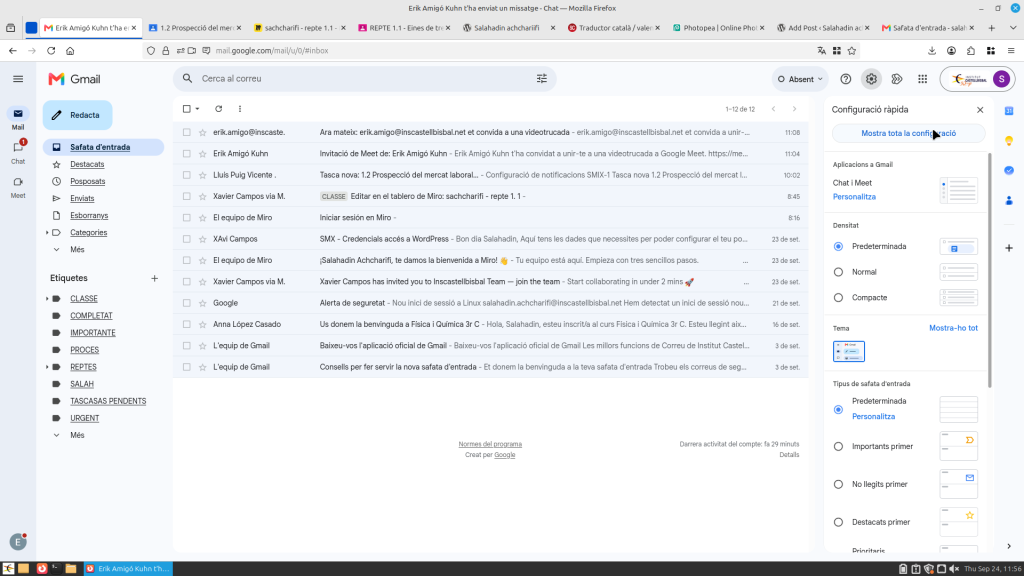
En la safata d’entrada de Gmail, es fa clic en la icona d’engranatge (Configuració) situat a la cantonada superior dreta.
En el panell lateral desplegat Configuració ràpida, es prem en el botó Mostra tota la configuracio Mostrar tota la configuració
Pas 2: Crear i dissenyar la signatura
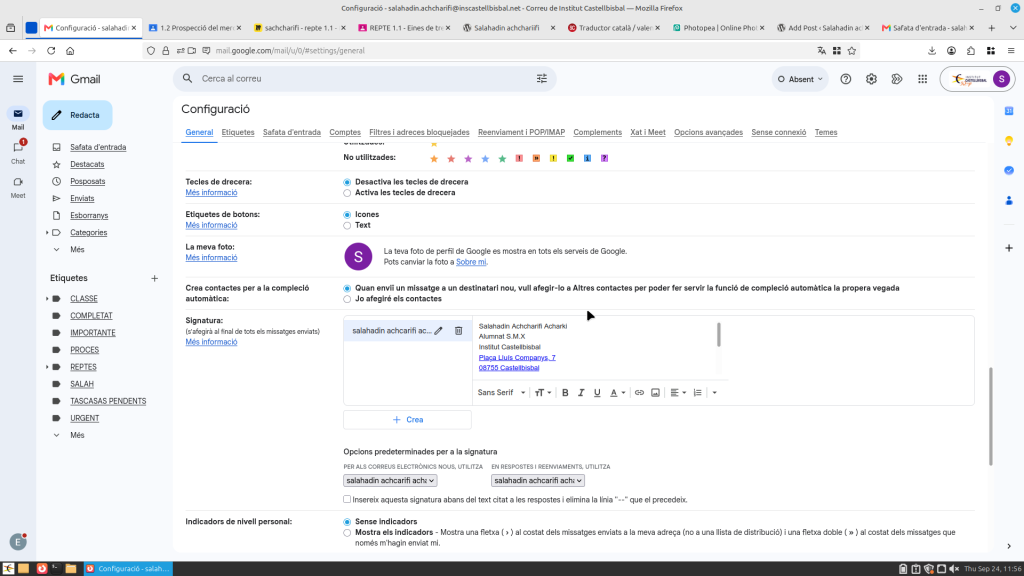
1.Dins de la pestanya General, es desplaça cap avall fins a arribar a l’apartat de Signatura.
2.Es prem el botó “+ Crea” per a afegir una nova signatura i se li assigna un nom en aquest cas, salahadin achcharifi.
3.En el quadre d’edició de text de la dreta, es redacta la signatura introduint les dades de l’usuari:
Nom complet (Salahadin Achcharifi Acharki)
Càrrec/Rol (Alumnat S.M.X)
Centre educatiu (Institut Castellbisbal)
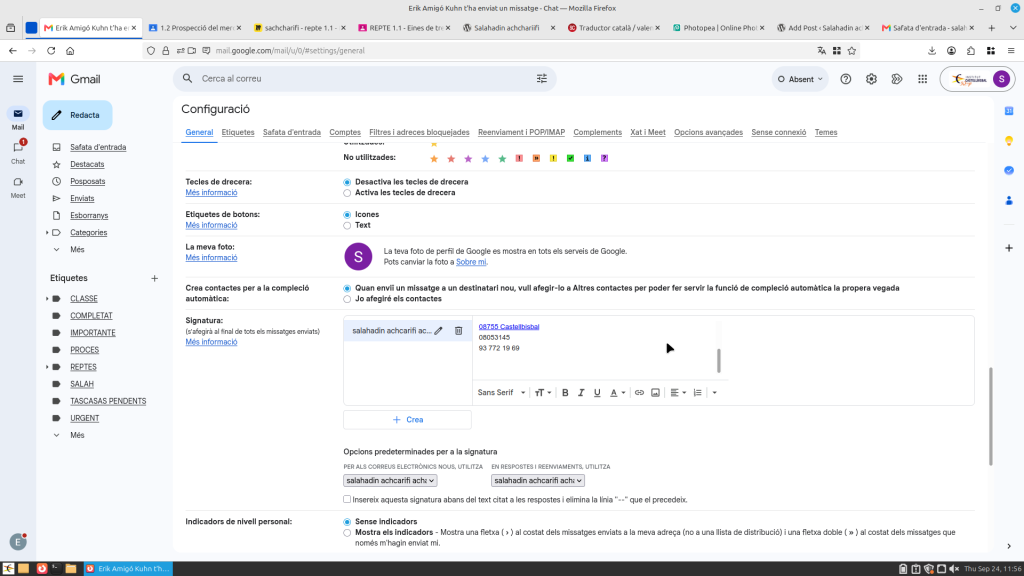
Adreça (Plaça Lluís Companys, 7 / 08755 Castellbisbal)
Telèfon de contacte
Mitjançant la barra d’eines de l’editor (al final del quadre de text), s’aplica format al text:
Negreta per a ressaltar el nom
Enllaços hipertext (blau subratllat) per a la direcció.
Pas 3: Establir les opcions predeterminades de la signatura
Just sota l’editor, en l’apartat “Opcions predeterminades per a la signatura” (Opcions predeterminades per a la signatura):
PER ALS CORREUS ELECTRÒNICS NOUS, UTILITZA: Se selecciona la signatura recentment creada.
EN RESPOSTES I REENVIAMENTS, UTILITZA: Se selecciona també aquesta signatura perquè s’adjunti automàticament en respondre o reexpedir missatges.
Es guarda la configuració desplaçant-se al final de la pàgina i fent clic a Guardar canvis.
Pas 4: Comprovar el funcionament
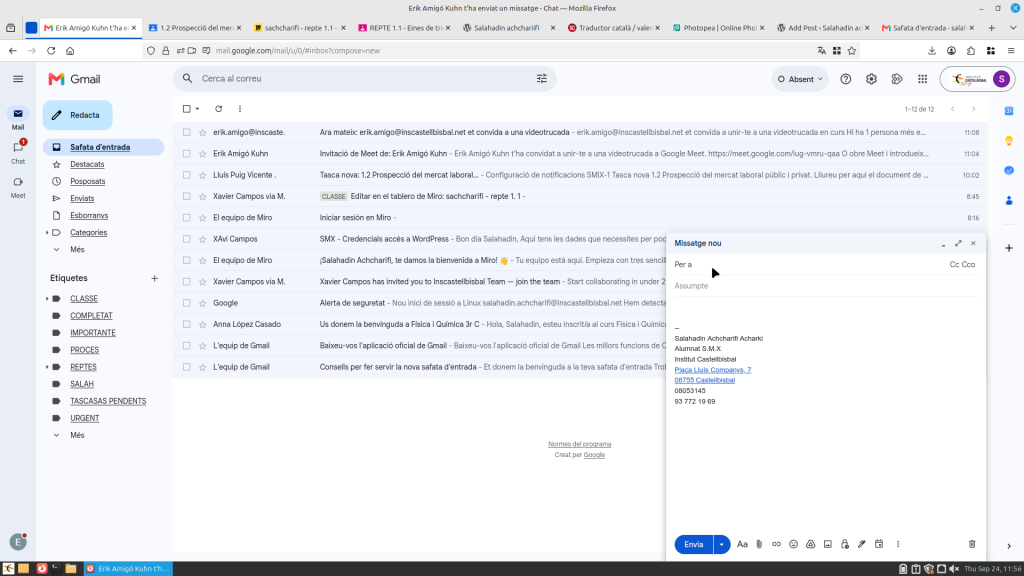
1.se torna a la safata d’entrada de Gmail i es prem el botó “Redacta” (Redactar) per a crear un nou correu.
2.se obre la finestra emergent “Missatged nou” (Missatge nou).
3.se verifica que la signatura configurada apareix automàticament incrustada en el cos del missatge, llista per a enviar.