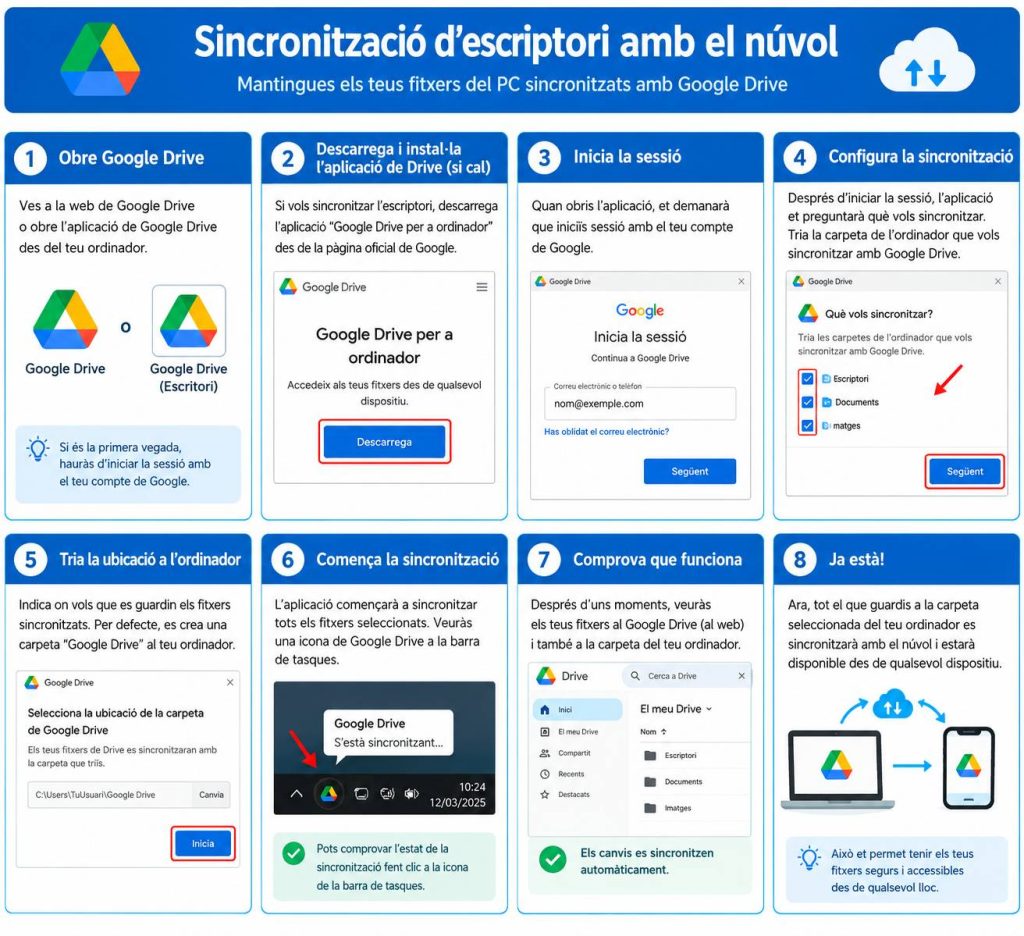
Sincronització de l’escriptori amb el núvol
1. Funcionamiento del cliente de sincronización, selección de carpetas e impacto
1.1. Propósito y función del software de sincronización
La función esencial de las herramientas de sincronización (tales como Nextcloud Desktop Client, Google Drive para escritorio o Microsoft OneDrive) es asegurar la actualización constante y en tiempo real entre los archivos guardados localmente en el equipo y el repositorio en la nube. A través de este mecanismo bidireccional, cualquier creación, edición o eliminación de un fichero en una carpeta monitorizada es detectada por el cliente informático y replicada al instante en el servidor remoto.
1.2. Justificación de la selección de carpetas
Para garantizar un uso eficiente de los recursos, se ha aplicado una política de selección de directorios concretos:
- Directorio de proyectos y desarrollo: Contiene el código fuente, guiones de automatización y trabajos de programación (
.py,.html, scripts, etc.). - Directorio de documentación académica: Almacena los apuntes, guías, manuales e informes técnicos del módulo formativo.
- Carpetas omitidas de la sincronización: Se han excluido de forma explícita las descargas temporales (
Downloads), la papelera del sistema y aquellos archivos pesados de gran volumen como imágenes de disco (.iso) o discos virtuales (.vmdk).
1.3. Repercusiones en almacenamiento y seguridad
- Gestión del almacenamiento: Limitar la sincronización a carpetas específicas evita agotar el espacio asignado en la cuota del servicio en la nube, optimiza el tráfico de red y acelera la transferencia de datos.
- Medidas de seguridad:
- Cifrado en transmisión: La comunicación y transferencia de datos entre el cliente y el servidor se realiza mediante protocolos seguros cifrados (TLS/SSL).
- Alta disponibilidad: Aporta un respaldo continuo que protege la información académica ante posibles averías del almacenamiento local.
- Control de privacidad: Evitar la subida de carpetas temporales reduce considerablemente el riesgo de almacenar por accidente información confidencial o archivos no verificados en el servidor.
2. Procedimiento de instalación, parametrización y puesta en marcha como servicio
2.1. Instalación de la aplicación
- Se ha obtenido el instalador oficial del software directamente desde la plataforma del proveedor.
- Se ha ejecutado el asistente de instalación manteniendo los parámetros estándar recomendados para garantizar una perfecta integración con el explorador de archivos del sistema.
2.2. Configuración de la sincronización selectiva
- Tras completar la identificación del usuario en la plataforma, se ha accedido a la sección de ajustes avanzados.
- Se ha desactivado la opción de sincronización global de la cuenta o del directorio raíz.
- Se ha activado únicamente el filtrado por carpetas, marcando de forma exclusiva los directorios seleccionados (Proyectos y Documentos Académicos).
2.3. Ejecución automática e integración en el sistema
- Se ha configurado el cliente para iniciarse automáticamente en segundo plano junto con el arranque del sistema operativo (funcionando como demonio o servicio de fondo).
- Comprobación del servicio:
- Se ha verificado la presencia del icono de estado en la barra de tareas o menú del sistema, confirmando que indica estado activo («Sincronizado» / «Up to date»).
- Se ha realizado una prueba creando un archivo dentro del directorio local monitorizado, comprobando su aparición inmediata en la interfaz web de la nube.