Objectiu de la tasca
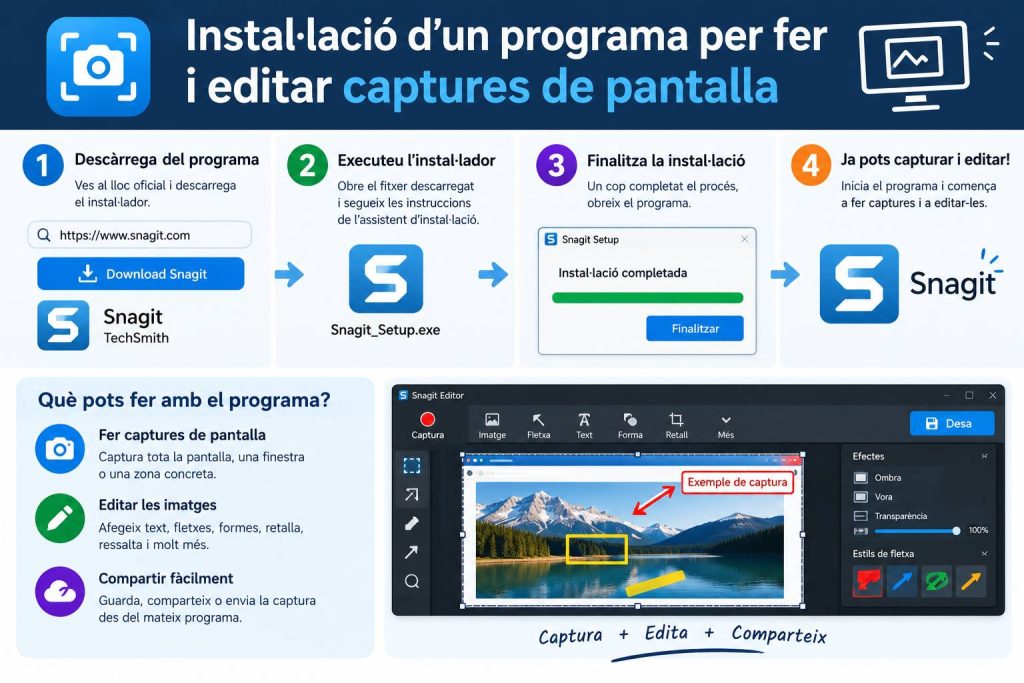
L’objectiu d’aquesta activitat és la instal·lació, configuració i verificació d’un programari avançat per a la realització i edició de captures de pantalla (com ShareX o Flameshot). Aquesta eina permet optimitzar la documentació tècnica mitjançant la captura de regions específiques, l’anotació en temps real (fletxes, text, difuminat d’informació confidencial) i l’exportació automàtica d’imatges.
2. Requisits previs del sistema
- Sistema Operatiu: Windows 10 / 11 o distribució Linux compatible.
- Privilegis: Permisos d’administrador local per a la instal·lació de programari i assignació de dreceres de teclat.
- Espai en disc: Mínim 100 MB lliures per a l’aplicació i l’històric de captures.
3. Procediment pas a pas
1.Obtenció de l’instal·lador oficial:Font oficial de descàrrega.
Accedir al lloc web oficial de l’eina de captura seleccionada (per exemple, getsharex.com o flameshot.org). Descarregar la darrera versió estable de l’instal·lador executable (format .exe per a Windows o .AppImage/.deb per a Linux).
2.Execució de l’assistent d’instal·lació:Execució i permissos d’administrador.
Obrir el fitxer descarregat. Si el control de comptes d’usuari (UAC) ho sol·licita, confirmar amb Sí per atorgar permisos d’instal·lació. Acceptar els termes i condicions de la llicència d’ús open-source.
3.Selecció de la ruta i opcions d’inici:Paràmetres per defecte i drecera d’inici.
Confirmar la ruta d’instal·lació proposada pel sistema. Marcar la casella d’opció Run on startup (Iniciar amb el sistema) per garantir que l’eina estigui disponible en segon pla des de l’encesa de l’equip. Premer Next i posteriorment Install.
4.Configuració de dreceres de teclat (Hotkeys):Tecles d’accés ràpid.
Obrir l’eina i accedir a la secció de configuració de dreceres (Hotkey settings). Reassignar la tecla Impr Pant (Print Screen) per activar directament la captura de regió amb l’editor d’anotacions integrat.
5.Configuració de tasques post-captura:Ruta local i comportament de desat.
Dins dels opcions de tasques post-captura (After capture tasks), marcar les opcions:
- Copiar imatge al portapapers (Copy image to clipboard).
- Desar la imatge en un directori local (Save image to file).Definir la carpeta de destinació per al desat automàtic de les imatges.
6.Verificació d’eines d’edició:Test d’edició i anotació.
Premre la drecera configurada (Impr Pant), seleccionar una àrea de la pantalla i utilitzar la barra d’eines per afegir fletxes, ressaltats, text explicatiu i un rectangle de difuminat sobre informació sensible. Confirmar que la imatge es desa i es copia al portapapers correctament.
4. Verificació de la instal·lació
Es comprova que l’aplicació s’executa correctament a la barra de tasques (àrea de notificació), que respon de manera immediata a la tecla d’accés ràpid i que la interfície d’edició permet modificar les captures abans de desar-les.