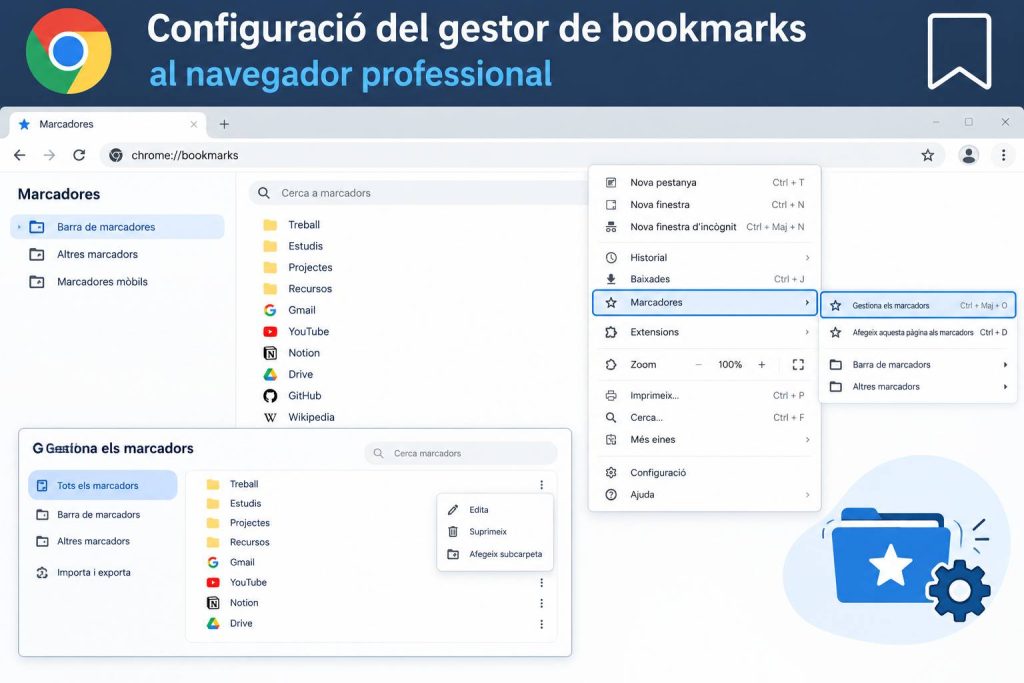
Objectiu de la tasca
L’objectiu d’aquesta intervenció és l’organització, estructuració i optimització del gestor de marcadors (bookmarks) en un navegador web d’ús professional (Google Chrome, Microsoft Edge o Mozilla Firefox). Aquesta configuració permet centralitzar els accessos ràpids als recursos corporatius, entorns de desenvolupament, eines de gestió i documentació interna, millorant la productivitat i reduint el temps de cerca.
2. Requisits previs del sistema
- Navegador Web: Versió actualitzada de Google Chrome, Microsoft Edge o Mozilla Firefox.
- Compte d’Usuari Corporatiu: Sincronització de perfil activa (opcional, per mantenir els marcadors entre diferents dispositius).
- Llista de Recursos: URL dels llocs web, eines i plataformes corporatives que cal categoritzar.
3. Procediment pas a pas
1.Habilitació de la Barra de Marcadors:Activació de la barra d’eines.
Obrir el navegador web professional i accedir al menú de configuració (o utilitzar la drecera de teclat Ctrl + Shift + B a Windows / Cmd + Shift + B a macOS) per fer visible la Barra de marcadors de forma permanent a la part superior de la finestra.
2.Creació de l’estructura de carpetes:Disseny de la taxonomia.
Obrir el Gestor de marcadors (Ctrl + Shift + O). Dins de la barra de marcadors, crear una estructura jeràrquica de carpetes per categoritzar els enllaços. Per exemple:
01_Eines_Diàries(Correu, Calendari, Gestor de tasques)02_Sistemes_i_Servidors(Panells de control, consoles de gestió, FTP)03_Documentació(Manuals, wikis internes, normatives)04_Desenvolupament/Proves(Repositoris, entorns de staging)
3.Adició i organització de marcadors:Inclusió d’enllaços corporatius.
Navegar a cadascun dels llocs web d’interès. Fer clic a la icona de l’estrella a la barra d’adreces (o prémer Ctrl + D), assignar un nom clar i concís a l’enllaç i seleccionar la carpeta corresponent dins de l’estructura creada.
4.Neteja i edició de noms:Optimització visual de la barra.
Per als recursos d’ús molt freqüent ubicats directament a la barra principal, editar el marcador i reduir el nom o deixar-lo en blanc (si el favicon o icona del lloc web és clarament recognoscible) per tal de maximitzar l’espai disponible a la barra.
5.Exportació i còpia de seguretat de marcadors:Còpia de seguretat i exportació.
Dins del Gestor de marcadors, accedir al menú d’opcions (tres punts verticals) i seleccionar Exportar marcadors. Desar el fitxer generat en format .html en un directori segur o al núvol corporatiu com a còpia de seguretat.
6.Verificació operativa:Prova d’accés ràpid.
Comprovar que tots els marcadors funcionen correctament, que les carpetes desplegables s’obren sense incidències i que la sincronització amb el compte corporatiu manté l’ordre establert.
4. Verificació de la instal·lació
Es comprova que la barra de marcadors es mostra de forma clara i ordenada sota la barra d’adreces del navegador, que l’estructura de carpetes facilita l’accés immediat als llocs web d’interès i que es disposa d’un fitxer de còpia de seguretat exportat correctament.